

三星 a7 怎么使用 otg 功能?三星 a7 开启 otg 功能步骤详解
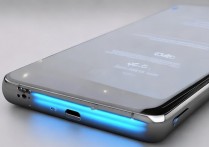
三星 A7 系列手机开启 OTG 功能无需任何复杂设置,系统默认处于自动识别状态,用户只需准备一根合格的 Type-C 转 USB 转接线,将 U 盘、键盘或鼠标等外设直接插入手机底部接口,屏幕顶部状态栏出现"USB 驱动器已连接”提示即代表成功,若未显示,需优先排查转接线是否支持数据传输而非仅充电,或检查外设文件格式是否为手机兼容的 FAT32 或 exFAT 格式。
核心原理与硬件准备
OTG(On-The-Go)技术允许移动设备在不通过电脑的情况下直接读取外部存储或连接外设,三星 A7 作为中高端机型,其 Type-C 接口原生支持该协议,软件层面无需手动开启开关,这与部分需要进入开发者选项开启的老款安卓机型有本质区别。
实现功能前,请确保备齐以下硬件:
- 三星 A7 手机:确保系统版本更新至官方推荐的最新稳定版,以获得最佳驱动兼容性。
- OTG 转接线:必须选用支持 USB 3.0 或更高协议的 Type-C 转接头,劣质线材往往仅能充电无法传输数据。
- 外部设备:U 盘、移动硬盘、游戏手柄或有线网卡等,注意移动硬盘可能需要额外供电。
标准连接操作流程
掌握 三星 a7 怎么使用 otg 功能 的关键在于规范的物理连接与文件管理操作,请严格按照以下步骤执行:
-
第一步:物理连接 将 OTG 转接头的 Type-C 端插入手机充电口,再将 USB 设备插入转接头的标准 USB 母口,听到手机提示音或看到状态栏图标变化,说明物理链路已打通。
-
第二步:权限确认 部分大容量存储设备首次连接时,屏幕会弹出“允许访问 USB 设备”的对话框,务必点击“允许”,若误选拒绝,需在设置中清除默认操作后重连。
-
第三步:文件访问 下拉通知栏,点击"USB 驱动器”通知,或打开系统自带的“我的文件”应用,在存储列表中找到新增的"USB 存储器”选项,即可像操作手机内部存储一样进行复制、粘贴或删除操作。
-
第四步:安全移除 数据传输完毕后,切勿直接拔出,应从屏幕顶部下滑打开通知中心,点击“弹出”或“卸载 USB 存储器”,待提示“安全移除”后再断开物理连接,防止数据丢失或文件系统损坏。
常见故障排查与解决方案
在实际体验中,连接失败通常由以下三个核心因素导致,需针对性解决:
-
文件系统不兼容 安卓系统对 NTFS 格式支持有限,若 U 盘在电脑上格式化为 NTFS,手机可能无法识别或只能读不能写。
- 解决方案:将 U 盘连接电脑,备份数据后重新格式化为 exFAT 或 FAT32 格式,这两种格式在三星 A7 上兼容性最佳。
-
供电不足问题 机械移动硬盘功耗较高,手机接口输出电流可能不足以驱动硬盘运转,导致硬盘发出“咔咔”声且无法识别。
- 解决方案:使用带辅助供电口的 OTG 集线器,或先连接低功耗 U 盘测试接口是否正常,确认是供电瓶颈而非硬件故障。
-
转接线材质量 市面上大量低价转接线仅保留了充电引脚,缺少数据传输引脚。
- 解决方案:更换品牌认证的转接线,确保线材规格明确标注支持“数据传输”或"USB 3.0"。
高阶应用场景拓展
除了基础的 U 盘读写,OTG 功能还能极大拓展手机的生产力:
- 办公扩展:连接有线键盘和鼠标,配合三星 DeX 模式(若系统支持)或 WPS Office,可将手机变为临时电脑处理文档。
- 网络共享:通过 USB 转网口适配器连接有线网络,在游戏或下载大文件时获得比 Wi-Fi 更稳定的低延迟体验。
- 数据备份:在无电脑环境下,直接将照片、视频批量迁移至大容量移动硬盘,快速释放手机存储空间。
相关问答
Q1:为什么我的三星 A7 插入 U 盘后没有任何反应? A:首先检查 U 盘格式是否为 NTFS,建议格式化为 exFAT;其次更换一根确认为支持数据传输的 OTG 线;最后重启手机再次尝试,排除临时系统缓存错误。
Q2:使用 OTG 连接移动硬盘会不会损伤手机电池? A:正常使用不会损伤电池,手机电源管理芯片会自动调节输出电压和电流,但长时间高负载读写会导致机身微热,建议在电量充足时使用,避免在电量低于 20% 时连接高功耗设备。
如果您在实际操作中遇到特殊设备无法识别的情况,欢迎在评论区留言设备型号,我们将为您提供针对性的技术支持。
版权声明:本文由环云手机汇 - 聚焦全球新机与行业动态!发布,如需转载请注明出处。






 冀ICP备2021017634号-5
 冀公网安备13062802000102号