

三星2016怎么截屏视频?三星2016截屏视频教程
三星2016年款机型(主要指Galaxy S7、S7 Edge及Note 7系列)截屏视频的核心操作在于利用系统自带的“录屏工具”或快捷组合键,其中最推荐使用的是下拉通知栏开启屏幕录制功能,这是最稳定且无需第三方软件的原生解决方案,针对这一机型年代的特定操作逻辑,用户无需复杂的设置,只需掌握正确的触发路径即可实现高清视频截取。
核心操作方法:快捷设置栏一键录制
这是三星2016年旗舰机型最主流、最便捷的操作方式。
- 解锁屏幕:确保手机处于需要录制的主界面或应用界面。
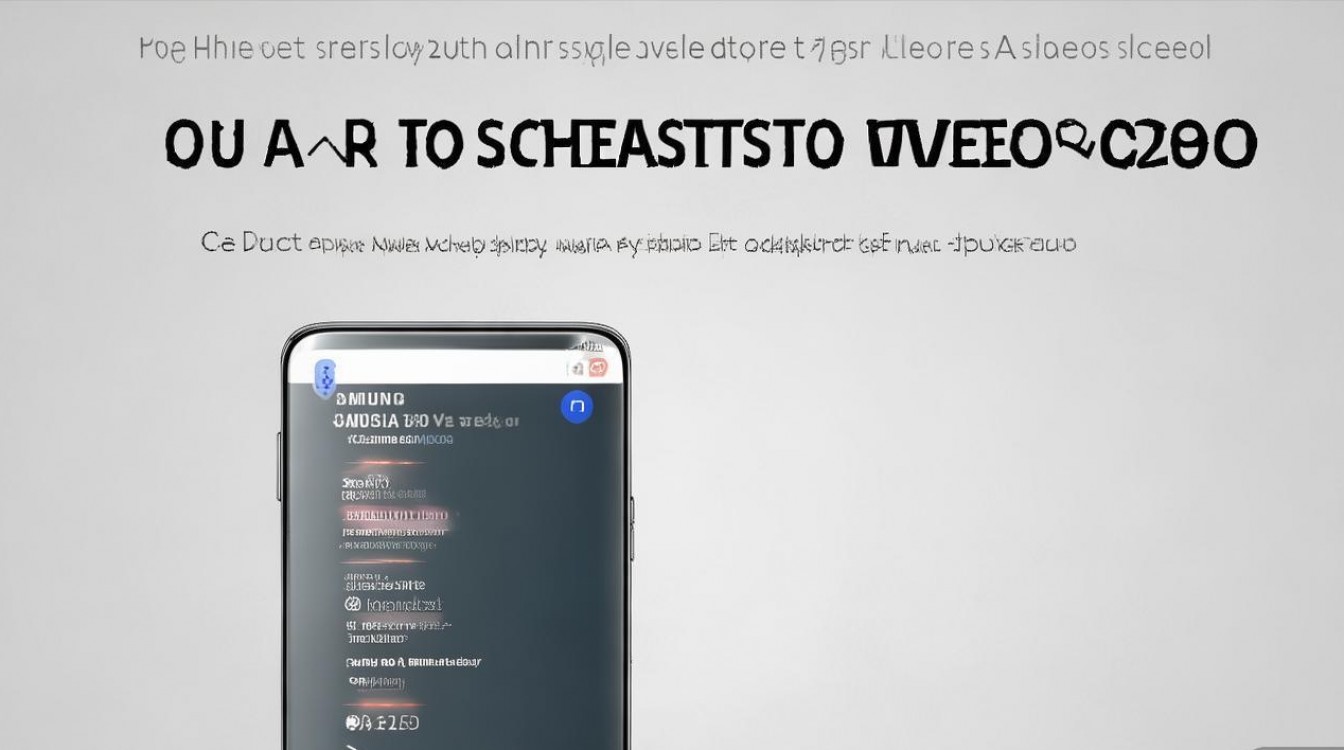
- 下拉通知栏:在屏幕顶部向下滑动,拉出快捷设置面板。
- 查找图标:在快捷图标列表中寻找名为“录屏工具”或“屏幕录制”的图标。
- 开始录制:点击该图标,系统会弹出准备录制的倒计时提示,点击“立即开始”。
- 结束操作:录制完成后,再次下拉通知栏,点击“停止”按钮,视频将自动保存至相册。
该方法的优势在于系统级支持,画质无损,且操作路径极短,如果在快捷栏未找到该图标,可点击右上角的“编辑”或“三点”菜单,在未开启的图标列表中将其拖入上方活跃区域。
替代方案:智能截屏与实体按键组合
对于部分系统版本或特定需求,三星2016机型还提供了备选方案。
- 手掌滑动截屏(静态图片):虽然主要用于静态截屏,但在设置中开启“手掌滑动截屏”后,可用手掌边缘从左向右滑过屏幕,此功能多用于截取长图或快速抓取当前画面,若需生成视频,仍需依赖录屏工具。
- 实体按键组合(静态截屏):同时按住“电源键”和“音量减键”约2秒,这是安卓通用的静态截图方式,并非视频截取,但常被用户混淆,若需截取视频,必须区分“截图”与“录屏”的概念差异。
- 智能截屏功能:在设置-高级功能中开启“智能截屏”后,截图完成后屏幕底部会出现工具条,提供滚动截屏、裁剪等功能,这为后续制作视频教程提供了丰富的素材来源。
深入解析:录制设置与参数优化
为了获得更专业的视频截取效果,三星2016机型允许用户对录屏参数进行深度定制。
- 画质选择:在录屏工具设置中,可调节分辨率,建议选择1080p或更高,以保证视频清晰度,若存储空间紧张,可选720p。
- 声音录制:系统支持录制“媒体声音”或“麦克风声音”,录制游戏解说时,需开启麦克风;录制视频内容时,建议仅开启媒体声音以避免环境噪音干扰。
- 前置摄像头画中画:开启此功能后,录制过程中会调用前置摄像头,将拍摄者画面叠加在屏幕角落,非常适合制作游戏解说或软件教程,极大提升了视频的专业度与互动性。
常见问题与专业解决方案
在实际操作中,三星2016机型可能会遇到特定问题,以下提供基于经验的解决方案。
- 找不到录屏图标:部分旧版系统可能默认隐藏该功能,需进入“设置”-“高级功能”-“游戏录制工具”或“录制屏幕”,手动开启开关。
- 录制卡顿或掉帧:2016年机型距今已有一定年头,硬件性能在面对现代高负载应用时可能吃力,建议录制前清理后台程序,关闭不必要的动画效果,或降低录屏分辨率以减轻处理器压力。
- 存储空间不足:视频文件体积较大,建议定期清理相册中的无用视频,或将文件转移至外置SD卡,三星S7系列支持MicroSD卡扩展,善用外置存储是解决空间焦虑的关键。
第三方应用辅助方案
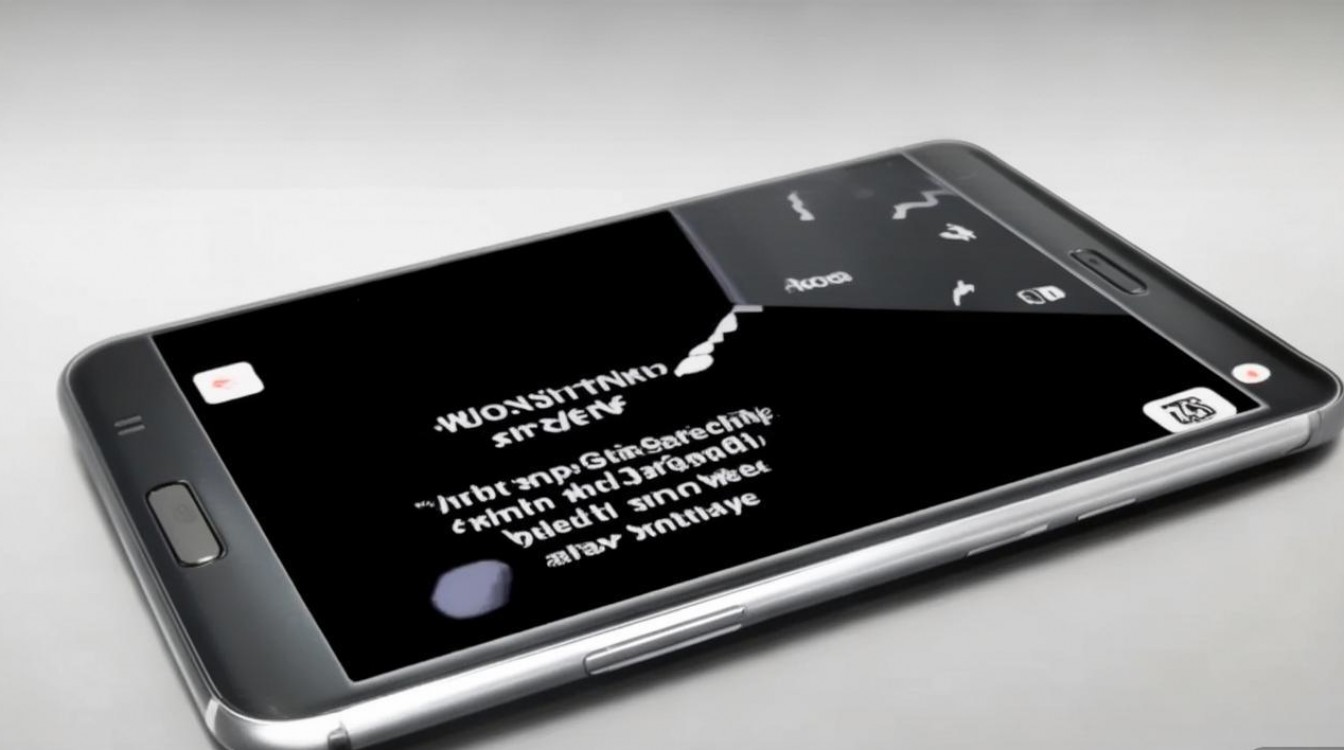
如果系统自带的录屏功能因系统版本过旧而缺失或无法使用,可借助第三方应用。
- 应用商店搜索:在三星应用商店或各大安卓市场搜索“录屏大师”、“AZ录屏”等关键词。
- 权限授予:第三方应用通常需要获取“屏幕录制”权限及“麦克风”权限,首次运行时,务必在系统弹窗中点击“允许”。
- 免Root优势:安卓6.0及以上系统(三星2016机型出厂即搭载)原生支持免Root录屏,无需繁琐的Root权限获取,即可实现稳定录制。
操作体验与总结
从实际体验来看,三星2016款机型的录屏功能虽然界面不如现代机型华丽,但胜在功能纯粹、稳定性高,原生系统集成的录屏工具不仅响应速度快,而且对系统资源的占用相对较低,对于需要制作教程或记录游戏精彩瞬间的用户而言,熟练掌握下拉快捷栏的操作逻辑,配合合理的画质设置,完全能够满足日常需求,关于三星2016怎么截屏视频这一问题,核心在于善用系统自带的“录屏工具”,这比任何第三方软件都更加安全可靠。
相关问答
三星2016机型录制视频时没有声音怎么办? 解答:这种情况通常是由于权限设置不当引起的,请进入“设置”-“应用程序”-“录屏工具”或相关应用,检查“权限”选项,确保“麦克风”权限已开启,在开始录制前的弹窗界面中,确认勾选了录制音频的选项,而非选择了“无声音”。
录制的视频文件保存在哪里?如何导出? 解答:使用系统自带工具录制的视频,默认保存在“相册”应用中,通常位于“Screen Recordings”或“视频”相册文件夹内,若需导出,可通过数据线连接电脑,在“Internal Storage”-“DCIM”-“ScreenRecordings”文件夹中找到源文件进行拷贝;也可以直接在相册中选择视频,点击分享按钮通过微信或蓝牙传输。
如果您在使用三星2016机型截屏视频时有其他独特的技巧或遇到无法解决的问题,欢迎在评论区留言交流。
版权声明:本文由环云手机汇 - 聚焦全球新机与行业动态!发布,如需转载请注明出处。






 冀ICP备2021017634号-5
 冀公网安备13062802000102号