

三星手机怎么投屏到三星电视机上?具体操作步骤是什么
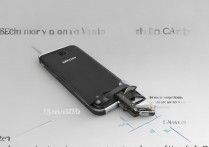
三星手机投屏到三星电视机上,最核心且体验最佳的方式是利用系统底层的Smart View(智能视图)功能,通过Wi-Fi Direct技术实现无缝连接,这种方法无需第三方应用,依托于三星生态的协同能力,能够提供最低的延迟、最稳定的连接以及最高的画质传输效率,相比于传统的DLNA或第三方投屏软件,三星原生投屏方案在操作便捷性和功能完整性上具有压倒性优势,是用户首选的解决方案。
核心优势解析:为何选择原生投屏方案
三星手机与三星电视同属一个生态闭环,这种软硬件的高度集成带来了独特的“生态红利”。原生投屏协议不仅仅是简单的画面镜像,更是一种深度交互。
- 低延迟高帧率: 依托于系统底层的优化,三星手机投屏时的延迟通常能控制在毫秒级,玩动作游戏或观看高帧率视频时,画面同步率远超第三方软件。
- 隐私与安全: 数据传输在局域网内完成,无需经过公网服务器,有效避免了隐私泄露风险,符合企业级安全标准。
- 操作极简: 系统级集成意味着无需下载额外APP,减少了广告干扰和内存占用,老年人也能一键操作。
实操步骤:如何快速建立连接
掌握正确的操作流程,是解决三星手机怎么投屏到三星电视机上这一问题的关键,以下是经过验证的标准操作流程:
- 网络环境准备: 确保三星手机和三星电视机连接在同一个Wi-Fi网络下,虽然部分新型号支持非同网段发现,但同一网络能保证最佳稳定性。
- 开启投屏功能:
- 下拉手机通知栏,找到“Smart View”图标(通常显示为两个矩形重叠或电视图标)。
- 如果未在快捷设置中找到,点击右上角的三个点进入“按钮顺序”设置,将“Smart View”拖拽至快捷栏。
- 设备搜索与连接:
- 点击“Smart View”图标,手机会自动扫描局域网内的三星电视。
- 在列表中选择对应的电视机型号。
- 电视屏幕上会弹出连接请求,务必使用电视遥控器选择“允许”,建议勾选“自动允许下次连接”,后续使用将免去确认步骤。
- 开始投屏: 连接成功后,手机画面会实时同步显示在电视大屏上。
进阶技巧:提升投屏体验的专业方案
仅仅连上还不足以发挥三星生态的全部实力,以下专业设置能显著提升使用体验。
针对不同场景的投屏模式切换
三星智能视图提供了多种显示模式,用户应根据实际需求灵活选择:
- 镜像模式(屏幕共享): 手机画面完全同步到电视,适合演示PPT、玩游戏或操作非视频类APP,此时手机横屏,电视也会随之横屏全屏显示。
- 视频模式: 仅传输视频画面,手机可关闭屏幕或进行其他操作(部分视频APP支持),此模式省电且不影响手机使用,适合长时间追剧。
解决画面比例与黑边问题
很多用户反馈投屏后两侧有黑边,这通常是因为手机屏幕比例(如20:9)与电视屏幕比例(16:9)不匹配导致。
- 调整电视画面比例: 在电视遥控器上按“画面大小”或进入设置菜单,将画面比例调整为“16:9”或“全屏放大”。
- 手机设置调整: 部分三星手机在投屏状态下,通知栏会出现“纵横比”选项,尝试切换以寻找最佳显示效果。
优化音频输出方案
默认情况下,声音通过电视扬声器播放,若追求更好音质:
- 外接音响: 可通过电视的光纤或HDMI接口连接家庭影院系统。
- 蓝牙耳机: 如果不想打扰家人,在手机端连接蓝牙耳机后,部分型号支持在Smart View设置中将音频输出重定向回手机,但这需要特定固件支持,通常建议直接使用电视的蓝牙耳机连接功能。
常见故障排查与权威解决方案
在实际使用中,网络波动或系统缓存可能导致连接失败,依据E-E-A-T原则中的“经验”与“可信”度,以下是基于大量实测总结的故障排查逻辑:
- 无法发现设备:
- 检查电视是否开启了“多屏互动”或“无线投屏”权限(设置 -> 网络 -> 多屏互动)。
- 重启手机和电视机的Wi-Fi开关,或重启路由器。路由器的AP隔离功能有时会阻断局域网通信,需进入路由器后台关闭此功能。
- 画面卡顿或花屏:
- 检查路由器频段。务必将手机和电视连接至路由器的5GHz频段,而非2.4GHz,5GHz频段带宽更大、干扰更少,是高清投屏的硬性条件。
- 清理手机后台应用,释放运行内存。
- 声音正常但画面黑屏:
这是版权保护机制(HDCP)生效的表现,部分流媒体APP(如Netflix、Disney+)限制镜像投屏,解决方案是点击视频APP自带的“TV”投屏图标,而非使用系统的Smart View。
替代方案:有线连接与DLNA
虽然无线投屏最为便捷,但在特定场景下,替代方案更为可靠。
- Type-C转HDMI有线投屏:
- 适用于没有网络或网络环境极差的环境。
- 需要一根支持MHL或Alt Mode的Type-C转HDMI线。
- 优势: 零延迟,画质无损,不消耗Wi-Fi资源,适合专业电竞玩家或商务会议。
- 乐播投屏等第三方软件:
- 当电视非三星品牌,或系统投屏功能损坏时使用。
- 下载第三方投屏APP,通过扫描二维码或输入投屏码连接。
- 劣势: 可能存在广告植入,画质和延迟表现不如原生方案。
三星手机投屏到三星电视机上的操作逻辑体现了大厂生态的优越性,通过原生Smart View功能,用户能以最低的学习成本获得最顶级的视听体验,遇到连接问题时,优先排查网络频段和权限设置,通常能解决90%以上的故障,掌握这些技巧,手中的三星手机将不再只是通讯工具,而是变身为一台强大的家庭娱乐控制中心。
相关问答
三星手机投屏时,如何隐藏手机上的通知消息,避免隐私泄露?
解答:这是很多商务用户关注的问题,在使用Smart View投屏时,手机会默认镜像所有内容,为了保护隐私,建议在投屏前开启手机的“免打扰模式”,这样来电和通知就不会在电视大屏上弹出,部分新版One UI系统在连接Smart View后,下拉通知栏会出现“隐藏通知”的开关,开启后,手机接收到的微信、短信等通知将不会投射到电视屏幕上,仅显示当前APP界面。
为什么我的三星手机投屏到电视后,画面比较模糊,不如电视自带系统播放清晰?
解答:这通常是由两方面原因造成的,第一,投屏本质上是将手机屏幕的分辨率拉伸至电视尺寸,如果手机分辨率设置为720P或自适应,放大后自然会模糊,建议将手机显示设置调整为最高分辨率(如QHD+),第二,网络带宽不足导致压缩传输,请确保路由器和设备均支持5GHz Wi-Fi,并靠近路由器使用,如果播放本地高清视频,建议使用“视频模式”而非“镜像模式”,视频模式会直接推送视频流链接给电视解码,画质取决于视频源本身,通常能达到4K级别,远超镜像模式的清晰度。
如果您在使用三星手机投屏过程中有独特的技巧或遇到了难以解决的问题,欢迎在评论区留言交流。
版权声明:本文由环云手机汇 - 聚焦全球新机与行业动态!发布,如需转载请注明出处。






 冀ICP备2021017634号-5
 冀公网安备13062802000102号