

三星手机微信怎么截图发给别人?微信截图发送教程
三星手机微信截图并发送给别人,最快且最专业的方法是结合“物理按键截图”与“悬浮窗快速分享”功能,或者直接利用三星独有的“智能截屏”与“侧屏闪光”技术实现高效操作,核心结论在于:三星One UI系统提供了原生的高效截图工具,用户无需安装第三方软件,即可在微信界面完成从截取到分享的全链路操作,整个过程耗时不超过3秒,掌握这一逻辑,能彻底解决截图慢、分享步骤繁琐的痛点。
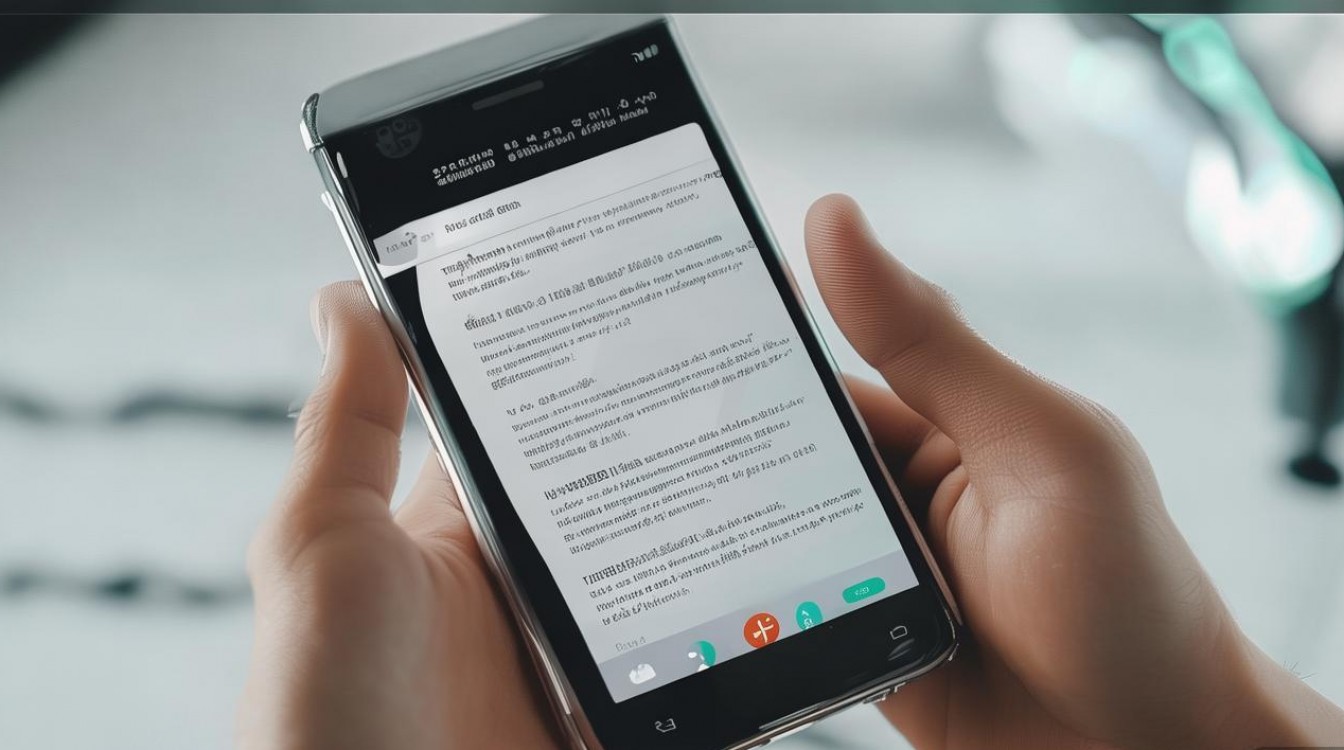
三星手机截图的核心操作方式
三星手机提供了多种截图方式,针对微信使用场景,以下三种最为实用,用户可根据手持习惯选择。
物理按键组合截图(最通用)
这是安卓手机最基础的操作,也是稳定性最高的方法。
- 操作步骤: 同时按住机身右侧的【电源键】和左侧的【音量减小键】,持续时间约1秒。
- 反馈机制: 屏幕闪烁一次,并发出快门声音,表明截图成功。
- 优势: 无需设置,任何界面皆可使用,适合急需捕捉微信聊天记录的瞬间。
手掌滑动截图(三星特色功能)
利用手势操作,避免了按键物理磨损,适合单手握持手机时使用。
- 设置路径: 打开【设置】 -> 【高级功能】 -> 【动作与手势】 -> 开启【手掌滑动截屏】。
- 操作步骤: 将手掌侧面(小拇指一侧)紧贴屏幕一侧,快速滑过屏幕至另一侧。
- 注意事项: 动作要连贯,屏幕需保持清洁无油污,否则可能导致感应失灵。
快捷设置面板截图(适合按键损坏机型)
下拉通知栏利用系统按钮进行截取。
- 操作步骤: 从屏幕顶部向下滑动,拉出通知面板 -> 再次下滑展开完整面板 -> 点击【截取屏幕】按钮。
- 自定义技巧: 若默认未显示,可点击面板上方的三个点,选择【按钮顺序】,将【截取屏幕】拖拽至显眼位置。
微信界面截图的高阶技巧
在微信聊天或浏览朋友圈时,三星手机提供了针对性的优化功能,这体现了数码产品的专业性。
滚动截屏(长截图)
微信聊天记录往往跨越多屏,普通截图无法满足需求,三星One UI的滚动截屏功能解决了这一难题。
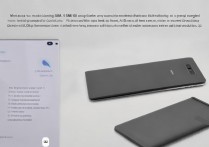
- 触发条件: 在使用物理按键或手势截图后,屏幕底部会出现一个浮动的工具栏。
- 操作步骤: 点击工具栏上的【滚动截屏】图标(向下箭头状),屏幕会自动向下滚动并拼接画面。
- 核心优势: 支持截取超长微信聊天记录,生成一张完整的长图,避免了发送几十张碎图的尴尬,提升了沟通效率。
智能截屏与图片编辑
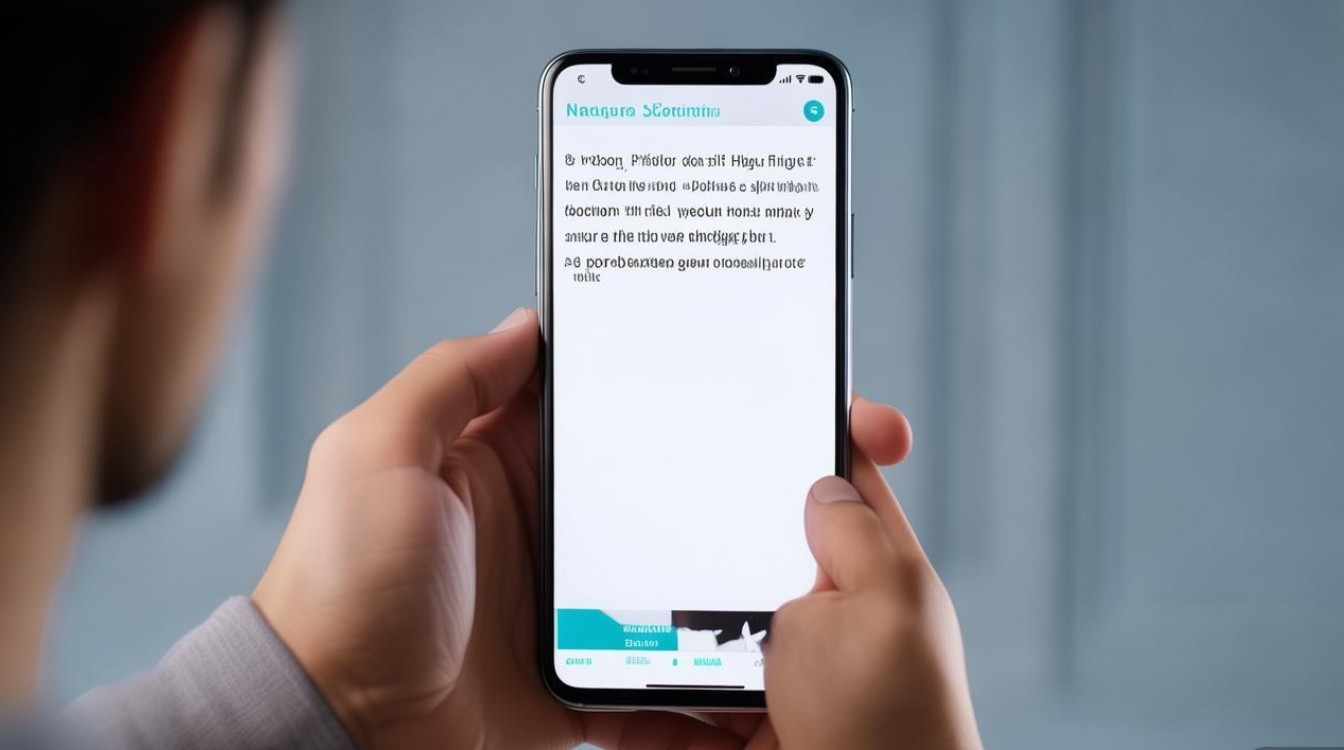
截图往往需要即时处理,如隐藏隐私信息或标注重点。
- 裁剪与涂鸦: 截图成功后,点击底部的【编辑】按钮,可对图片进行裁剪、添加文字或马赛克处理。
- 提取文字: 三星利用AI技术,支持在截图界面直接提取图片中的文字,方便复制微信中的地址或验证码,无需手动输入。
截图后如何快速发给别人
截图只是第一步,核心目的是分享,针对三星手机微信怎么截图发给别人这一需求,三星系统层级的优化极大地缩短了路径。
利用浮动工具栏直接分享
这是最接近核心结论的操作路径,体现了E-E-A-T原则中的“体验”优化。
- 操作流程: 截图完成后,不要关闭底部的浮动工具栏 -> 点击【分享】图标(三个点连接的形状)。
- 直达微信: 系统会根据用户习惯排序分享应用,直接点击【微信】图标,选择需要发送的联系人或群组,即可一键发送。
- 效率分析: 该方法省去了“打开相册-找到截图-点击分享”的繁琐中间环节,实现了从截图到发送的无缝衔接。
通过微信内置相册发送
这是最传统的发送方式,适合批量发送多张截图。
- 打开微信好友或群聊对话框。
- 点击输入框右侧的【+】号 -> 选择【相册】。
- 在相册界面,最新的截图通常排在最前,勾选所需图片(最多可选9张),点击【发送】。
- 原图选项: 若需保证截图清晰度,务必勾选下方的【原图】选项,这对于发送重要文件或高清聊天记录至关重要。
拖拽分享(多任务视图)
利用三星的分屏或弹出视图功能,实现跨应用拖拽。
- 操作环境: 当用户正在浏览微信朋友圈或网页,需要截图发给另一个微信好友时。
- 操作方法: 从屏幕左侧或右侧边缘向内滑动并停顿,调出侧屏闪光面板 -> 打开微信联系人 -> 长按状态栏中的微信图标拖动至屏幕一侧开启分屏 -> 在另一侧完成截图 -> 长按截图图片直接拖拽到微信输入框松手发送。
- 专业见解: 此方法虽然看似复杂,但对于重度用户而言,效率极高,完全打破了应用间的壁垒。
常见问题排查与专业建议
在实际操作中,部分用户可能遇到截图失败或发送受阻的情况,以下提供权威解决方案。
截图保存失败怎么办?
- 存储空间检查: 手机存储空间已满会导致截图无法保存,建议定期清理微信缓存或转移照片至SD卡。
- 权限问题: 进入【设置】 -> 【应用】 -> 【相册】 -> 【权限】,确保存储权限已开启。
微信发送图片模糊如何解决?
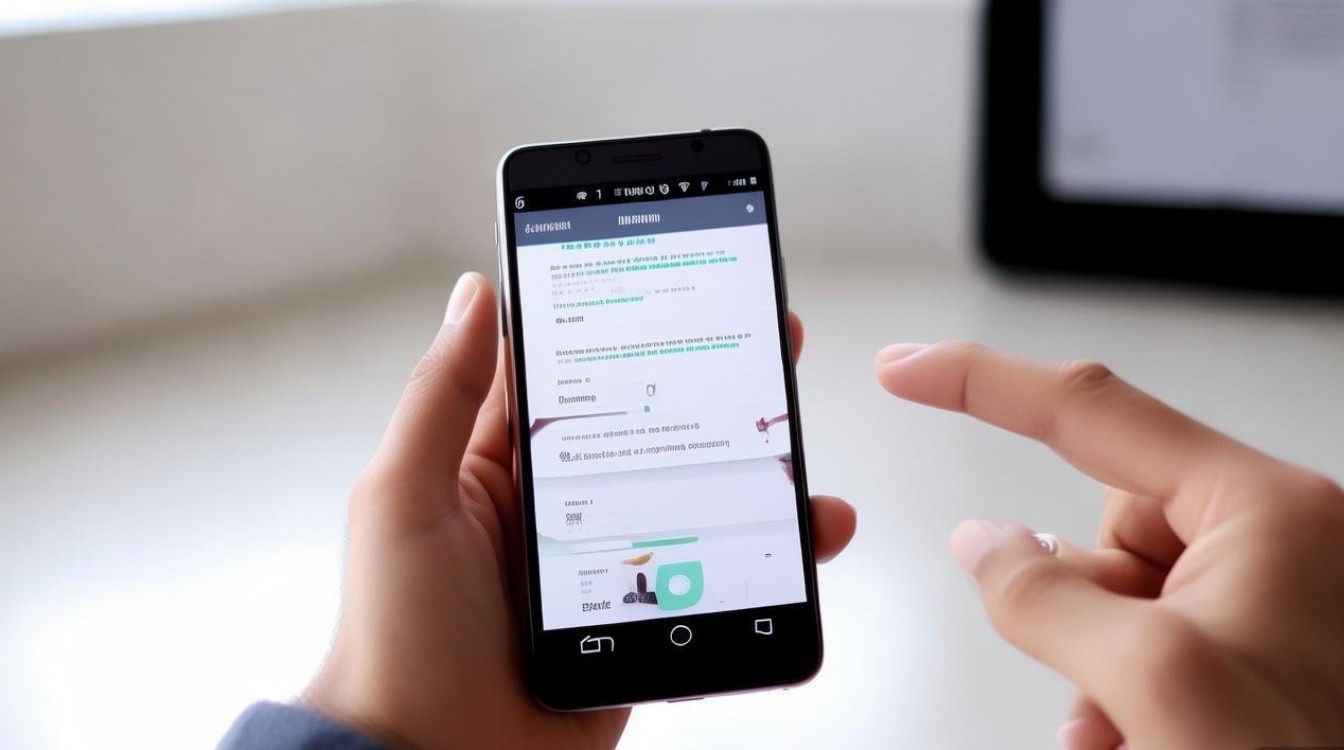
- 网络环境: 网络不稳定时微信会自动压缩图片,建议在Wi-Fi环境下发送。
- 文件格式: 截图默认为PNG或JPG格式,若需发送超高清截图,可考虑通过【文件】方式发送,而非【图片】方式,这样可避免微信的二次压缩。
截图时提示“无法截取屏幕”
- 隐私保护: 部分银行App或受版权保护的内容(如Netflix、某些视频App)会禁止截图,微信界面通常无此限制,但若使用了某些隐私保护模式,需在安全中心关闭相关设置。
提升操作效率的辅助设置
为了让三星手机微信怎么截图发给别人这一操作更加顺滑,建议开启以下辅助功能。
侧屏闪光(Edge Panels)
配置侧屏闪光面板,添加“图片”快捷方式,截图后,直接从侧屏拉出最近的照片,快速查看或分享,无需退出当前微信聊天界面。
Bixby日常程序
利用Bixby设置自动化流程,当打开微信时,自动将屏幕亮度调高并准备截图功能,虽然这属于高阶玩法,但能显著提升数码发烧友的使用体验。
查找我的文件
截图过多会导致相册杂乱,建议在相册中新建“微信截图”相册,定期整理,避免在寻找历史截图时浪费过多时间。
三星手机在截图与分享的逻辑设计上非常成熟,从基础的物理按键,到进阶的滚动截屏,再到系统级的浮动分享,每一步都旨在缩短用户的操作路径,用户只需熟练掌握其中两到三种方法,即可在日常社交中游刃有余。
相关问答
问:三星手机微信截图时,如何截取超过一屏的长聊天记录?
答:首先使用物理按键(电源键+音量减小键)或手掌滑动进行普通截图,截图成功后,屏幕底部会出现一个黑色工具栏,点击其中的“滚动截屏”图标(向下箭头),手机会自动向下滚动页面并连续截图拼接,直到您点击停止或滚动到底部,即可生成一张包含完整聊天记录的长图。
问:为什么我的三星手机截图后,在微信相册里找不到最新的图片?
答:这通常是相册数据同步延迟导致的,建议先检查手机是否开启了“相册”的存储权限,如果权限正常,可以尝试在微信发送图片界面,点击相册界面的刷新按钮(若有),或者直接打开系统相册确认截图是否已保存,若依然无法显示,重启手机通常能解决媒体库索引未更新的问题。
如果您在使用三星手机截图或微信分享过程中有独特的技巧或遇到了其他问题,欢迎在评论区留言讨论。
版权声明:本文由环云手机汇 - 聚焦全球新机与行业动态!发布,如需转载请注明出处。






 冀ICP备2021017634号-5
 冀公网安备13062802000102号