

三星手机怎么卸载更新系统升级?三星系统更新包如何彻底删除
三星手机卸载系统更新包的核心在于“拦截”与“清除”并举,必须在系统自动安装前通过系统存储管理或应用管理器手动删除下载缓存,同时关闭自动更新开关以防止复发,针对已安装的系统版本,普通用户无法直接卸载,只能通过恢复出厂设置回退,因此重点在于如何精准删除已下载但未安装的更新包。
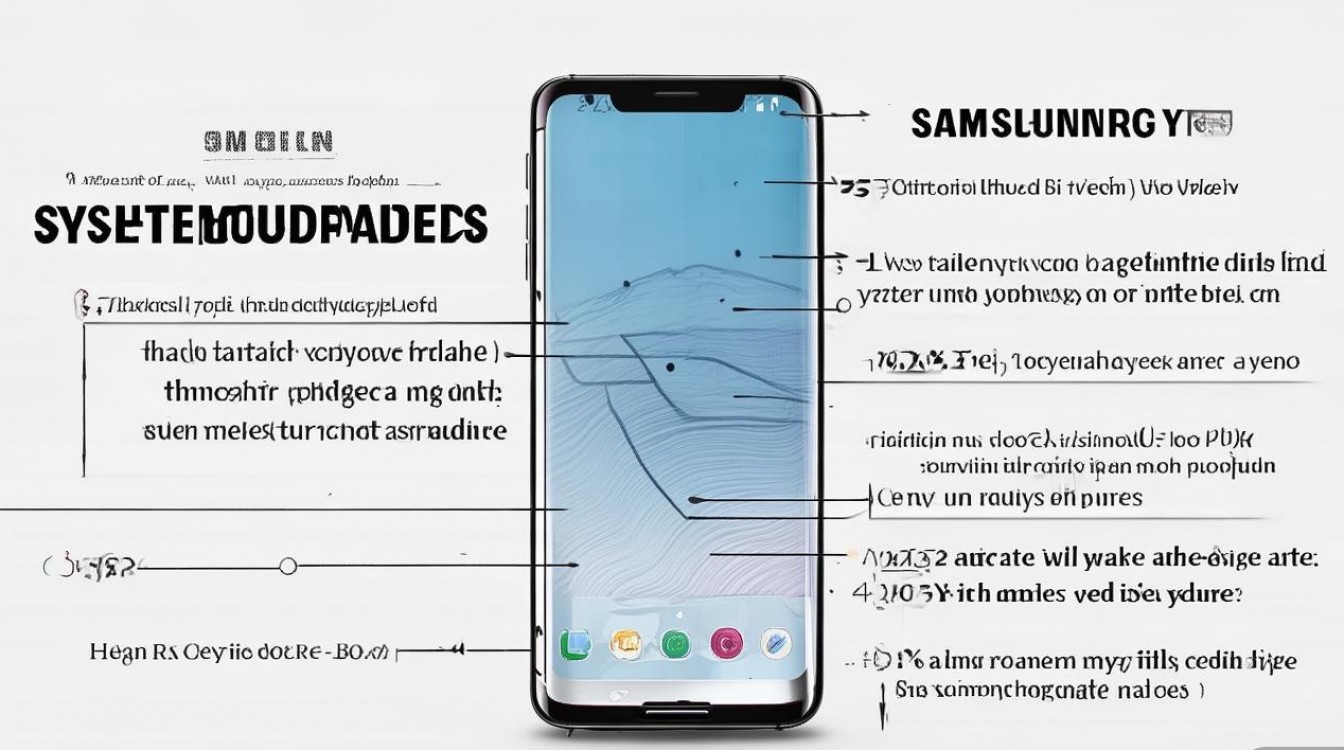
核心操作逻辑:切断源头与清理缓存
很多三星用户在面对频繁的系统更新提示时感到困扰,甚至出现手机卡顿、发热等“安卓系统更新”后遗症,解决这一问题的黄金法则,是在更新包下载完成但尚未重启安装的窗口期进行干预。卸载更新系统升级的本质,是删除存储在系统分区的缓存文件。 一旦更新安装完成,系统分区被重新写入,用户权限将无法执行卸载操作,只能选择降级刷机或恢复出厂设置,风险极大,掌握正确的拦截与删除方法至关重要。
核心解决方案:通过系统设置删除更新包
这是最安全、最彻底的删除方法,适用于绝大多数三星Galaxy系列机型。
-
进入系统存储管理 打开手机【设置】,滑动至底部点击【软件更新】,在此界面,用户通常只能看到“下载并安装”选项。关键步骤在于寻找存储入口,部分One UI版本需点击右上角三个点,选择【自动更新】,将其设置为“仅Wi-Fi”或“关闭”。
-
清除更新数据(核心步骤) 如果更新包已经下载并在通知栏提示安装,必须通过应用管理器强制清除。
- 进入【设置】 -> 【应用程序】。
- 点击右上角三个点,选择【显示系统应用程序】。
- 在搜索框输入“软件更新”或“系统更新”。
- 点击进入该应用详情页,选择【存储】。
- 点击【清除数据】和【清除缓存】。 已下载的更新包文件会被彻底删除,手机将恢复至当前系统版本,不再强制弹出安装提示。
阻止更新机制:防止更新包再次下载
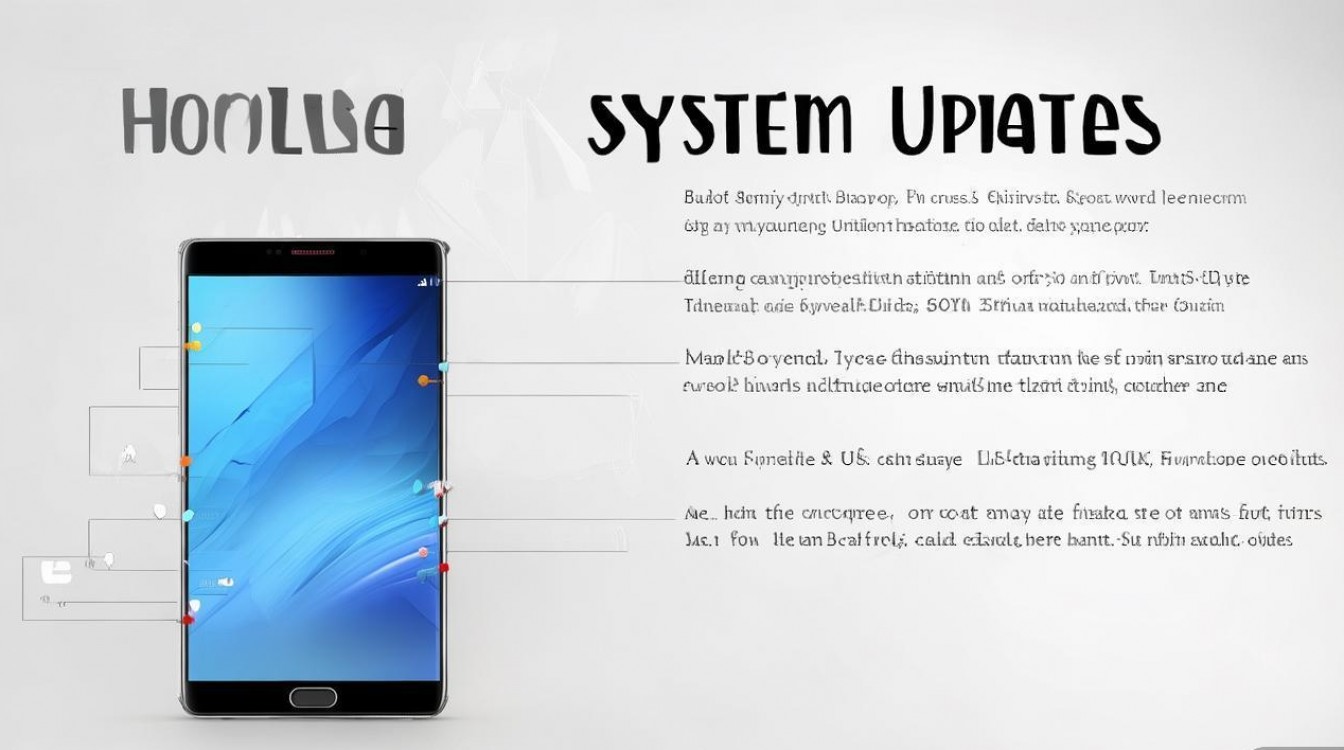
仅仅删除更新包是不够的,如果不关闭自动下载机制,系统后台仍会在Wi-Fi环境下静默下载几百MB甚至数GB的系统包,占用存储空间并消耗电量。
-
关闭自动下载开关 在【设置】 -> 【软件更新】中,将【Wi-Fi下自动下载】开关关闭,虽然One UI版本迭代较快,部分新版本该选项可能被隐藏,但这是防止后台偷跑流量的第一道防线。
-
禁用系统更新组件(进阶方案) 对于不希望收到任何更新打扰的用户,可以使用Debloater工具或ADB命令禁用系统更新组件。
- 开启开发者选项,启用USB调试。
- 连接电脑,使用ADB命令:
pm disable-user com.samsung.android.ipsgeofence或相关更新服务包名。 - 此操作风险较高,可能导致系统服务异常,建议仅限资深玩家尝试。 普通用户建议仅通过关闭通知权限来屏蔽提示:长按【系统更新】通知,进入应用详情,关闭【通知】权限。
误区解析:已安装的系统能否卸载?
在探讨三星手机怎么卸载更新系统升级这一话题时,必须明确一个专业界限:已安装的完整系统更新包无法像普通APP一样直接卸载回退。
-
系统分区的只读属性 安卓系统采用A/B分区或虚拟AB分区机制,系统更新实际上是重新写入了系统分区,普通用户权限无法删除已写入的系统文件,市面上所谓的“卸载更新”工具,大多只能清除缓存,无法真正回退版本。
-
降级刷机的风险 部分用户试图通过Odin工具刷入旧版本固件来实现“卸载更新”。这存在极大的变砖风险,三星手机自One UI 2.0以后引入了防回刷机制(Anti-Rollback Protection),一旦固件二进制版本号升级,将无法降级至旧版本,强行降级会导致手机无法开机,甚至触发熔断机制,永久失去Knox保修。
存储空间优化:删除残留文件
即使删除了更新包,系统运行过程中仍会产生大量残留文件,定期清理存储空间,能有效缓解系统更新带来的存储压力。

-
使用设备维护功能 三星手机自带的【设备维护】功能(现称为【电池和设备维护】)可以智能扫描垃圾文件,点击【存储】 -> 【立即清理】,系统会自动识别并删除缓存文件、残留文件。
-
手动清理Download文件夹 部分OTA更新包可能残留在内部存储的Download文件夹中,使用“我的文件”管理器,检查Download目录,删除以“.zip”或“.bin”结尾的疑似固件文件。建议在删除前确认文件属性,避免误删重要文档。
专业建议:对待系统更新的正确态度
从数码专业角度出发,完全拒绝系统更新并非明智之举,系统更新通常包含关键的安全补丁和漏洞修复。
-
区分“大版本更新”与“安全补丁” 大版本更新(如One UI 5.0升级至6.0)可能带来UI变化和功能冲突,老机型可谨慎选择暂缓更新,安全补丁更新主要修复内核漏洞,建议及时安装。
-
更新前的备份策略 如果决定接受更新,务必使用三星云或Smart Switch进行完整备份,这能在更新失败或体验不佳时,通过恢复出厂设置挽回数据损失,虽然无法卸载更新,但能保证数据安全。
解决三星手机怎么卸载更新系统升级问题的关键,在于区分“已下载包”与“已安装系统”,通过【应用程序】->【系统更新】->【清除数据】的方法,可以完美解决已下载包的删除问题,对于已安装的系统,保持现状或恢复出厂设置是唯一正解,合理利用系统设置屏蔽自动下载,才能在流畅体验与系统安全之间找到平衡点。
相关问答
三星手机清除系统更新数据后,为什么过几天又提示更新? 答:这是因为虽然删除了下载好的安装包,但系统后台的“自动检查更新”服务仍在运行,当检测到服务器有新版本时,会在Wi-Fi环境下自动重新下载,要彻底解决此问题,除了清除数据,还需在【软件更新】设置中彻底关闭“自动下载”选项,或者使用ADB命令冻结系统更新服务组件。
三星手机系统更新后非常卡顿,不想用新系统怎么办? 答:如果已经完成了系统安装,无法直接卸载更新,建议先尝试【恢复出厂设置】来消除旧系统残留数据的冲突,这通常能解决50%以上的卡顿问题,如果依然无法忍受,需查询该机型的防回刷版本号,确认是否支持使用Odin工具线刷旧版本固件,但请注意这会清除所有数据并可能导致Knox熔断,失去保修资格。
如果你觉得这篇教程对你有帮助,或者有更好的三星系统优化技巧,欢迎在评论区留言分享你的经验!
版权声明:本文由环云手机汇 - 聚焦全球新机与行业动态!发布,如需转载请注明出处。






 冀ICP备2021017634号-5
 冀公网安备13062802000102号