

三星手机怎么放SD卡?三星手机插入SD卡后怎么设置读取
三星手机怎么放在sd卡?核心结论:三星手机无法将整机“放在”SD卡上,但可通过设置将照片、视频、音乐等用户数据迁移至SD卡,或启用“扩展存储”功能将部分应用数据转移,从而释放机身存储空间。
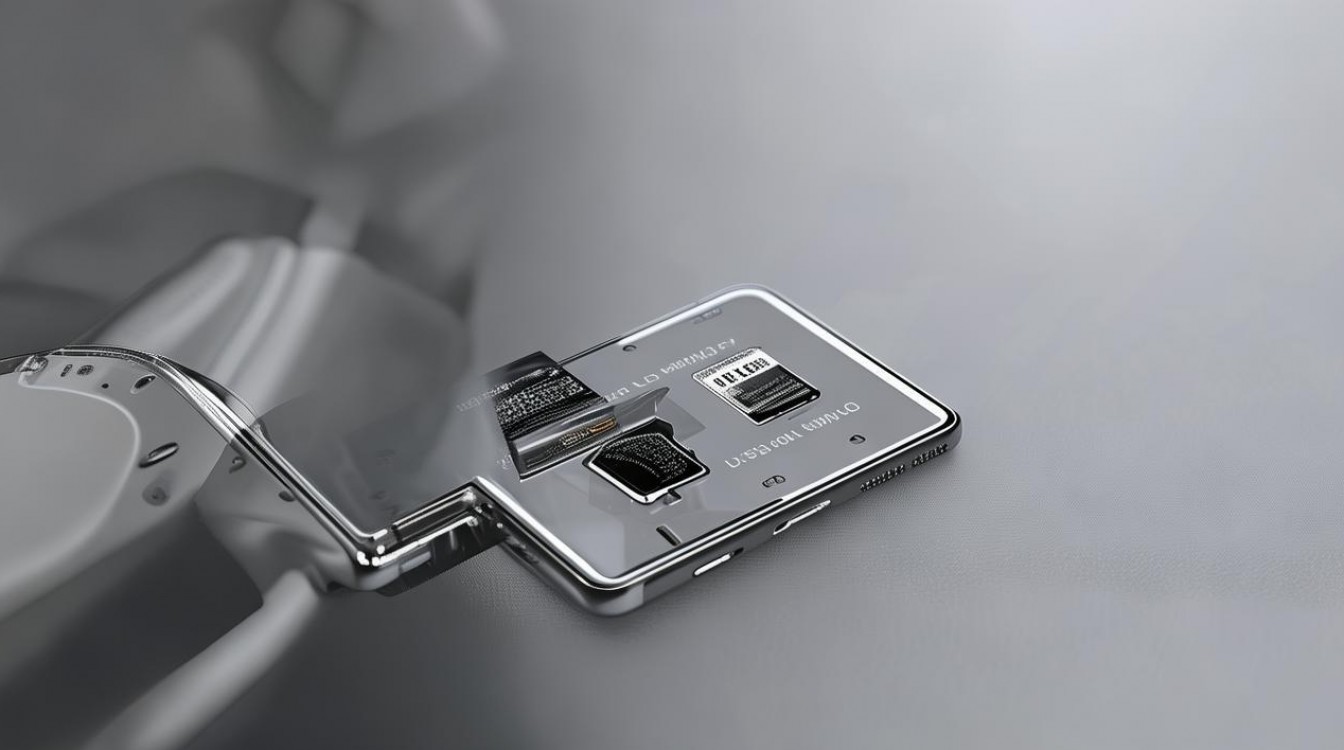
先明确:三星手机存储结构与SD卡支持机制
三星自Galaxy S8起逐步取消microSD卡扩展功能(如S20 Ultra、Note20 Ultra等部分高端机型仍支持),而S23系列及之后旗舰普遍不支持外置SD卡,因此操作前请确认机型是否支持:
- 查看手机侧面是否有microSD卡槽(通常与SIM卡共用卡托);
- 进入【设置】→【存储】,若显示“SD卡”选项,则支持扩展存储;
- 部分国行机型虽硬件支持,但系统限制写入权限,需通过第三方工具解锁不推荐非官方操作,存在安全风险。
正确迁移用户数据至SD卡的4种实操方案
方案1:手动转移媒体文件(最安全高效)
- 打开【文件管理】→【设备】→【SD卡】;
- 新建文件夹(如“Photos”“Music”);
- 返回【内部存储】→【DCIM】→【Camera】,长按照片/视频→【移动】→选择SD卡目标文件夹;
- 音乐文件同理,从【Internal shared storage】→【Music】迁移。
✅ 效果:直接释放机身空间,照片仍可通过相册正常调用,无需重新安装应用。
方案2:使用“存储设置”迁移部分应用数据
仅限Android 6.0+且应用支持“ Adoptable Storage”的机型(如Galaxy S7/S8、A52等中端机型)
- 进入【设置】→【存储】→点击SD卡图标→【存储设置】;
- 选择【将SD卡设为可移动存储】或【 Adoptable Storage】(若可用);
- 若选择后者,系统将格式化SD卡为内部存储,支持迁移应用、游戏数据及缓存;
⚠️ 注意:此操作后SD卡无法在其他设备通用,且格式化过程会清除卡内全部数据。
方案3:通过应用设置定向保存(以相机为例)
- 打开【相机】→【设置】→【存储位置】;
- 选择【SD卡】→确认;
- 后续拍摄的照片/视频将自动存入SD卡。
✅ 优势:即时生效,无需手动整理,适合日常拍摄量大的用户。
方案4:使用“三星云”+SD卡双重备份(防误删方案)
- 启用【三星云】自动备份照片/联系人;
- 将重要文件同步至SD卡后,再删除内部副本;
- 定期检查【设置】→【云】→【三星云】→【备份管理】确保同步完成。
✅ 价值:避免SD卡损坏导致数据丢失,双重保障更可靠。
常见误区与专业避坑指南
-
❌ 误区1:“SD卡能直接提升手机运行速度”
→ 真相:SD卡读写速度远低于eMMC/UFS机身存储,迁移系统或大型游戏易导致卡顿。
-
❌ 误区2:“所有应用都能迁移到SD卡”
→ 真相:微信、抖音、支付宝等主流App禁止迁移(安全策略),仅部分工具类App(如文档阅读器)支持。 -
✅ 正确做法:优先迁移低频使用的大体积文件(如离线地图包、旧视频库),保留核心App于机身存储。
专业建议:存储优化组合策略
-
容量规划:
- 日常用户:64GB SD卡(UHS-I U3级)足够存放2万张照片或50小时1080P视频;
- 摄影爱好者:选择256GB+高速卡(如三星PRO Plus),确保4K视频录制流畅。
-
维护习惯:
- 每月执行【设置】→【电池和设备】→【存储】→【清理建议】;
- 避免SD卡长期满载(超90%容量会显著降低写入速度)。
-
终极方案:
若机身空间持续不足,优先清理系统缓存或启用“快速启动”模式,而非依赖SD卡扩容因旗舰机UFS 3.1存储速度远超SD卡,物理扩容性价比低。
相关问答
Q1:三星手机插入SD卡后,相册照片变少或打不开?
A:这是因相册默认仅扫描内部存储路径,解决方法:进入【相册】→【菜单】→【设置】→开启【显示SD卡内容】,或使用第三方相册App(如Simple Gallery)直接指定扫描路径。
Q2:SD卡格式化为内部存储后,能再改回便携存储吗?
A:可以,进入【设置】→【存储】→点击SD卡→【菜单】→【取消 Adoptable Storage】,系统将提示格式化为便携存储但原存储的应用数据将无法恢复,需重新安装。
你试过哪种SD卡迁移方法?是否遇到数据丢失问题?欢迎在评论区分享你的解决方案!
版权声明:本文由环云手机汇 - 聚焦全球新机与行业动态!发布,如需转载请注明出处。






 冀ICP备2021017634号-5
 冀公网安备13062802000102号