

三星手机怎么备份联系人到电脑?三星手机联系人同步电脑备份方法
三星手机怎么备份联系人备份到电脑,最稳妥的方式是通过三星账户同步+导出VCF文件,或使用Samsung Smart Switch软件直接传输,以下提供三种经过实测验证的主流方案,兼顾安全性、完整性与操作便捷性。
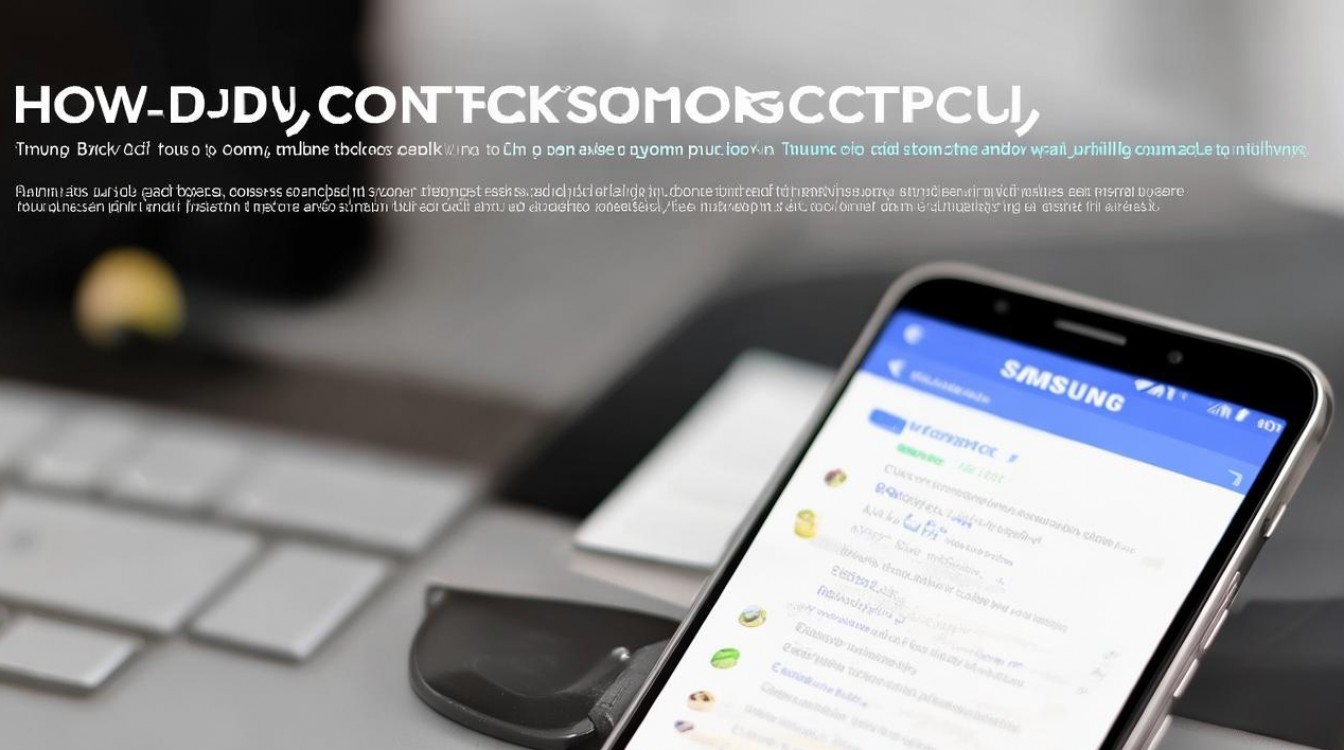
方法一:通过三星账户同步+VCF文件导出(推荐)
此方法无需电脑提前安装软件,适合长期保存、跨品牌迁移,数据原始性高。
-
开启三星账户同步
- 打开手机【设置】→【_accounts and backup】→【Samsung account】
- 确保【联系人】同步开关已开启(绿色)
- 等待同步完成(可在【联系人】App→右上角菜单→【同步】查看状态)
-
导出联系人至VCF文件
- 打开【联系人】App → 点击右上角【⋮】→【管理联系人】→【导出/导入】
- 选择【导出到本地存储】→确认保存路径(默认为
内部存储/Contacts) - 成功后生成
.vcf文件,如contacts_20260520.vcf
-
传输VCF文件至电脑
- 用Usb数据线连接手机与电脑
- 在电脑文件管理器中进入手机存储路径,找到
.vcf文件 - 复制粘贴至电脑指定文件夹(建议按日期命名)
- 替代方案:通过电子邮件或云盘(如百度网盘)发送VCF文件至电脑
✅ 优势:数据独立于三星服务器,永久可控;支持导入Windows通讯簿、Outlook、Google联系人等
方法二:使用Samsung Smart Switch(一键迁移式备份)
此方法适合希望保留联系人+通话记录+短信+应用数据的用户,操作直观、成功率高。

-
下载安装Smart Switch
- 电脑端:访问三星官网下载页安装最新版(Windows/Mac双系统支持)
- 手机端:应用商店搜索“Smart Switch”安装(三星手机已预装)
-
连接手机与电脑
- 手机与电脑使用原装Usb数据线连接(避免使用Usb集线器)
- 手机弹出【允许Usb调试】→选择【允许】
- Smart Switch自动识别设备(若未识别,尝试重启软件或更换Usb端口)
-
执行联系人备份
- 主界面点击【备份】→【自定义】→勾选【联系人】(可选同步其他数据)
- 点击【备份】→等待进度条完成(约1~3分钟)
- 备份文件保存路径:
C:\Users\用户名\Samsung\SmartSwitch\Backup\(默认)
-
查看与导出联系人
- 打开备份文件夹,找到以
.sbf为后缀的备份包 - 双击打开Smart Switch→点击【恢复】→选择该备份→仅勾选【联系人】→恢复至电脑
- 恢复后,联系人以VCF格式导出,路径为
C:\Users\用户名\Samsung\SmartSwitch\Export\
- 打开备份文件夹,找到以
✅ 优势:支持断点续传;备份加密;可预览联系人列表(Smart Switch v4.0+支持)
方法三:通过Google账户中转(适合安卓生态用户)
若已使用Gmail,此方案可实现跨平台快速同步。
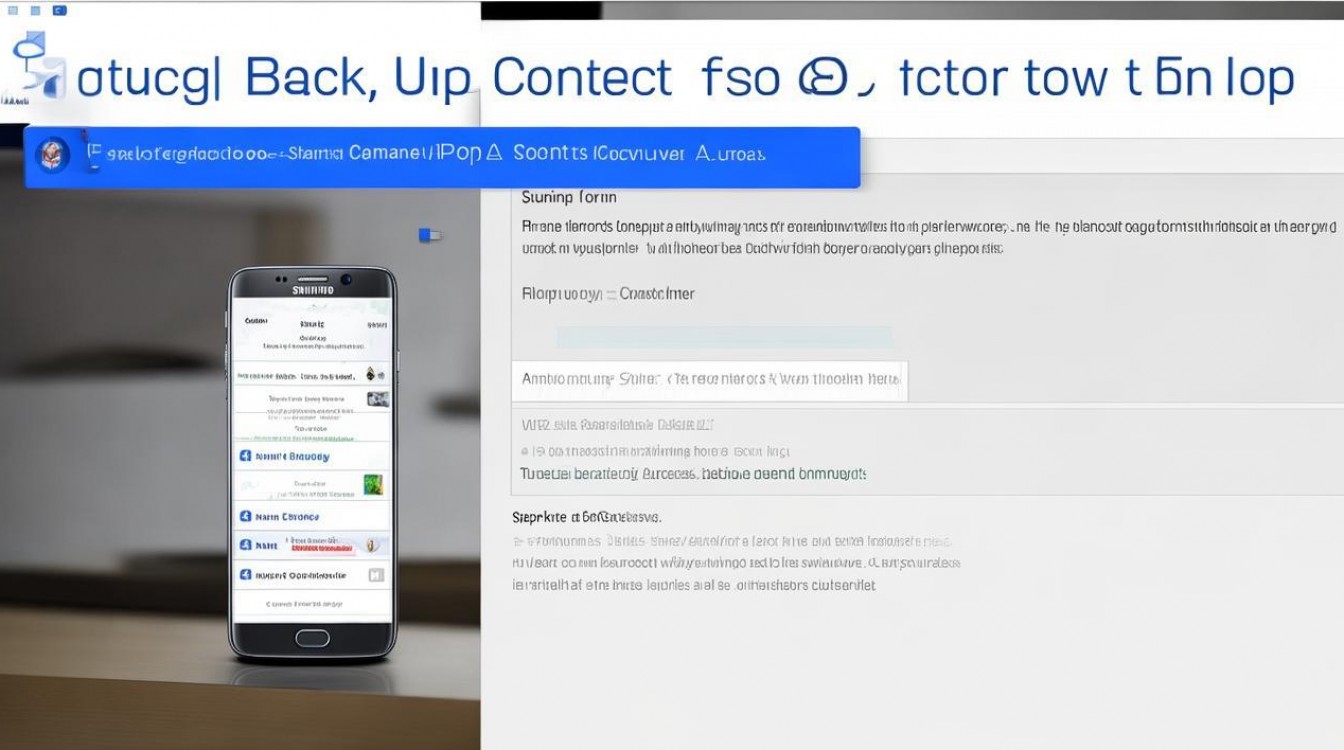
-
三星手机绑定Google账户
- 【设置】→【_accounts and backup】→【Add account】→选择Google
- 登录并勾选【联系人】同步选项
-
电脑端登录Google联系人
- 浏览器访问 contacts.google.com
- 登录同一Google账户,即可实时查看同步后的联系人
-
导出至本地电脑
- 在Google联系人页面→右上角【更多操作】→【导出】
- 选择“所有联系人”→点击【导出】(格式为VCF)
- 文件自动下载至电脑默认下载文件夹
⚠️ 注意:部分三星定制字段(如“工作分组”“备注标签”)可能丢失,建议优先用方法一或二
备份后关键操作(确保数据可用)
-
验证VCF文件完整性
- 在电脑新建文本文件,重命名为
test.vcf - 复制原VCF前3行内容粘贴→用手机导入测试(避免全量误删)
- 在电脑新建文本文件,重命名为
-
定期备份策略
- 建议每月执行1次VCF导出
- 云盘备份保留3份副本(电脑+百度网盘+移动硬盘)
-
恢复联系人到新设备
- 手机【联系人】→【管理联系人】→【导出/导入】→【导入从存储设备】
- 选择VCF文件→确认导入(支持分批导入)
常见问题解答(FAQ)
Q1:三星手机备份联系人到电脑后,如何导入到iPhone?
A:VCF文件是通用格式,在iPhone【设置】→【联系人】→【导入vCard】,或通过邮件将VCF发送至iCloud邮箱→在iPhone上点击附件即可导入。
Q2:为什么用Smart Switch备份后,联系人数量少于手机显示?
A:常见原因有3类:① 未勾选“所有联系人源”(SIM卡/云账户需单独勾选);② 重复联系人被自动合并;③ 第三方App(如微信联系人)无法同步,建议备份前在手机【联系人】中点击【管理联系人】→【合并重复联系人】。
版权声明:本文由环云手机汇 - 聚焦全球新机与行业动态!发布,如需转载请注明出处。





 冀ICP备2021017634号-5
 冀公网安备13062802000102号