

三星s6拍照怎么虚化?三星s6背景虚化设置方法
三星S6拍照怎么虚化?核心结论:三星S6原生相机不支持光学虚化,但可通过人像模式(需后期软件模拟)或第三方APP实现伪虚化效果;正确操作步骤为:开启相机→切换至“人像”模式→对焦主体→保持1米以上距离拍摄;若无该模式,则用“专业”模式手动控制光圈参数(仅限f/1.9)+后期修图补足虚化。
硬件限制决定原生虚化能力
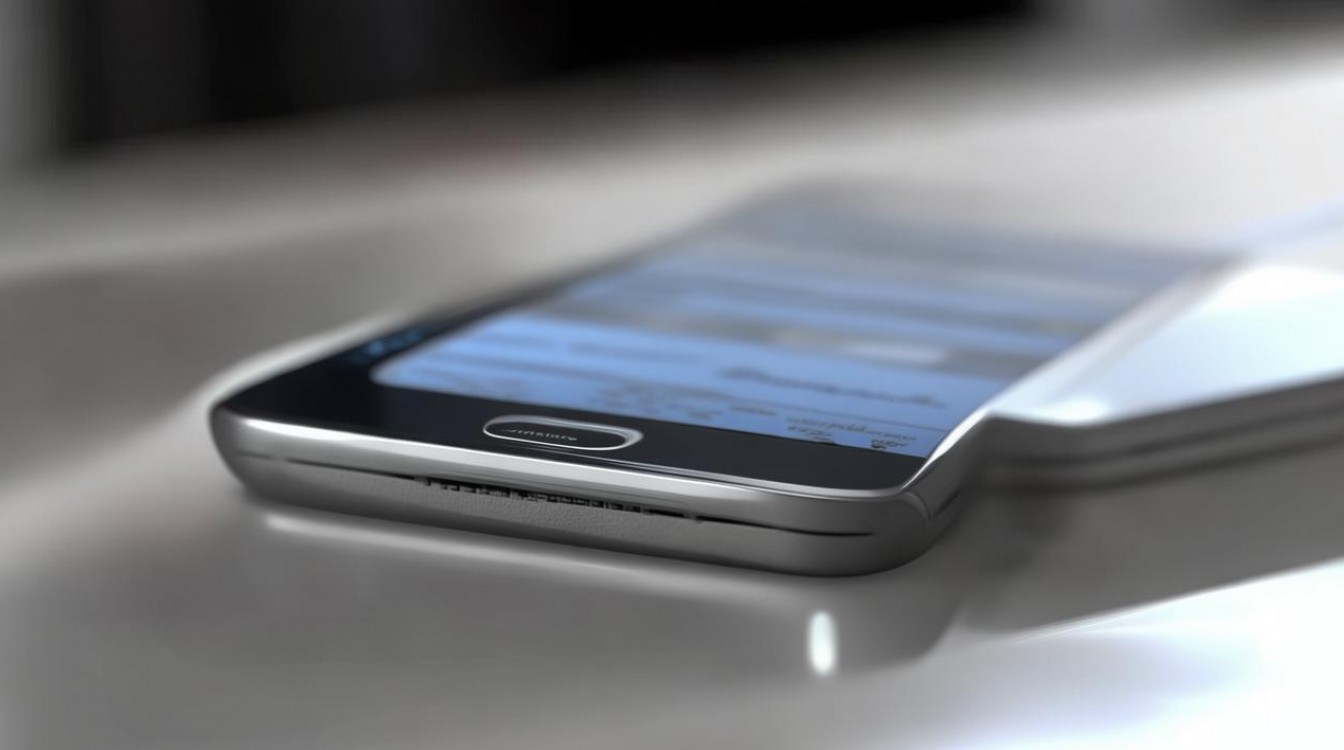
三星Galaxy S6发布于2016年,仅配备单摄镜头(1600万像素主摄,f/1.9光圈),无双摄或ToF传感器,无法实现真正的光学虚化(即通过物理景深控制实现背景自然柔化)。
- 光圈固定为f/1.9,虽为当时手机最大光圈之一,但仍受限于传感器尺寸(1/2.6英寸)和焦距(等效26mm广角),景深较深,背景虚化能力有限;
- 系统相机APP中无“人像模式”选项(该功能首推于2017年S8系列),部分用户误以为存在该功能,实为系统更新后部分厂商定制ROM添加的模拟功能。
实现虚化的三大可行方案
方案1:使用“人像”模式(若机型支持)
部分S6用户在更新至Android 7.0后,通过三星相机更新或ROM定制,可能获得“人像”模式(非原厂功能,存在兼容性风险):
- 打开相机APP → 选择“人像”模式(图标为人像剪影);
- 对焦主体面部(点击屏幕确认对焦框);
- 保持拍摄距离≥1米,主体与背景间距>2米;
- 拍照后等待1-2秒合成,生成带虚化效果的JPEG图。
注意:该模式依赖算法模拟,边缘易出现抠像错误(如头发丝粘连),建议拍摄高对比背景(如天空、灯光墙)提升效果。
方案2:专业模式+后期合成(推荐)
若无“人像”模式,可结合专业参数+修图APP实现可控虚化:
- 开启相机→切换至“专业”模式(P档);
- 手动设置参数:
- ISO:≤100(减少噪点)
- 快门:≥1/250s(防手抖模糊)
- 白平衡:自动或3200K(增强暖调背景对比)
- 对焦:手动微调至主体清晰;
- 拍摄RAW格式原图(若支持)或高质量JPEG;
- 使用Snapseed或PicsArt导入→“工具→镜头模糊”→调整“距离”与“强度”滑块,局部涂抹背景实现自然虚化。
方案3:第三方APP辅助(快速上手)
推荐三款适配S6的轻量级虚化工具:
- PicsArt:
- 导入照片→“画笔工具→模糊”→选择“高斯模糊”;
- 用“蒙版”功能勾勒主体轮廓,反向涂抹背景;
- AfterFocus(已停更但S6可运行):
自动识别主体→手动修正边缘→输出f/1.2等效虚化效果;
- FaceTune 2:
- 专精人像虚化→“Blur”功能支持径向/线性渐变模糊。
优势:操作直观;注意:避免过度模糊导致画面失真。
- 专精人像虚化→“Blur”功能支持径向/线性渐变模糊。
提升虚化效果的5个关键技巧
- 光源利用:背景选择点光源(如路灯、窗户),虚化后形成柔和光斑(Bokeh效果);
- 距离黄金比:主体距相机1-1.5米,背景距主体≥3米;
- 避免复杂纹理:背景为纯色或低对比度场景(如绿植墙),减少算法误判;
- 拍摄角度:低角度仰拍(贴近地面)使背景虚化更均匀;
- 后期微调:在Snapseed中对背景区域添加“颗粒”(10%),掩盖算法伪影。
常见问题排查指南
- 问题1:拍出的照片背景仍清晰,无虚化感?
→ 检查拍摄距离是否<0.5米(最近对焦距离不足),或背景与主体距离过近; - 问题2:人像边缘出现白边或黑边?
→ 降低背景复杂度,或使用Snapseed“边缘修复”功能手动修正; - 问题3:虚化后画面过暗?
→ 提高ISO至400+,或后期拉亮阴影区域(Snapseed“调整图片→高光/阴影”)。
相关问答
Q1:三星S6能用像S8那样的双摄人像模式吗?
A:不能,S6硬件无双摄模组,无法通过光学测距实现景深图生成,所有虚化均为算法模拟,效果弱于后期修图。
Q2:为什么我用专业模式拍出的照片背景依然模糊?
A:f/1.9光圈在16mm焦距下景深极深,仅当主体极近(<30cm)且背景极远时才有轻微虚化;建议改用“后期虚化”方案更可靠。
你试过哪种虚化方法?效果如何?欢迎在评论区分享你的实拍案例和技巧!
版权声明:本文由环云手机汇 - 聚焦全球新机与行业动态!发布,如需转载请注明出处。






 冀ICP备2021017634号-5
 冀公网安备13062802000102号