

三星平板内存卡怎么插?三星平板插内存卡教程
三星平板内存卡怎么插是众多用户在使用设备扩展存储时的首要操作疑问,核心结论非常明确:绝大多数三星平板电脑采用标准的 MicroSD 卡槽,通常位于机身侧面,需配合取卡针或细针工具,在关机或待机状态下,垂直对准卡槽方向,将卡片的金属触点朝向机身内部插入,听到轻微“咔哒”声即表示安装到位,整个过程无需拆机,但需严格注意卡槽位置与卡口方向,避免暴力操作导致硬件损坏。
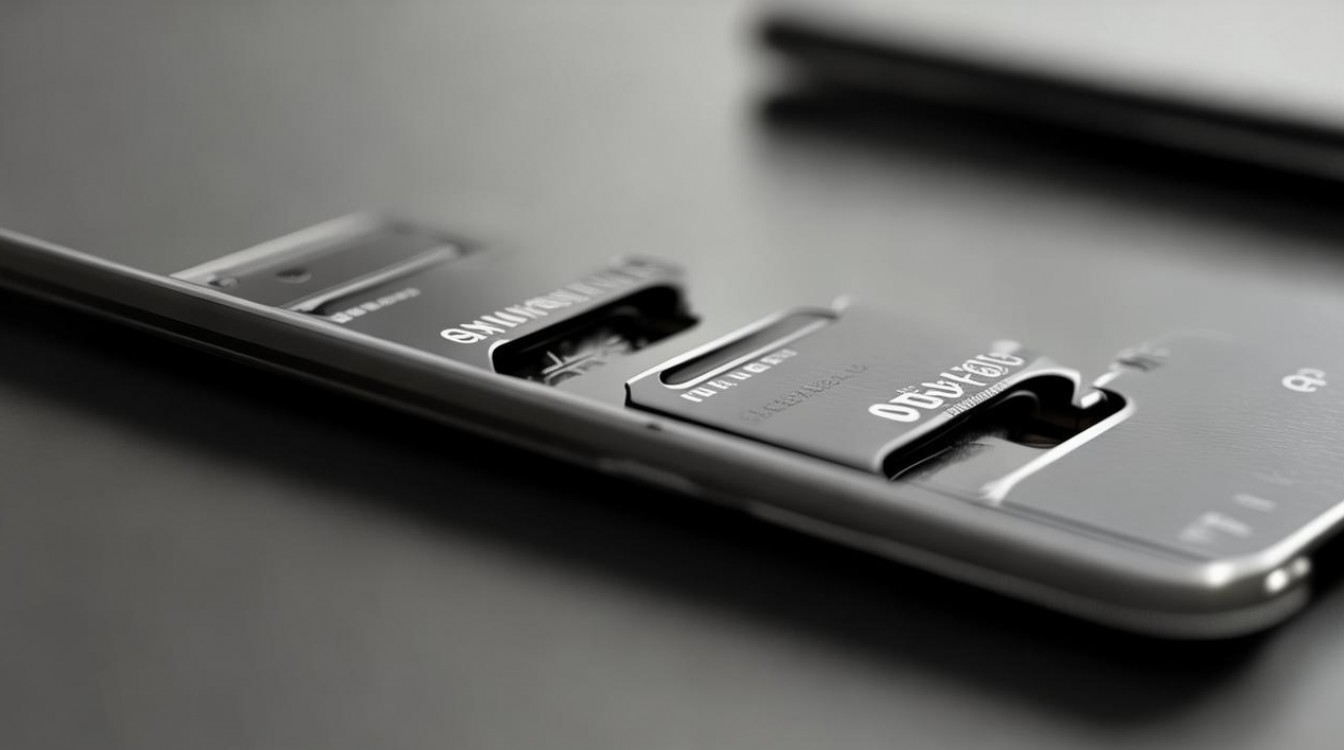
精准定位卡槽位置
在动手之前,首要任务是确认您的三星平板具体型号对应的卡槽位置,不同机型设计存在差异:
- 单卡槽设计:部分入门级或旧款平板将 SIM 卡槽与 MicroSD 卡槽合并,此时卡槽通常位于机身右侧边框或顶部边框,需使用取卡针顶开卡托。
- 独立卡槽设计:中高端型号通常配备独立的 MicroSD 卡槽,位置多位于机身顶部或右侧边框,且卡托上会清晰印有"SD"或"MicroSD"标识。
- 确认方法:若不确定,可观察机身侧面是否有细小的圆孔,圆孔旁通常会有“SIM"或"SD"字样,圆孔即为卡槽弹出点。
规范安装操作步骤
掌握正确的三星平板内存卡怎么插方法,能确保数据传输的稳定性与安全性,请严格按照以下流程操作:
-
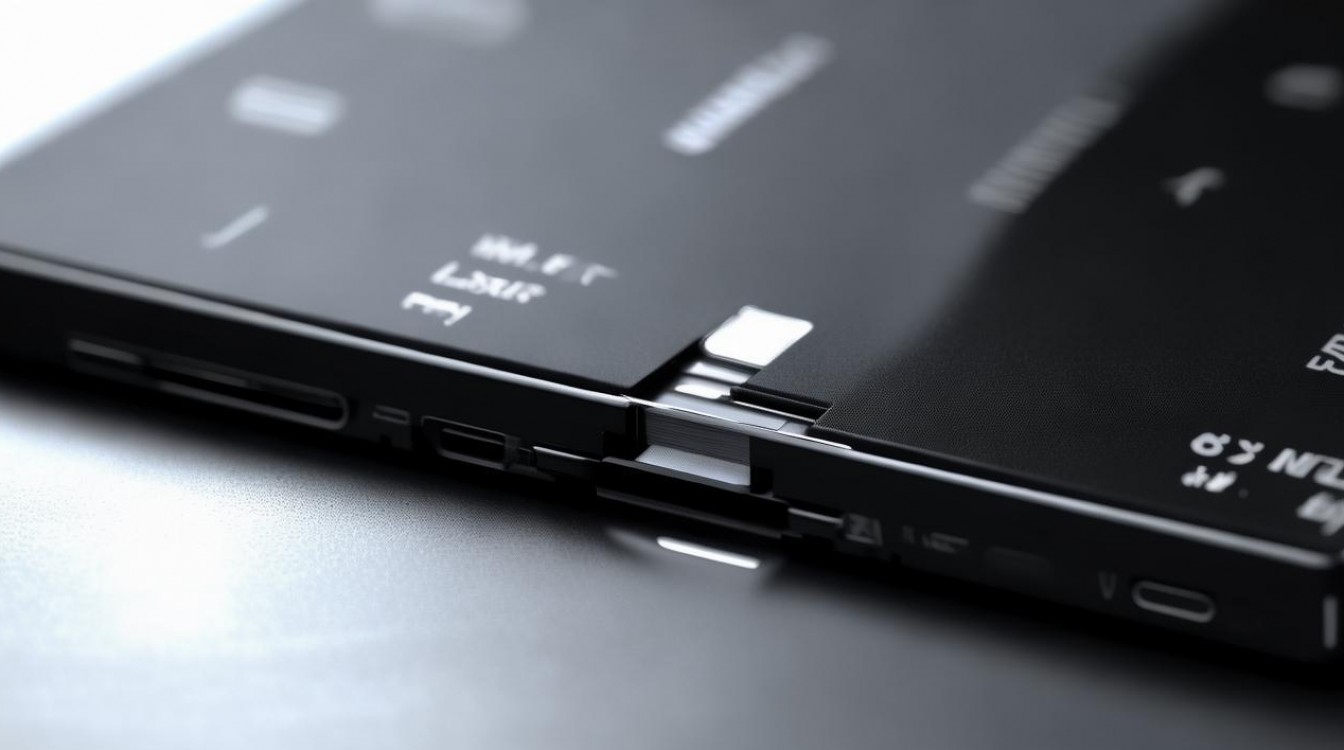
准备工具与环境 取出随设备附带的取卡针,或寻找直径约 0.8mm 的细针,准备一张容量符合平板支持范围的MicroSD 存储卡(建议选购 Class 10 或 U3 等级以上的高速卡,以保障读写性能)。
-
取出卡托 将取卡针垂直插入卡槽旁的圆形小孔,施加适度压力,卡托会自动弹出一小段,使用手指捏住卡托边缘,将其完全拉出。
-
正确放置存储卡 将 MicroSD 卡放入卡托的凹槽内。关键细节:必须将卡片金属触点朝向机身内部(即朝向屏幕方向),且缺口方向与卡托缺口一致,部分卡托标有箭头指示,请严格对齐,确保卡片平整贴合,无翘起。
-
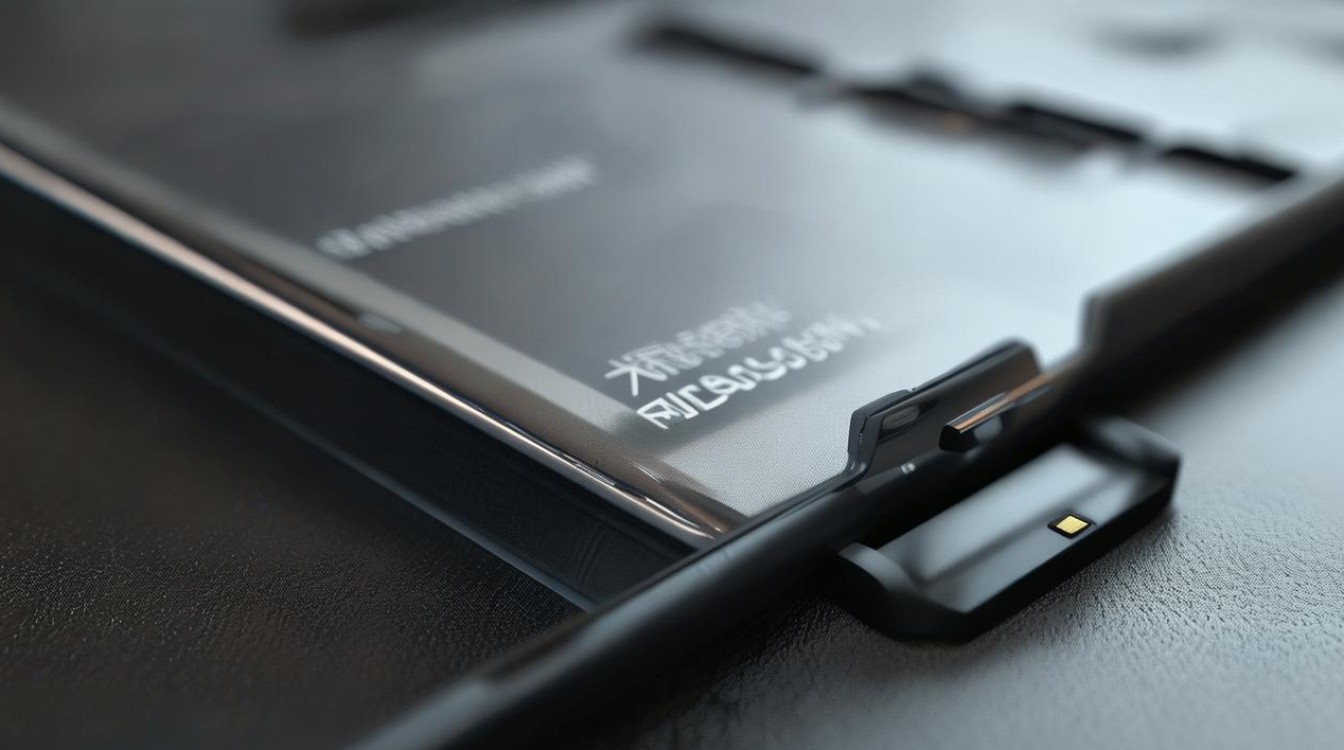
回装卡托 将放置好存储卡的卡托对准机身卡槽,保持与机身表面平行,水平推入,切勿倾斜插入,以免损坏卡槽内部针脚,推入直至卡托与机身边缘齐平,并听到轻微的闭合声。
-
系统识别与设置 开机后,进入“设置” > “存储”或“设备维护”,系统会自动扫描新硬件,若未自动识别,请检查卡托是否完全推入,或尝试重启设备。
常见误区与专业避坑指南
在实际操作中,许多用户因细节疏忽导致卡片无法识别或损坏,以下三点需特别警惕:
- 带电插拔 虽然现代设备支持热插拔,但为了数据安全,建议关机或锁定屏幕后进行插拔操作,带电操作可能引发数据读写错误,甚至烧毁主板接口。
- 触点朝外 这是最常见的安装错误,若将金属触点朝向机身外部强行插入,不仅无法识别,更可能直接刮花触点或折断卡槽引脚,导致维修成本高昂。
- 忽视格式兼容性 三星平板通常支持 FAT32、exFAT 等格式,若存储卡为 64GB 以上,出厂多为 exFAT 格式,可直接使用;若为旧卡,建议在平板内格式化为 exFAT 格式,以消除兼容性问题并优化读写速度。
扩容后的性能优化建议
安装存储卡后,如何发挥其最大效能?以下是专业建议:
- 移动应用数据:进入“设置” > “存储”,将部分第三方应用(如相册、视频、文档)的默认保存路径修改为SD 卡,有效释放平板内置存储空间。
- 定期清理碎片:建议每三个月对 MicroSD 卡进行一次格式化或碎片整理,保持读写通道顺畅,延长卡片使用寿命。
- 选择高速卡:若用于拍摄 4K 视频或运行大型应用,务必选择V30或A2等级的高速存储卡,普通低速卡会导致画面卡顿或应用加载缓慢。
相关问答
Q1:三星平板插入内存卡后提示“未格式化”怎么办? A:这通常是因为卡片格式与平板不兼容,请进入平板“设置”中的“存储”选项,选择该 SD 卡,点击“格式化”。注意:格式化会清除卡内所有数据,请提前备份重要文件。 若格式化失败,需使用电脑上的磁盘管理工具将卡片格式化为 exFAT 或 FAT32 格式后再尝试。
Q2:为什么插入内存卡后平板无法读取,且卡托推入后无法回弹? A:首先检查卡托是否完全推入,部分机型需听到“咔哒”声才算到位,其次检查卡片金属触点是否有氧化或污渍,可用橡皮擦轻轻擦拭,若仍无法识别,可能是卡槽内部积灰或硬件故障,建议联系三星官方售后进行检测。
若您在实际操作中遇到其他疑难杂症,欢迎在评论区分享您的具体机型与遇到的情况,我们将为您提供更具针对性的解决方案。
版权声明:本文由环云手机汇 - 聚焦全球新机与行业动态!发布,如需转载请注明出处。






 冀ICP备2021017634号-5
 冀公网安备13062802000102号