

三星s4手机怎么截屏大小?三星手机截屏方法
三星 S4 手机截屏的核心操作逻辑在于系统原生功能与物理按键的精准配合,用户无需安装第三方应用即可实现标准尺寸截图,若需调整输出分辨率或裁剪区域,则需依赖系统相册编辑工具或特定第三方软件进行二次处理,掌握这些方法能确保截图内容完整、清晰且符合后续使用需求,避免因操作不当导致画面缺失或画质损失。
原生标准截屏:获取最大画质的基础操作
三星 S4 作为经典机型,其原生截屏机制设计高效,能够直接捕捉屏幕当前显示的所有像素内容,这是保证截图最大尺寸和最高清晰度的首选方案。
-
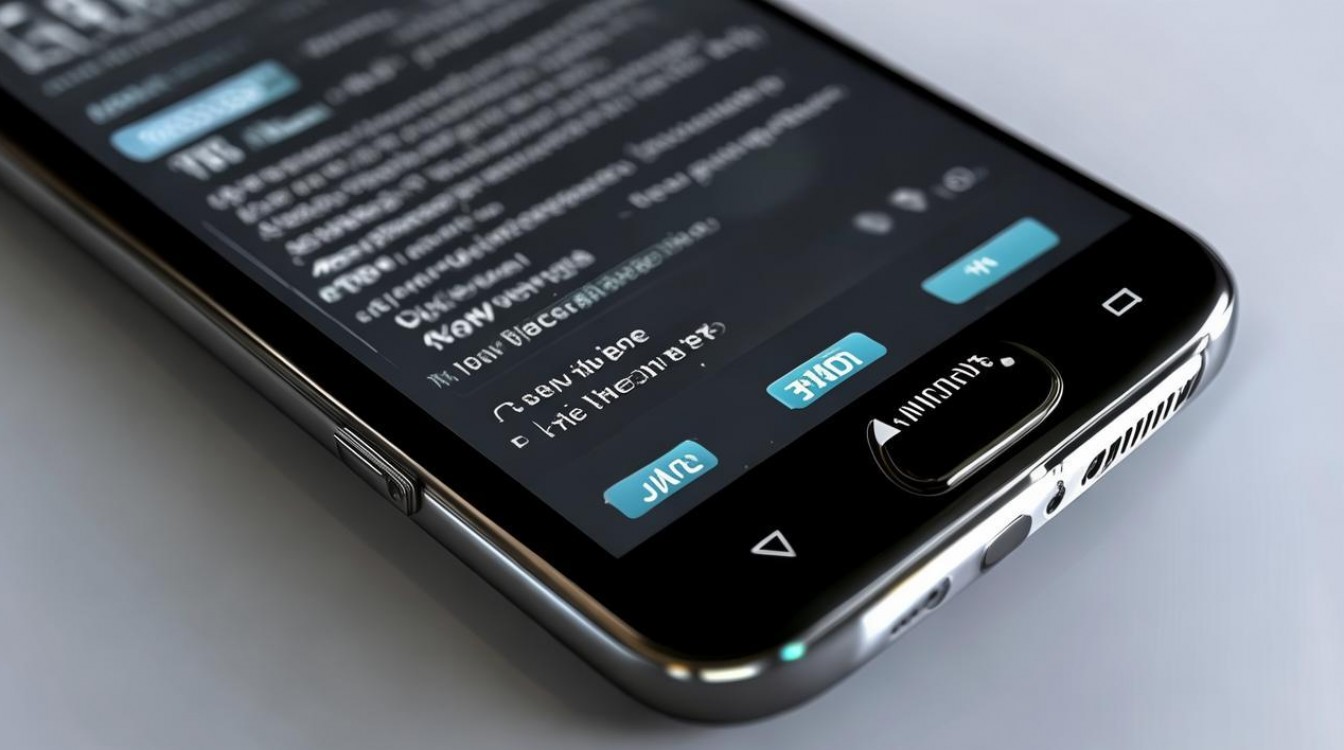
组合键触发法 同时按住机身侧面的电源键与Home 键(底部实体按键),听到快门声并看到屏幕闪烁即表示成功,此方法捕获的是屏幕完整分辨率(1080×1920 像素),无任何压缩损耗,是进行后续编辑或打印的最佳源文件。
-
掌心划动法 开启“手掌滑动”功能后,将手掌边缘沿屏幕从右向左或从左向右快速划过,系统会自动执行截屏,该功能适合单手操作,但需注意手势流畅度,避免误触导致截屏失败。
-
S 备忘录联动 若需截屏并立即标注,可开启 S 备忘录功能,直接调取屏幕内容进行圈选,这种方式在保留原始画质的同时,提升了信息提取效率。
自定义尺寸调整:满足特定场景的裁剪技巧
当用户提出“三星 s4 手机怎么截屏大小”这一需求时,往往意味着标准全屏截图无法满足排版或传输限制。系统相册编辑是最安全、不损失原图的解决方案。
- 进入相册 打开“图库”应用,选择刚刚截取的图片。
- 启动编辑模式 点击底部或顶部的“编辑”图标(通常为一支笔或剪刀形状)。
- 执行裁剪 选择“裁剪”工具,拖动画面边缘的锚点,框选需要保留的核心区域,系统会自动根据新框选比例生成新图片,此时图片尺寸已按用户需求调整,且支持长图拼接或特定比例缩放。
- 保存与导出 确认无误后点击“保存”,系统会生成一份新文件,既保留了原图,又获得了符合特定尺寸的新截图。
专业进阶方案:长截图与批量处理
对于需要记录长网页或长对话的场景,三星 S4 虽无现代安卓机型的“滚动截屏”原生开关,但通过第三方工具或分步拼接可完美解决。
-
滚动截屏替代方案 安装如"LongShot"或"Magic Scrolling"等轻量级应用,操作时,先截第一屏,点击应用内的“继续”按钮,系统会自动向下滚动屏幕并捕捉后续画面,最终拼接成一张超长图片,此方法生成的图片总高度远超单屏,但单张宽度仍受限于屏幕物理分辨率。
-
分辨率优化建议 若需将截图用于网页展示或打印,建议在编辑阶段将输出分辨率调整为原图的 50% 或 75%,这能有效降低文件体积,同时保持视觉清晰度。
-
批量处理流程 对于需要处理大量截图的情况,利用电脑端连接 S4 数据线,使用图像批量处理软件(如 Photoshop 动作批处理或 IrfanView)统一调整尺寸,这种方式比在手机上逐个操作效率高出数倍,且能保证所有图片尺寸严格一致。
常见问题排查与体验优化
在实际操作中,用户常遇到截屏失败或文件模糊的问题,这通常源于系统缓存或权限设置。
- 存储权限检查:确保系统相册拥有完整的读写权限,否则截图可能无法保存或保存为损坏文件。
- 内存清理:三星 S4 运行内存有限,若后台应用过多,可能导致截屏瞬间卡顿,建议定期清理后台,确保系统响应迅速。
- 画质保护:切勿使用微信等社交软件直接截图,这会导致图片被自动压缩,分辨率大幅下降,务必使用系统原生截图后,再通过文件传输功能发送。
通过上述分层解析,我们明确了三星 S4 截屏的核心在于原生获取与后期编辑的结合,用户应根据具体场景选择最合适的工具,既保证画质,又精准控制输出尺寸。
相关问答
三星 S4 截屏后图片尺寸固定无法改变吗? 解答: 并非固定不变,系统原生截屏虽然输出的是屏幕原始分辨率(1080×1920),但用户可通过内置相册的“裁剪”功能自由调整长宽比和具体像素尺寸,若需批量调整,建议使用电脑端专业图像处理软件,可精确控制最终输出的文件大小和分辨率。
为什么我的三星 S4 截图经常模糊不清? 解答: 截图模糊通常不是截屏功能本身的问题,而是后续传输或保存环节造成的,最可能的原因是直接通过微信、QQ 等即时通讯软件发送截图,这些应用会对图片进行二次压缩,建议先通过数据线将图片传输至电脑或云盘,保持原图属性后再进行分享。
欢迎在评论区分享您在使用三星 S4 时遇到的独特截屏技巧或遇到的难题,我们一起探讨更高效的解决方案。
版权声明:本文由环云手机汇 - 聚焦全球新机与行业动态!发布,如需转载请注明出处。





 冀ICP备2021017634号-5
 冀公网安备13062802000102号