

vivoy28l手机怎么显示电量百分比?设置方法是什么?
Vivo Y28L电量显示的基础设置与常规查看方式
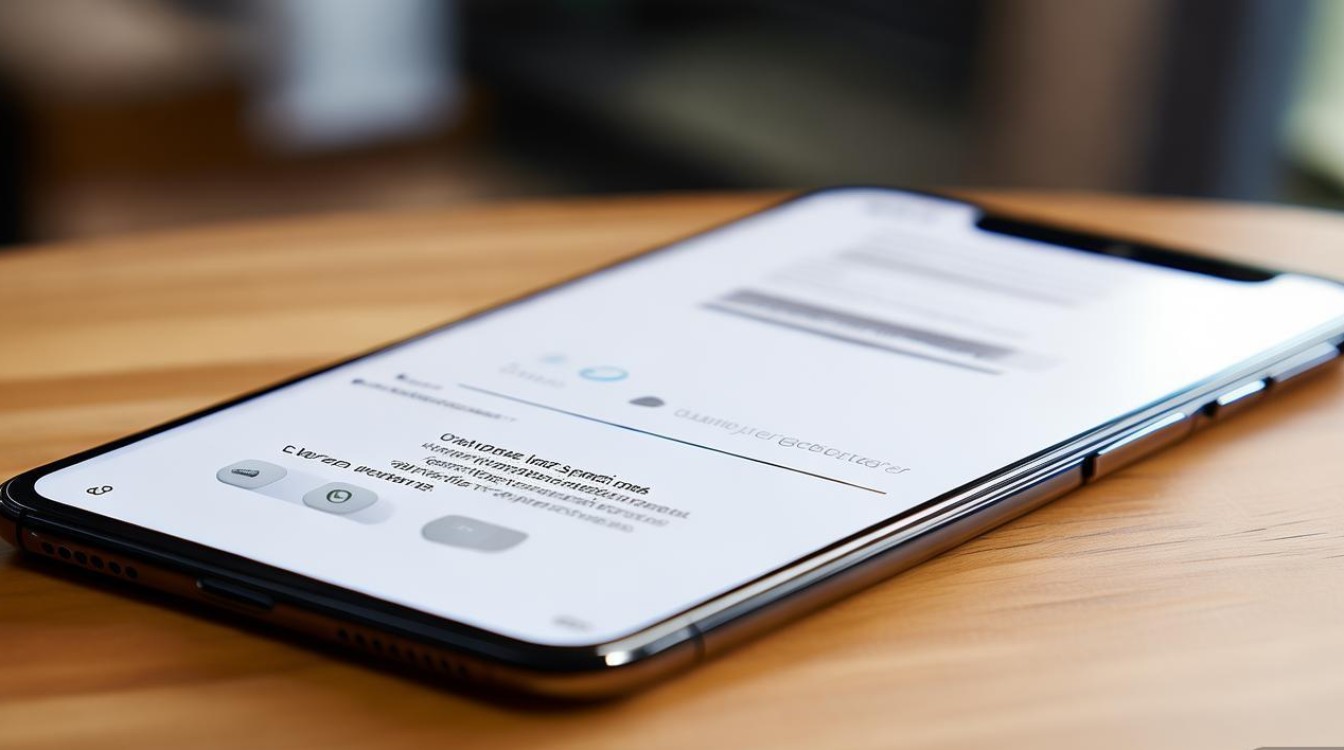
Vivo Y28L作为一款主打实用性的智能手机,其电量显示功能设计简洁直观,用户可通过多种方式实时掌握剩余电量,最常规的电量查看方式是锁屏界面或主屏幕顶部的状态栏,该区域会以电池图标+百分比的形式实时显示电量,图标颜色会根据电量高低自动变化(如绿色表示电量充足,红色提示电量不足),若需更精确的电量数值,可在“设置”-“电池”选项中查看详细电量百分比,部分系统版本还支持在快捷设置中心(从屏幕顶部下滑调出)直接显示数字电量。
Vivo Y28L支持“电量显示样式”自定义功能,用户可进入“设置”-“显示与亮度”-“电量显示样式”,选择“图标+百分比”“仅图标”或“数字电量”等不同模式,满足个性化使用需求,对于部分习惯横屏操作的用户,系统还支持横屏状态下电量图标的自适应调整,确保任何视角下都能清晰查看电量信息。
电量显示异常的排查与解决方法
当Vivo Y28L出现电量图标不显示、百分比跳动异常或与实际电量不符等问题时,可通过以下步骤逐步排查解决:
基础检查与重启
- 检查系统更新: outdated系统版本可能导致显示异常,进入“设置”-“系统升级”-“立即检查”,安装最新版本固件。
- 重启设备:临时性软件故障可通过长按电源键选择“重启”解决,释放系统缓存。
电池健康度检测
若电量显示与实际续航时长严重不符,可能是电池老化导致,进入“设置”-“电池”-“电池健康”,查看“最大容量”参数:若低于80%,建议前往官方售后更换电池。
第三方应用冲突
部分第三方桌面启动器或系统优化工具可能干扰电量显示功能,尝试卸载最近安装的相关应用,或切换至系统默认桌面进行测试。
重置系统设置
若上述方法无效,可进入“设置”-“系统管理”-“备份与重置”-“重置设置”(选择“重置系统设置”而非“清除所有数据”),保留个人数据的同时恢复默认配置。
表格:电量显示异常问题速查表
| 异常现象 | 可能原因 | 解决方案 |
|---|---|---|
| 电量图标消失 | 系统bug或第三方干扰 | 重启设备/切换默认桌面 |
| 百分比数字不显示 | 显示设置未开启 | 设置中开启“数字电量” |
| 电量骤降显示 | 后台应用耗电或电池故障 | 关闭后台应用/检测电池健康 |
| 电量显示与实际续航不符 | 系统统计误差 | 重置电池统计(部分机型支持) |
高级电量管理功能与显示优化
为延长续航时间并优化电量显示体验,Vivo Y28L还内置多项高级管理功能:
智能电量切换
系统支持“性能与节能”模式切换,在“设置”-“电池”-“更多设置”中,用户可根据需求选择:
- 标准模式:平衡性能与续航,适合日常使用;
- 省电模式:降低CPU频率、限制后台活动,显著延长待机时间;
- 高性能模式:提升运行速度,但电量消耗较快,适合游戏或重度使用场景。
应用耗电管理
通过“电池”-“耗电排行”,可查看各应用24小时/7天内的耗电情况,针对高耗电应用可执行“后台冻结”“智能限流”等操作,避免不必要的电量浪费,部分系统版本还支持“耗电异常提醒”,当某应用短时间内消耗异常电量时,系统会自动弹出提示。
自定义锁屏显示
用户可进入“设置”-“锁屏与密码”-“锁屏样式”,开启“锁屏显示电量”选项,并选择“始终显示”“低电量时显示”或“充电时显示”等模式,同时支持自定义锁屏时钟与电量图标的样式(如圆形/长条形图标)。
快速充电状态显示
Vivo Y28L支持快充功能,充电时状态栏会显示“超级闪充”或“标准充电”标识,并实时显示充电剩余时间,若需查看详细充电参数,可连接充电器后进入“设置”-“电池”-“充电信息”,查看当前电压、电流等数据。
电量显示的个性化与实用性兼顾
Vivo Y28L在电量显示功能上兼顾了基础实用性与个性化需求,用户既可通过常规方式快速查看电量,也能通过系统设置优化显示效果,当遇到显示异常时,通过基础检查、系统更新或重置设置等方法可有效解决,借助智能电量管理和应用耗电控制功能,用户可进一步延长设备续航,提升使用体验,对于追求细节的用户,建议定期更新系统版本,确保电量显示功能稳定运行,让手机电量管理更加高效便捷。
版权声明:本文由环云手机汇 - 聚焦全球新机与行业动态!发布,如需转载请注明出处。


 冀ICP备2021017634号-5
 冀公网安备13062802000102号