

vivo自拍杆怎么连接手机设置?新手必看步骤指南
vivo自拍杆怎么设置
随着智能手机拍照功能的不断提升,vivo手机用户对于自拍和远距离拍摄的需求也越来越高,vivo自拍杆作为官方或第三方推出的配件,能够有效拓展拍摄视角,满足合影、vlog录制等多种场景需求,本文将详细介绍vivo自拍杆的设置方法、连接步骤及使用技巧,帮助用户快速上手,发挥设备的最佳拍摄效果。
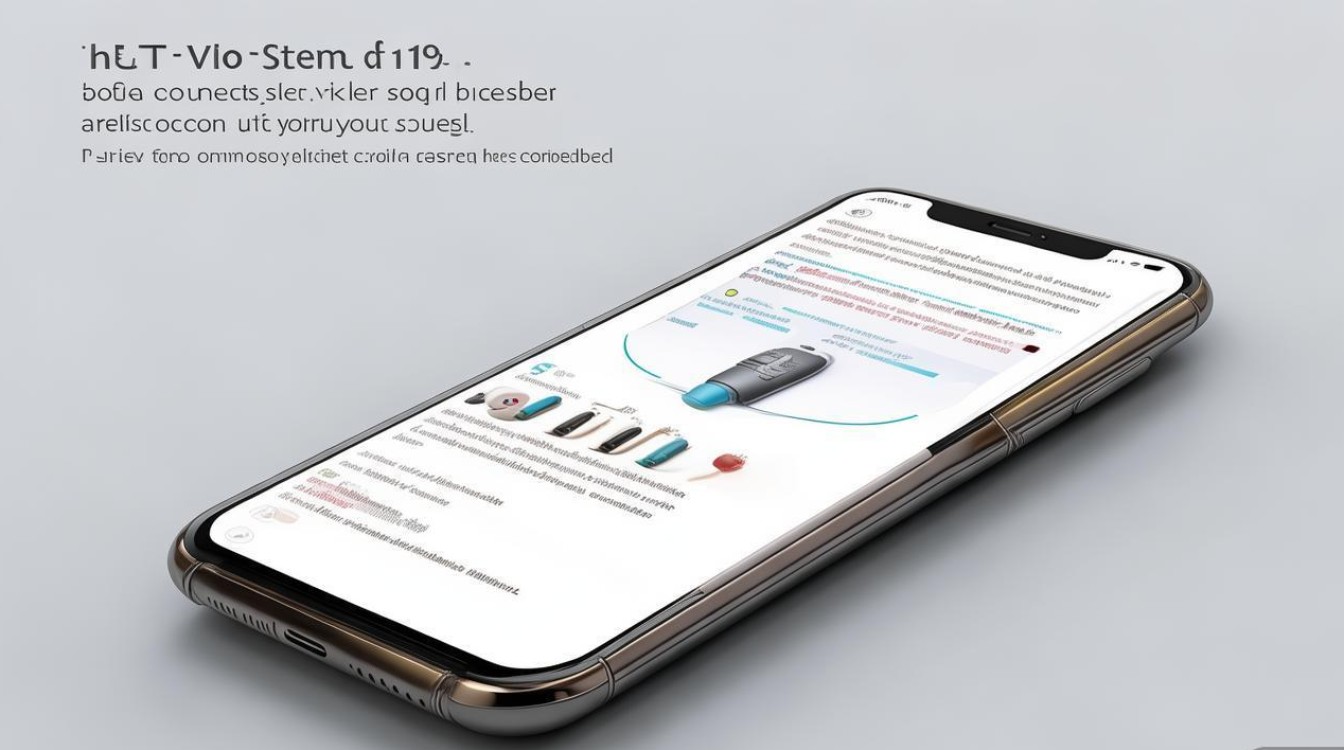
准备工作:确认设备兼容性
在设置vivo自拍杆前,需确保设备与配件的兼容性,避免因型号不匹配导致连接失败。
-
确认自拍杆类型
vivo自拍杆主要分为有线版和蓝牙版两种:- 有线版:通过3.5mm音频接口或USB-C接口直接连接手机,无需额外配对,适用于所有支持相应接口的vivo机型(如vivo Y系列、S系列、X系列等)。
- 蓝牙版:需通过蓝牙与手机配对,支持vivo部分中高端机型(如vivo S18、X100系列等),建议查看产品说明书确认兼容性。
-
检查手机系统版本
确保手机系统为最新版本(建议升级至ColorOS 13及以上),以避免因系统bug影响连接稳定性,可通过“设置-系统升级”检查更新。
有线版vivo自拍杆设置步骤
有线版自拍杆操作简单,无需复杂配对,按以下步骤即可完成设置:

-
物理连接
- 5mm接口款:将自拍杆音频头插入手机耳机孔,部分老款vivo手机(如vivo Y53)需先在“设置-辅助功能-物理按键”中开启“耳机模式”。
- USB-C接口款:使用附赠的数据线连接自拍杆和手机,部分型号支持即插即用,无需额外设置。
-
功能测试
连接后,打开手机相机,按下自拍杆上的拍照键(通常为圆形按钮),若能触发快门,则说明连接成功,部分有线款自拍杆支持变焦功能,长按拍照键可实现镜头缩放。
蓝牙版vivo自拍杆设置步骤
蓝牙版自拍杆需通过手机与配件配对,具体操作如下:
-
开启蓝牙
进入手机“设置-蓝牙”,开启蓝牙功能并确保处于“可被发现”状态。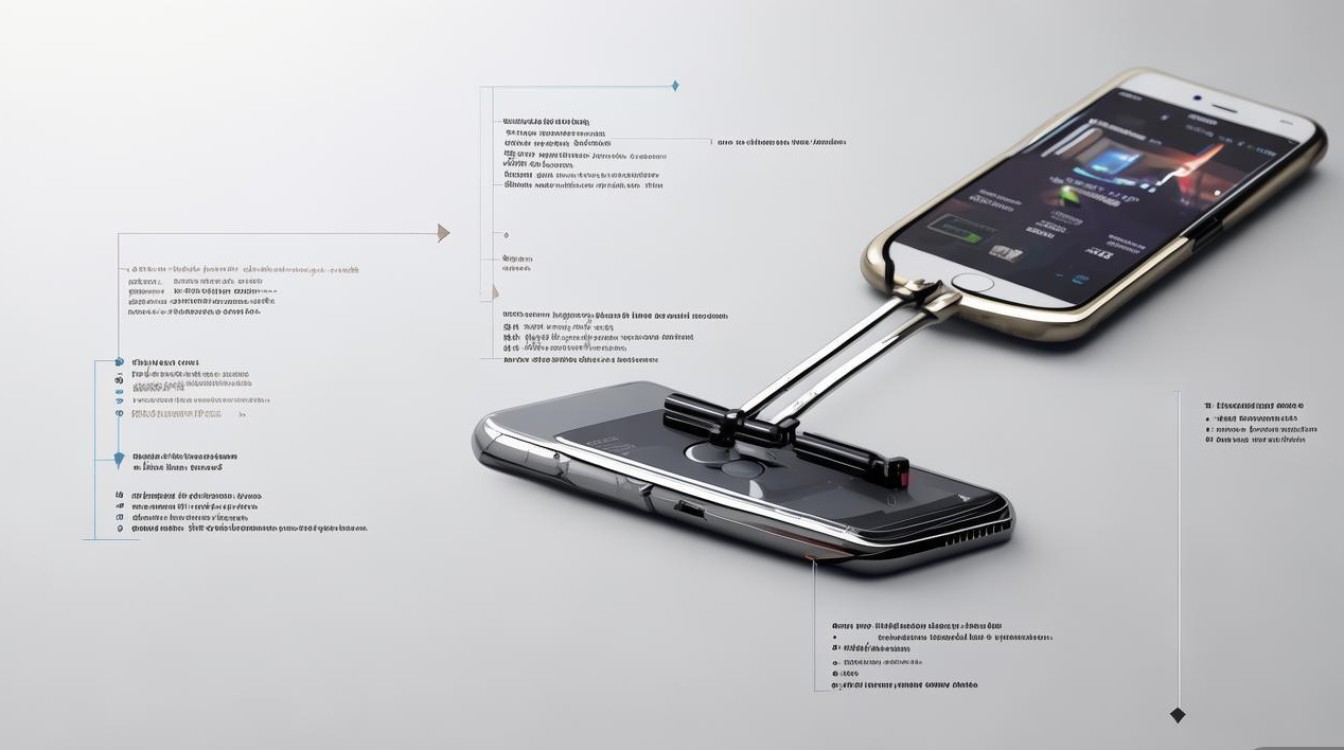
-
配对自拍杆
- 激活配对模式:长按蓝牙自拍杆的电源键约3秒,直至指示灯闪烁蓝光(部分型号会显示“Pairing”字样),表示进入配对模式。
- 搜索设备:在手机蓝牙列表中,找到名为“Vivo Selfie Stick”或类似名称的设备,点击“连接”,若需输入配对码,一般为“0000”或“1234”(具体以产品说明书为准)。
-
连接验证
配对成功后,手机会提示“已连接”,此时打开相机,按下自拍杆拍照键测试功能,若无法拍照,可尝试重启手机和自拍杆后重新连接。
功能使用与注意事项
-
核心功能操作
- 拍照/录像:轻按拍照键拍摄单张照片,长按约2秒切换至录像模式,再次长按停止录制。
- 变焦控制:部分蓝牙款自拍杆支持旋钮或按键变焦,旋转杆身变环或按下“+/-”键即可调整焦距。
- 远程控制:蓝牙款自拍杆可配合vivo相机“远程控制”功能使用,打开相机设置-远程控制,开启后可实现更稳定的拍摄体验。
-
使用注意事项
- 电量管理:蓝牙款自拍杆需定期充电,建议使用5V/1A充电头,避免过充。
- 收纳保养:使用后及时收起伸缩杆,避免暴力拉扯;避免在潮湿或高温环境下使用,防止接口氧化。
- 固件更新:部分高端蓝牙款支持固件更新,可通过“vivo配件”APP(如有)检查并升级,以修复潜在问题。
常见问题与解决方案
| 问题 | 可能原因 | 解决方法 |
|---|---|---|
| 自拍杆无法连接手机 | 蓝牙未开启/配对模式未激活 | 重启自拍杆,重新进入配对模式 |
| 按键无反应 | 电量不足/接口松动 | 充电或重新插拔数据线 |
| 变焦功能失灵 | 未开启相机变焦权限 | 进入相机设置-权限管理,开启“控制摄像头” |
| 连接后自动断开 | 信号干扰/距离过远 | 保持手机与自拍杆距离在10米内,远离Wi-Fi热点 |
vivo自拍杆的设置过程简单直观,无论是有线款还是蓝牙款,只需按照上述步骤操作即可快速上手,通过合理使用自拍杆的拍照、变焦等功能,用户可以轻松满足多样化的拍摄需求,在使用过程中,注意设备兼容性、电量管理及日常保养,能够有效延长配件寿命,提升拍摄体验,希望本文能帮助vivo用户充分发挥自拍杆的实用价值,记录更多精彩瞬间。
版权声明:本文由环云手机汇 - 聚焦全球新机与行业动态!发布,如需转载请注明出处。







 冀ICP备2021017634号-5
 冀公网安备13062802000102号