

vivo手机连接电脑没反应?数据线驱动问题怎么解决?
vivo手机连接电脑的常见方式及适用场景
将vivo手机与电脑连接,是许多用户在日常使用中会遇到的需求,比如传输文件、备份数据、使用PC套件管理手机,或是在大屏幕上操作手机等,根据不同的设备和需求,vivo提供了多种连接方式,包括传统的USB有线连接、便捷的无线连接,以及针对特定机型的多屏协同功能,本文将详细介绍这些方法的操作步骤、适用条件及注意事项,帮助用户快速找到适合自己的连接方案。
USB有线连接:最基础稳定的传输方式
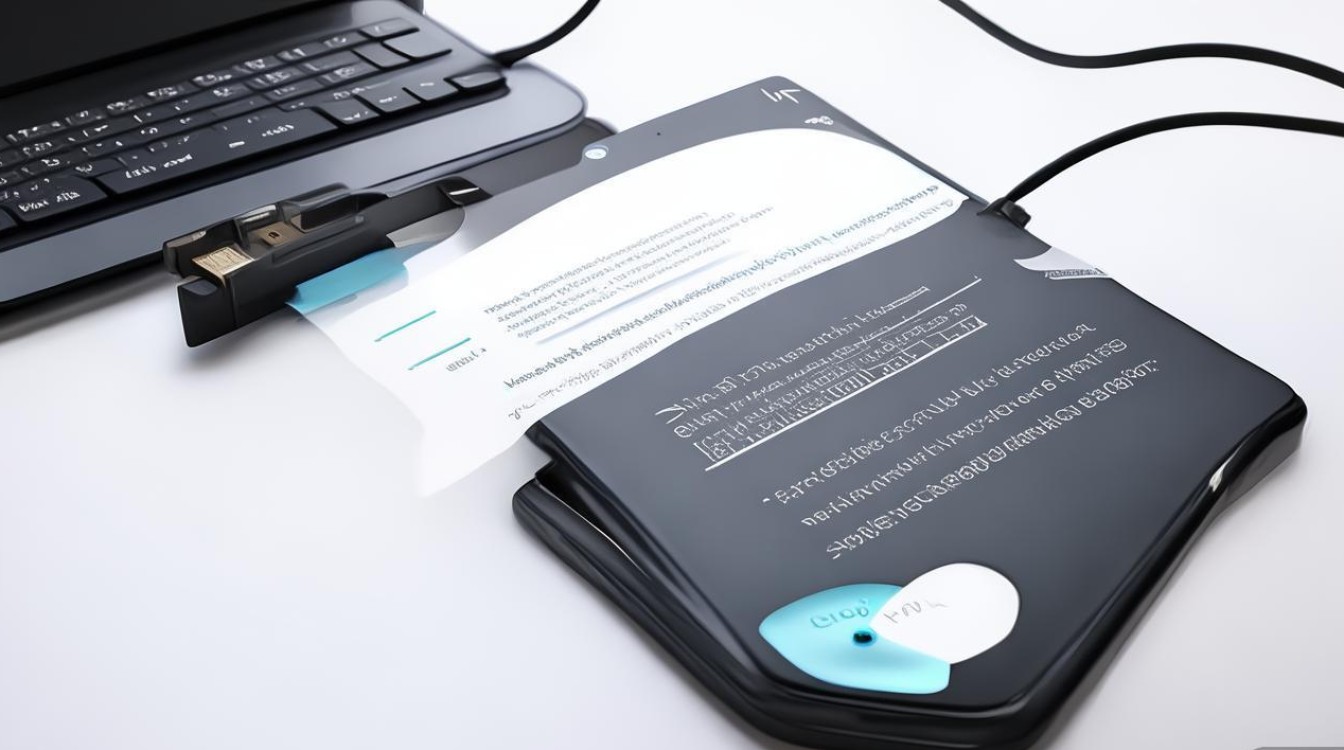
USB有线连接是最通用、最稳定的手机与电脑连接方式,适用于所有vivo机型,且无需额外安装复杂软件,通过数据线直连,可实现文件传输、照片备份、刷机等操作,适合需要高速稳定传输的场景。
连接步骤
- 准备工具:确保使用原装或认证的USB数据线(Type-C或Micro-USB接口,根据手机型号选择),并连接至电脑的USB-A接口或USB-C接口(部分新机型支持)。
- 首次连接:将数据线一端插入手机充电口,另一端连接电脑,此时手机屏幕顶部会出现“USB充电”或“USB已连接”的提示。
- 选择连接模式:下拉手机通知栏,点击USB连接通知,在弹出的选项中选择“传输文件”(MTP模式)或“传输照片(PTP模式)”,若需进行刷机或调试,可选择“传输文件(Android Auto)”或“仅充电”。
电脑端设置
- Windows系统:若电脑未自动识别手机,需确保已安装“Vivo USB驱动”(可通过vivo官网下载“vivo手机助手”或“驱动管理工具”安装),安装完成后,在“此电脑”中即可看到手机盘符,直接拖拽文件即可传输。
- macOS系统:macOS默认支持MTP模式,无需额外驱动,若无法识别,可安装Android File Transfer工具(苹果官方提供),打开后即可浏览手机文件。
注意事项
- 避免使用劣质数据线,可能导致连接不稳定或充电速度慢。
- 传输大文件时,保持手机电量充足,或使用原装充电头连接电源,防止因电量过低中断传输。
无线连接:摆脱数据线束缚的便捷方案
对于追求便捷性的用户,vivo手机支持多种无线连接方式,如Wi-Fi直连、蓝牙传输及云同步,无需数据线即可实现文件传输和设备管理。
Wi-Fi直连(需配合PC套件)
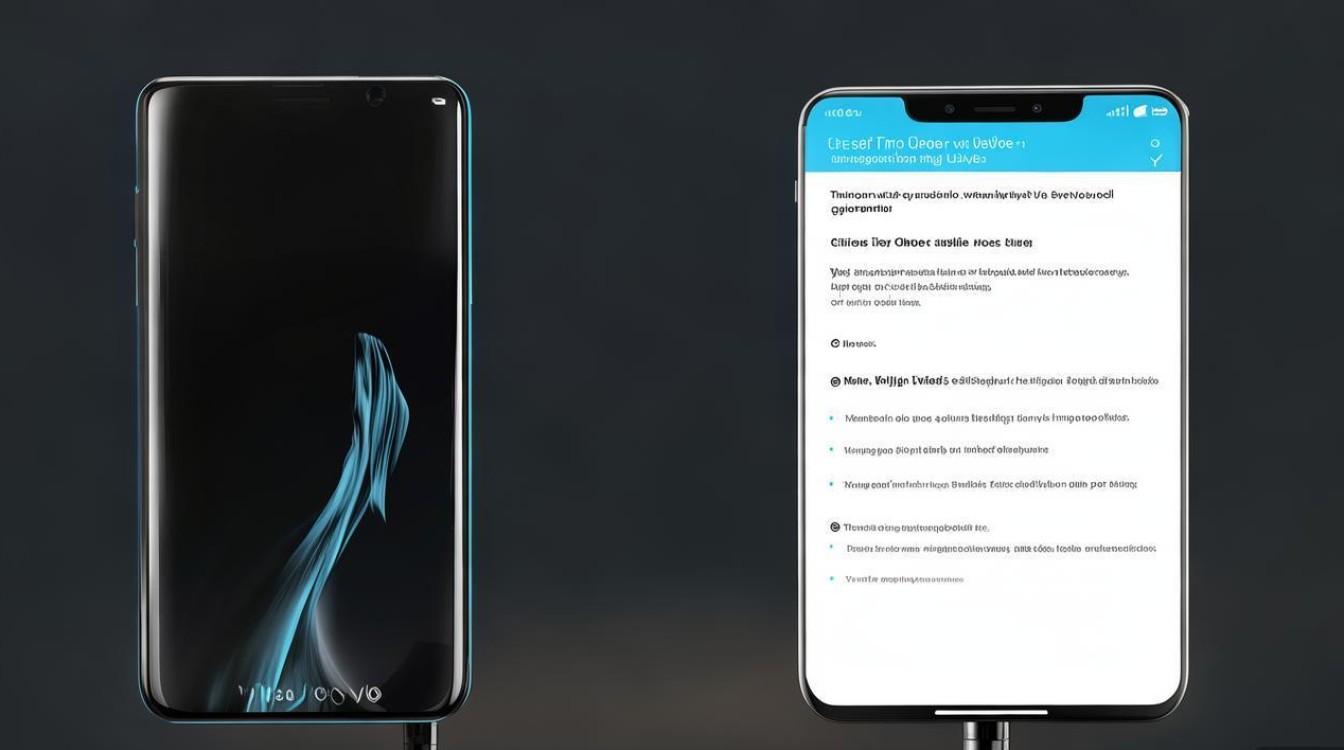
vivo官方推出的“vivo手机助手”PC端支持Wi-Fi连接功能,适合需要频繁管理手机的用户。
- 操作步骤:
- 在电脑上下载并安装“vivo手机助手”(支持Windows和macOS)。
- 手机和电脑连接至同一Wi-Fi网络。
- 打开vivo手机助手,点击“连接设备”,手机端会弹出连接请求,点击同意即可建立无线连接。
- 功能支持:支持文件传输、短信管理、应用备份卸载、屏幕截图等,与有线连接功能基本一致,传输速度取决于Wi-Fi环境。
蓝牙传输
蓝牙适合传输小文件(如图片、文档),但速度较慢,且需设备配对。
- 操作步骤:
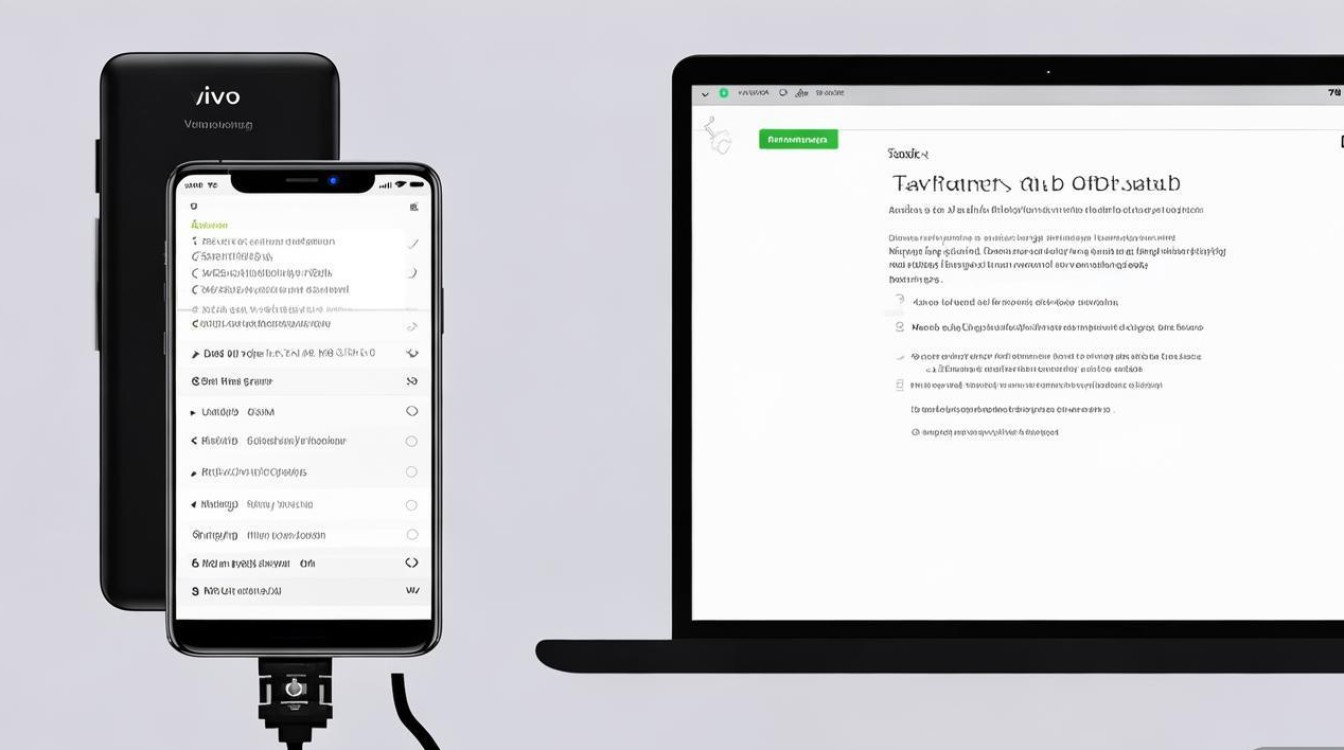
- 手机和电脑开启蓝牙,进入蓝牙设置并搜索对方设备进行配对(电脑需输入配对码或确认配对请求)。
- 配对成功后,手机端选择要传输的文件,通过“分享”功能发送至电脑,或电脑端通过蓝牙“发送文件”选择手机作为接收设备。
- 局限性:传输大文件(如视频、安装包)效率较低,建议仅用于小文件传输。
云服务同步
vivo云服务支持自动备份手机数据至云端,电脑端可通过浏览器或vivo云服务官网访问。
- 设置方法:手机进入“设置”-“vivo账号”-“云服务”,开启照片、联系人、短信等数据的自动备份。
- 电脑访问:登录vivo云服务官网(cloud.vivo.com),即可下载已备份的文件,适合跨设备数据同步。
多屏协同:vivo与Windows/华为生态的深度互联
针对部分中高端机型(如vivo X系列、数字系列等),vivo支持与其他设备的多屏协同功能,实现手机与电脑的深度融合,大幅提升跨设备操作效率。
与Windows电脑的多屏协同(需支持NFC或靠近连接)
- 适用机型:vivo X70系列、X80系列、X90系列、X100系列等新机型。
- 连接方式:
- NFC一碰连:若电脑支持NFC(如部分联想、惠普机型),开启手机和电脑的NFC功能,将手机背部NFC区域贴近电脑NFC感应区,即可自动连接。
- 靠近连接:手机和电脑登录同一vivo账号,开启蓝牙和Wi-Fi,将手机靠近电脑,电脑端会弹出连接提示,点击即可建立协同。
- 功能特点:
- 屏幕镜像:手机屏幕实时显示在电脑端,支持鼠标键盘操作手机,如同操作电脑应用。
- 文件互拖:可直接将手机文件拖拽至电脑,或电脑文件拖入手机,无需手动传输。
- 通知同步:手机通知、短信可在电脑端查看和回复,避免频繁拿起手机。
与华为生态的互联互通(需HarmonyOS)
若用户同时使用华为电脑/平板,部分vivo机型(HarmonyOS 2.0及以上系统)支持“多设备协同”功能,通过“智慧跨端”或“手机克隆”实现数据互传和协同操作。
连接问题常见故障及解决方法
在连接过程中,用户可能会遇到无法识别、传输失败等问题,以下为常见故障及解决思路:
| 故障现象 | 可能原因 | 解决方法 |
|---|---|---|
| 电脑无法识别手机 | USB驱动未安装、数据线损坏、连接模式错误 | 重新安装vivo驱动、更换数据线、在手机通知栏选择“传输文件”模式 |
| 无线连接断开频繁 | Wi-Fi信号弱、设备距离过远 | 确保手机和电脑在同一Wi-Fi下,缩短距离或更换稳定网络 |
| 多屏协同无法连接 | 未登录同一账号、蓝牙未开启 | 检查vivo账号一致性,开启蓝牙和Wi-Fi,重启手机和电脑 |
| 传输速度慢 | USB接口版本低(如USB 2.0)、手机存储空间不足 | 尝试更换电脑USB 3.0接口,清理手机存储空间 |
vivo手机连接电脑的方式多样,用户可根据自身需求选择:追求稳定传输选USB有线连接,注重便捷性选无线或云服务,而多屏协同则适合需要深度跨设备操作的用户,在实际操作中,注意确认设备兼容性、网络环境及驱动安装,可有效避免连接问题,无论是日常文件管理还是高效办公,掌握这些连接方法,都能让vivo手机与电脑的协同体验更加流畅便捷。
版权声明:本文由环云手机汇 - 聚焦全球新机与行业动态!发布,如需转载请注明出处。






 冀ICP备2021017634号-5
 冀公网安备13062802000102号