

vivo手机怎么删除分页
在智能手机使用过程中,管理应用和文件是日常操作的重要环节,而vivo手机作为广受欢迎的安卓设备,其系统功能丰富但也需要用户掌握正确的管理方法。“删除分页”这一需求可能涉及多个场景,例如清理应用分屏记录、删除系统分页缓存、或卸载分身应用等,本文将结合最新系统版本(基于OriginOS 3/4),针对不同场景详细解析vivo手机删除分页的具体操作方法、注意事项及常见问题解决方案。
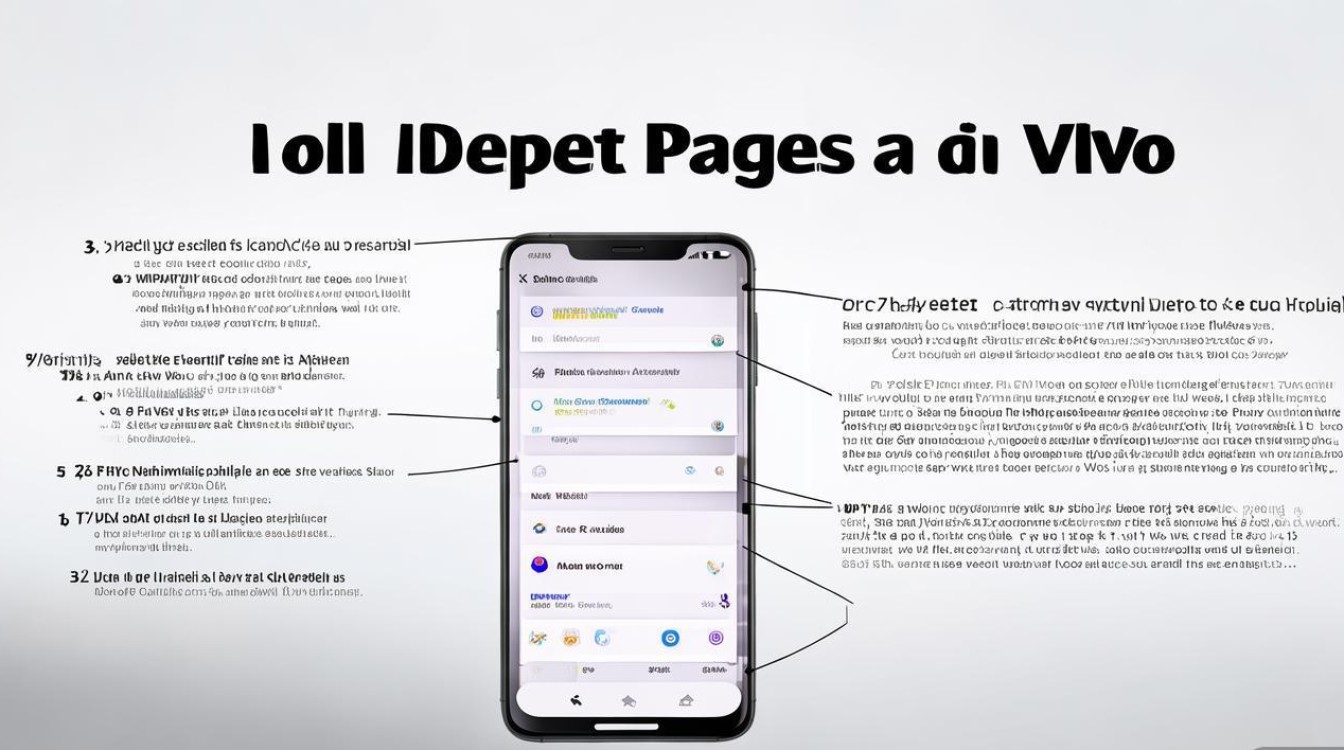
清理应用分屏记录与分页缓存
部分用户提到的“删除分页”可能是指清除最近使用的应用分屏记录或缓存数据,vivo手机支持多任务分屏功能,长时间使用后可能会积累大量临时数据,影响系统流畅度。
操作步骤:
-
关闭分屏并清理多任务
- 从屏幕底部上滑并暂停,打开多任务界面;
- 长按分屏状态下的应用卡片,选择“关闭”或“结束任务”;
- 若需清理所有分屏记录,点击右下角“清空所有任务”按钮。
-
清除应用缓存
- 进入「设置」>「应用」>「应用管理」;
- 选择目标应用(如微信、浏览器等),点击「存储」;
- 选择「清除缓存」,若需彻底清理可点击「清除数据」(注意:清除数据会删除应用内所有本地信息)。
注意事项:
- 清除缓存不会影响应用正常使用,但清除数据前需备份重要信息;
- 系统分页缓存(如桌面小组件缓存)无需手动清理,定期重启手机即可自动释放。
卸载应用分身与克隆应用
vivo手机支持应用分身功能(如微信分身、QQ分身),部分用户可能需要删除多余的克隆应用。
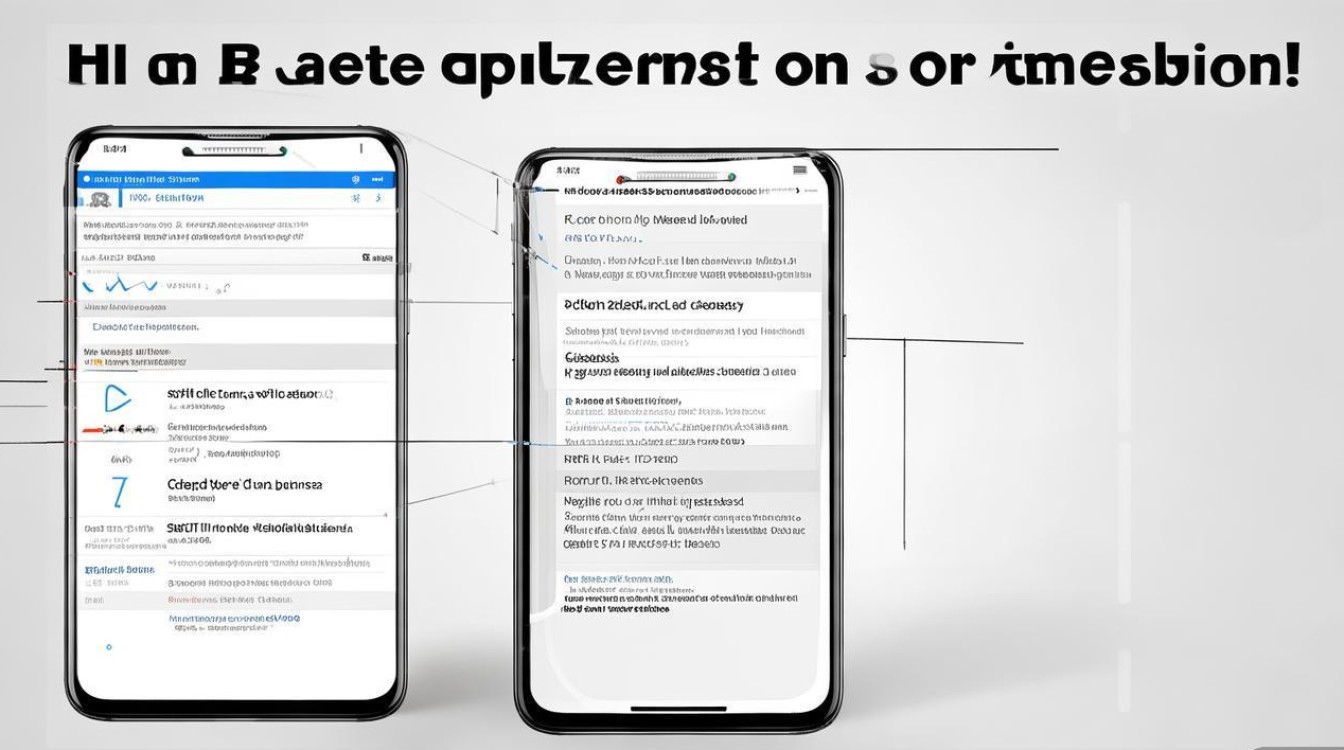
操作步骤:
-
通过桌面卸载
- 长按需删除的分身应用图标,选择「卸载」;
- 确认卸载后,该分身应用及所有数据将被彻底删除。
-
通过设置管理
- 进入「设置」>「应用」>「应用管理」>「应用分身」;
- 选择目标分身应用,点击「卸载」即可。
适用场景:
- 卸载不再使用的分身应用可释放存储空间;
- 若需重新创建分身,卸载后可重新在「设置」>「应用分身」中开启。
删除系统分页文件与文件夹
若用户指的是清理手机存储中的分页文件(如下载文件夹中的分页分类),可通过文件管理器操作。
操作步骤:
-
打开文件管理器
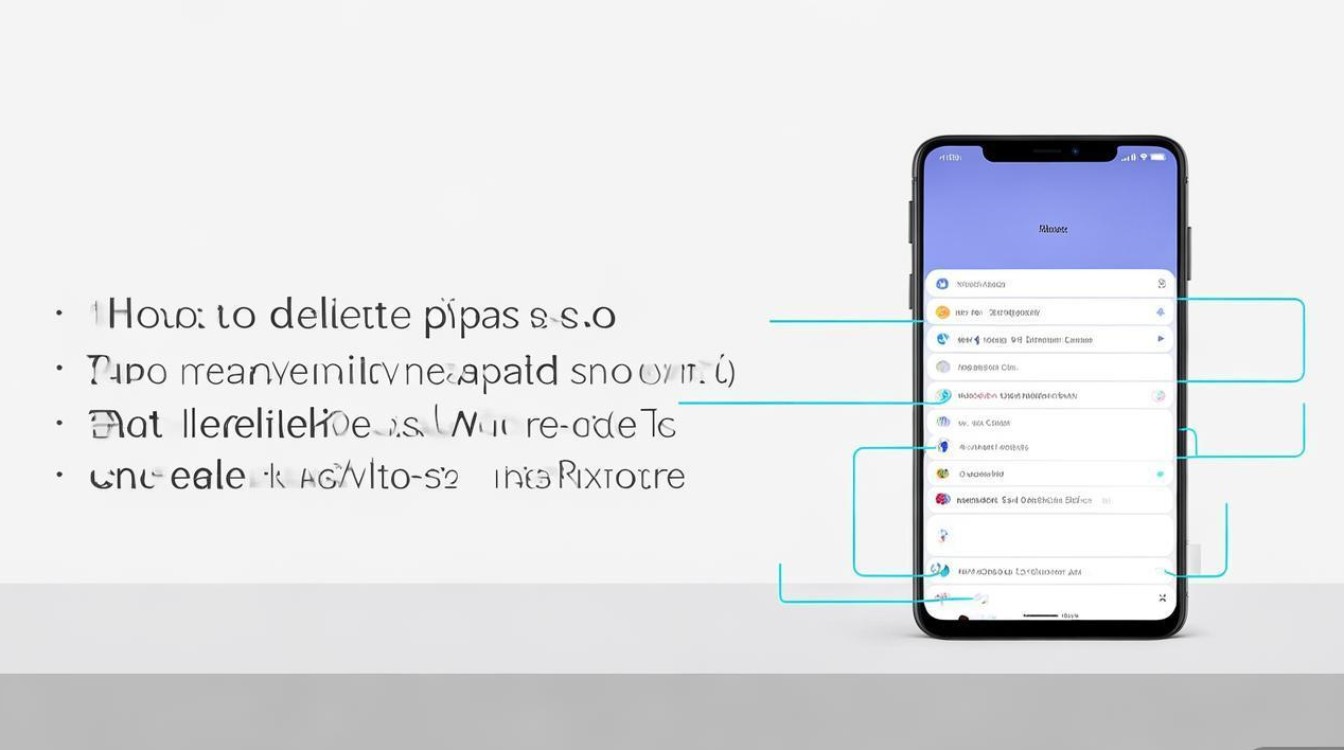
- 在桌面找到「文件管理」应用,或从侧边栏滑出进入;
- 点击「分类」或「浏览」,进入对应存储路径(如「内部存储」>「Download」)。
-
删除分页文件夹
- 长按需删除的文件夹,选择「删除」;
- 若文件夹内有重要文件,建议先备份至云端或电脑。
表格:文件管理快捷操作指南
| 操作场景 | 具体路径 | 注意事项 |
|---|---|---|
| 下载文件分页 | 内部存储 > Download | 删除前确认文件不再需要 |
| 图片分页分类 | 内部存储 > DCIM > Camera/Screenshots | 系统相册会自动同步,删除后可从相册恢复 |
| 应用安装包分页 | 内部存储 > Android >obb | 删除可能导致应用无***常运行,谨慎操作 |
常见问题与解决方案
-
问题:删除分页后应用图标消失
- 原因:误删系统应用或桌面快捷方式;
- 解决:在「设置」>「应用」>「应用管理」中找到对应应用,点击「显示桌面图标」。
-
问题:文件管理器中无法删除分页文件夹
- 原因:文件夹被系统保护或正在被使用;
- 解决:重启手机后尝试删除,或检查文件夹内是否有正在运行的应用文件。
-
问题:分身应用卸载后数据丢失
- 原因:分身应用数据独立于主应用,卸载后无法恢复;
- 解决:卸载前可通过主应用的「分身管理」功能备份数据(部分应用支持)。
vivo手机的“删除分页”操作需根据具体场景选择合适的方法:无论是清理应用缓存、卸载分身应用,还是管理文件分页,均可通过系统设置或文件管理器轻松完成,建议用户定期清理不必要的分页数据,以保持手机存储空间充足和系统运行流畅,若遇到系统级问题,可通过vivo官网客服或社区获取进一步支持,掌握这些技巧,能让你的vivo手机使用体验更加高效便捷。
版权声明:本文由环云手机汇 - 聚焦全球新机与行业动态!发布,如需转载请注明出处。








 冀ICP备2021017634号-5
 冀公网安备13062802000102号