

vivo X6a数据线连接电脑后电脑没反应怎么办?
vivo X6a数据线连接电脑全指南:从基础操作到故障排除
连接前的准备工作
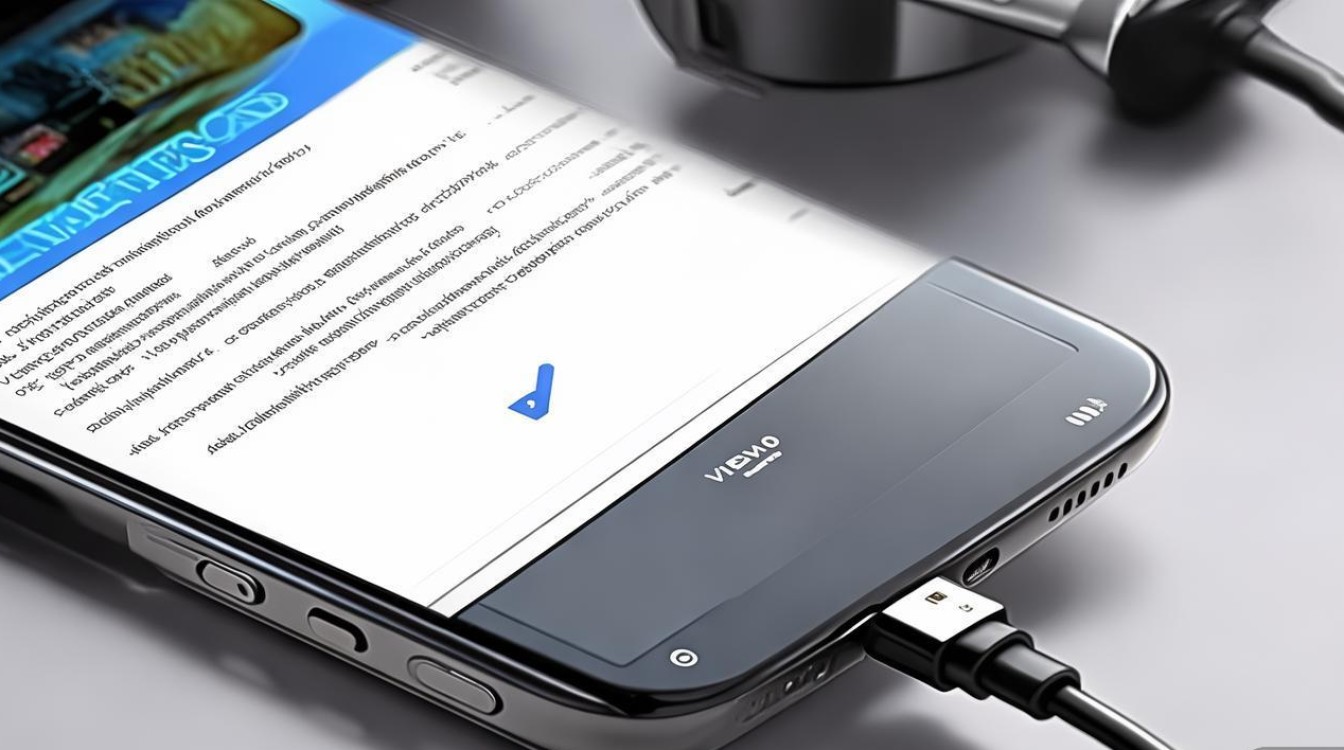
在将vivo X6a通过数据线连接电脑前,需确保以下准备工作就绪,以避免连接失败或数据传输异常:
-
设备检查
- 确认vivo X6a电量充足(建议不低于20%),避免因电量不足导致连接中断。
- 检查数据线与接口是否完好,避免使用破损或非原装数据线。
-
电脑环境配置
- Windows系统:确保已安装最新版“vivo手机助手”或“USB驱动程序”,可通过vivo官网下载。
- macOS系统:部分Mac可能需安装第三方驱动工具(如Android File Transfer),建议提前下载安装。
-
手机设置准备
- 进入vivo X6a的“设置”>“关于手机”,连续点击“版本号”7次启用“开发者选项”(若未开启)。
- 返回“设置”>“系统”>“开发者选项”,开启“USB调试”模式(部分系统版本路径可能略有差异)。
连接电脑的具体步骤
完成准备工作后,按照以下步骤操作即可实现vivo X6a与电脑的稳定连接:
-
物理连接
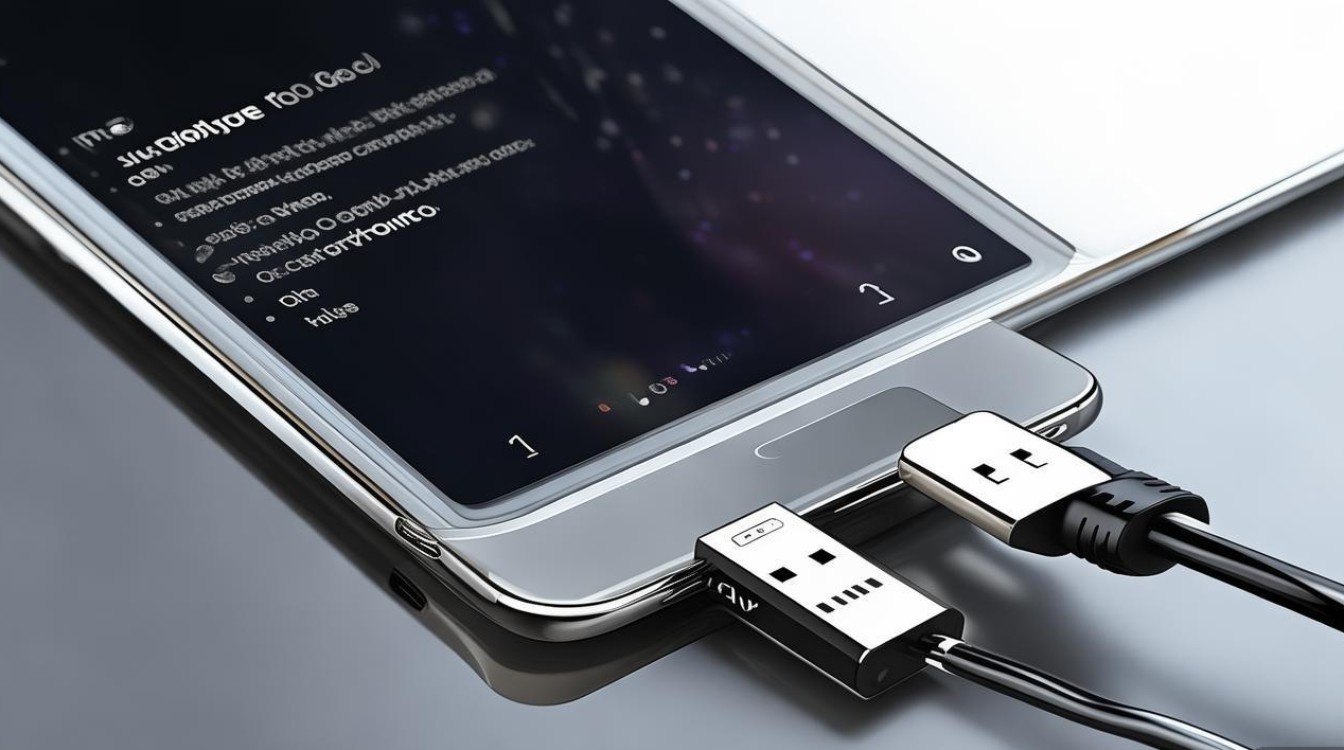
- 使用原装或MFi认证的数据线,将vivo X6a的USB Type-C接口连接至电脑的USB-A或USB-C接口。
- 若电脑为USB-C接口,建议使用支持数据传输的线缆(部分仅支持充电)。
-
选择USB连接模式
- 连接后,手机屏幕顶部会弹出USB用途选择提示,根据需求选择以下模式:
- 传输文件(MTP):用于传输照片、视频等文件(推荐使用)。
- 传输照片(PTP):适用于相机照片的快速导入。
- 充电模式:仅充电,无法传输数据。
- USB网络共享:通过电脑手机网络上网(需提前设置)。
- 连接后,手机屏幕顶部会弹出USB用途选择提示,根据需求选择以下模式:
-
电脑端确认连接
- Windows:打开“此电脑”,找到“vivo X6a”设备并双击进入内部存储。
- macOS:启动“Android File Transfer”应用,手机存储将自动显示在窗口中。
不同场景下的连接技巧
根据使用需求,可通过特定设置优化连接体验:
-
文件传输优化
- 若传输大文件(如4K视频),建议关闭手机后台应用,避免占用带宽导致速度下降。
- 使用“vivo手机助手”可批量管理文件,支持压缩加密传输。
-
投屏与镜像
通过数据线连接后,进入手机“设置”>“屏幕镜像”,选择电脑名称即可实现画面投屏(需电脑支持无线投屏功能或安装第三方工具)。
-
数据备份与恢复
打开“vivo手机助手”,点击“备份”选项,可选择性备份联系人、短信、应用等数据至电脑。
常见问题及解决方案
连接过程中若遇到以下问题,可参考对应方法解决:
| 问题现象 | 可能原因 | 解决方法 |
|---|---|---|
| 电脑无法识别手机 | USB驱动未安装或数据线故障 | 重新安装vivo官方驱动,更换数据线或接口尝试。 |
| 手机提示“请充电”无法传输数据 | USB接口供电不足 | 换用原装充电头或电脑机箱后置USB接口(前置接口供电较弱)。 |
| 传输速度过慢 | 文件过多或USB模式选择错误 | 切换至“传输文件(MTP)”模式,关闭手机杀毒软件临时占用资源。 |
| macOS无法识别 | 未安装Android File Transfer | 从官网下载最新版应用并安装,重启电脑后重连。 |
注意事项与最佳实践
为确保连接安全与设备寿命,需注意以下事项:
- 避免频繁插拔:连接时确保接口对准,强行插拔可能导致接口损坏。
- 使用原装配件:非认证数据线可能存在充电慢、传输不稳定甚至烧毁接口的风险。
- 定期清理缓存:长期连接电脑后,建议在手机“设置”>“存储”中清理临时文件,提升性能。
- 安全防护:传输文件时,建议开启电脑杀毒软件扫描,避免恶意软件感染。
通过以上步骤与技巧,用户可轻松实现vivo X6a与电脑的高效连接,无论是文件管理、数据备份还是投屏使用,都能获得稳定流畅的体验,若问题持续存在,可联系vivo官方客服获取进一步支持。
版权声明:本文由环云手机汇 - 聚焦全球新机与行业动态!发布,如需转载请注明出处。







 冀ICP备2021017634号-5
 冀公网安备13062802000102号