

vivo手机改指纹怎么设置?旧指纹删了新指纹怎么录?
vivo手机改指纹怎么改?
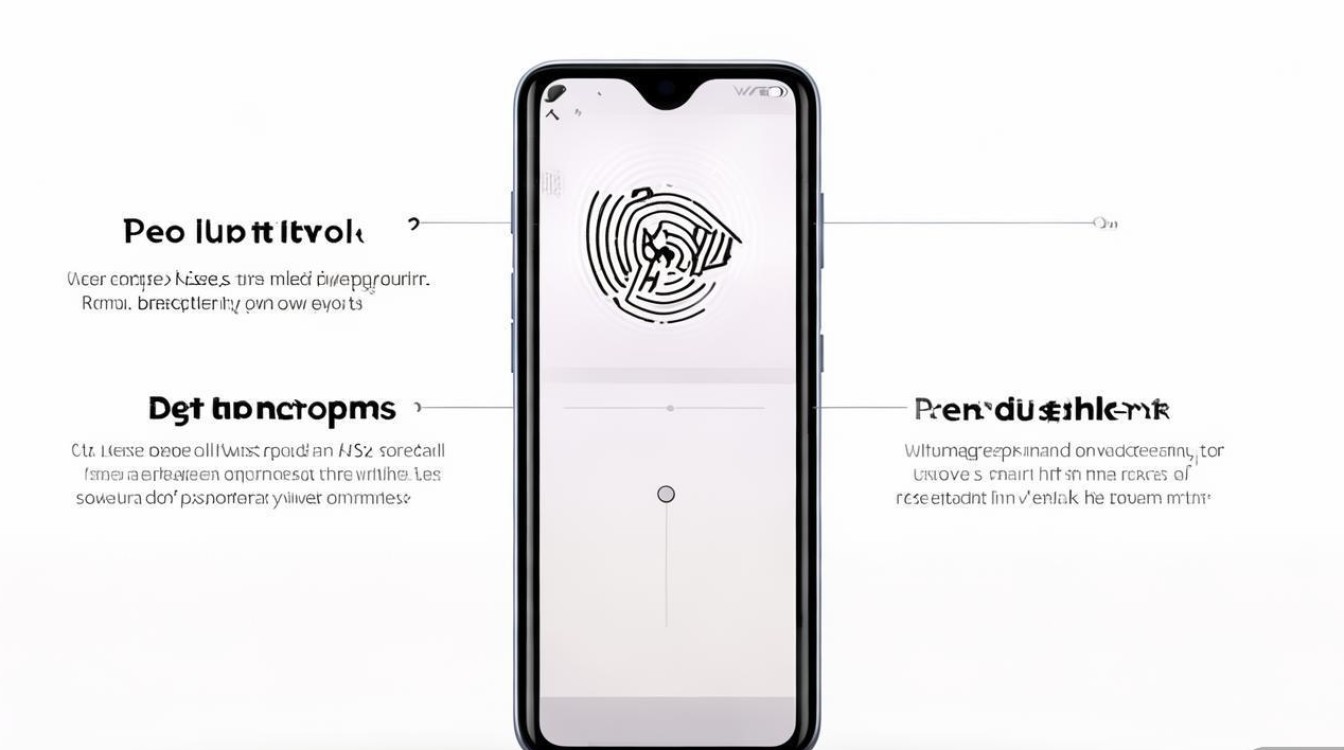
随着智能手机的普及,指纹识别已成为解锁手机、支付验证的核心功能,vivo手机凭借出色的指纹识别技术和便捷的操作体验,深受用户喜爱,但有时我们可能需要修改或重新设置指纹,例如更换录入手指、优化识别灵敏度,或解决指纹失效问题,本文将详细介绍vivo手机修改指纹的具体步骤、注意事项及常见问题解决方法,帮助您轻松管理指纹设置。
进入指纹设置界面
要修改vivo手机的指纹,首先需要进入系统设置菜单,具体操作步骤如下:
- 解锁手机:通过密码、图案或其他已录入的指纹解锁手机。
- 打开设置:在桌面或应用列表中找到“设置”图标(通常为齿轮形状),点击进入。
- 选择安全与隐私:在设置菜单中向下滑动,找到“安全与隐私”选项并点击。
- 进入指纹与面部:在安全与隐私界面中,选择“指纹与面部”或“指纹”选项(不同机型名称可能略有差异)。
进入指纹设置界面后,您可以看到当前已录入的指纹列表,以及“添加指纹”“删除指纹”等管理选项。
添加或修改指纹
如果需要重新录入指纹或添加新手指,可按照以下步骤操作:
-
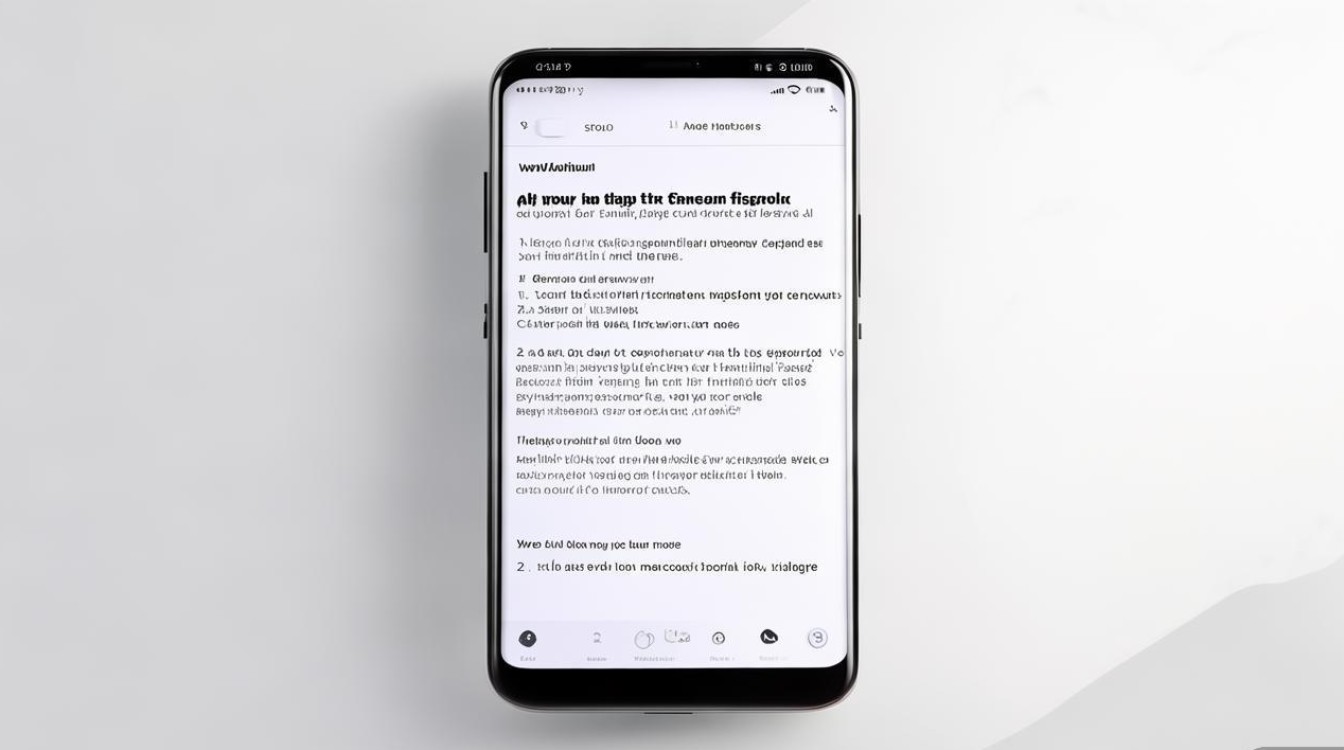
点击“添加指纹”:在指纹设置界面,点击“添加指纹”或“+”,系统会提示“请放置手指在指纹识别区域”。
-
录入指纹:
- 将手指轻轻放在手机的指纹识别区域(通常位于背面或home键),确保手指完全覆盖识别区。
- 根据屏幕提示,缓慢移动手指或按压不同角度,直至系统提示“指纹录入完成”。
- 建议重复录入2-3次,以提高识别准确率。
-
命名指纹(可选):部分vivo机型支持为不同指纹命名(如“拇指”“食指”),方便区分和管理。
注意事项:
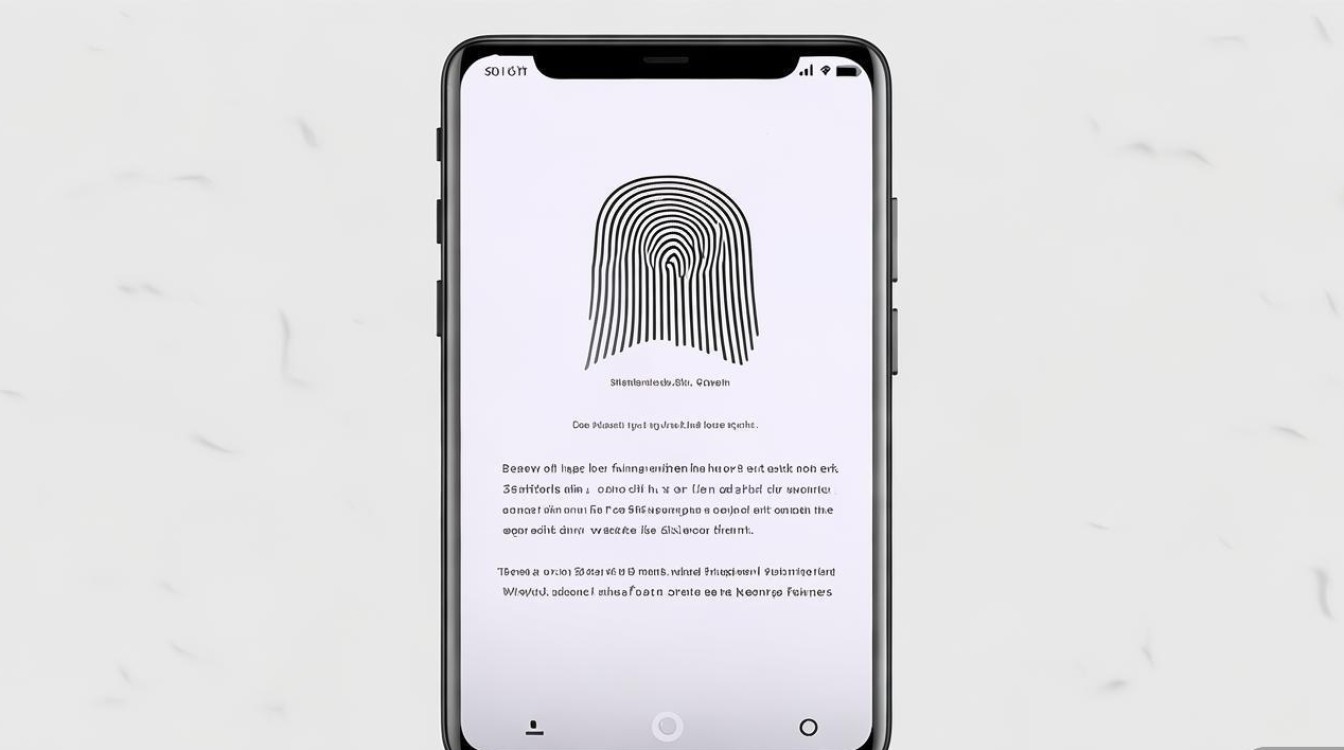
- 录入时保持手指干燥,避免汗液或污渍影响识别效果。
- 若手指有磨损、伤口或贴了创可贴,可能导致识别失败,建议恢复健康后重新录入。
删除或管理指纹
如果需要删除某个指纹或调整指纹优先级,可按以下步骤操作:
- 选择指纹:在指纹设置界面,点击需要删除的指纹名称。
- 删除指纹:在指纹详情页面,点击“删除”或“移除”,并根据提示确认操作。
- 调整优先级:部分机型支持拖动指纹列表调整顺序,系统会优先识别排在前面的指纹。
适用场景:
- 更换手机后需删除旧指纹。
- 指纹识别失效时,删除后重新录入。
- 为家人设置亲情指纹(需开启相应权限)。
指纹识别问题及解决方法
在使用vivo手机指纹功能时,可能会遇到以下问题,可通过以下方法解决:
| 常见问题 | 解决方法 |
|---|---|
| 指纹无法识别 | 清洁指纹识别区域和手指; 重新录入指纹; 重启手机。 |
| 指纹识别速度慢 | 检查系统是否为最新版本(进入设置-系统升级); 减少手指与识别区的接触角度。 |
| 指纹功能突然失效 | 检查是否开启了“锁屏密码”且未关闭; 恢复出厂设置(需备份数据)。 |
| 误触或误识别 | 调整指纹录入角度,避免覆盖面积过大; 开启“指纹快速启动”功能(部分机型支持)。 |
高级指纹设置技巧
vivo手机还提供了一些高级指纹功能,可进一步提升使用体验:
- 指纹快捷启动应用:在指纹设置中开启“指纹快捷启动”,长按指纹识别区即可快速启动指定应用(如相机、支付宝)。
- 指纹支付安全:支持通过指纹验证支付密码,提升支付安全性(需在“安全与隐私”中开启相关权限)。
- 指纹与面容识别共存:部分机型支持同时录入指纹和面容数据,可根据场景切换解锁方式。
修改vivo手机的指纹操作简单直观,只需通过“设置-安全与隐私-指纹与面部”即可完成添加、删除或管理,若遇到识别问题,可尝试清洁设备、重新录入或更新系统,合理利用指纹的高级功能,如快捷启动和安全支付,能让您的手机使用更加高效便捷,希望本文能帮助您轻松解决vivo手机指纹设置的相关问题,享受更智能的移动体验。
版权声明:本文由环云手机汇 - 聚焦全球新机与行业动态!发布,如需转载请注明出处。







 冀ICP备2021017634号-5
 冀公网安备13062802000102号