

vivo键盘灯怎么开?新手必看操作指南!
在夜间或光线较暗的环境中使用笔记本电脑时,键盘灯功能能有效提升打字效率并减少视觉疲劳,作为广受欢迎的电脑品牌,vivo的笔记本产品在细节设计上颇受用户关注,其中键盘灯的开机与调节方式是许多用户关心的问题,本文将详细介绍vivo键盘灯的开启方法、不同机型的操作差异、进阶设置技巧以及常见问题解决方案,帮助用户轻松掌握这一实用功能。
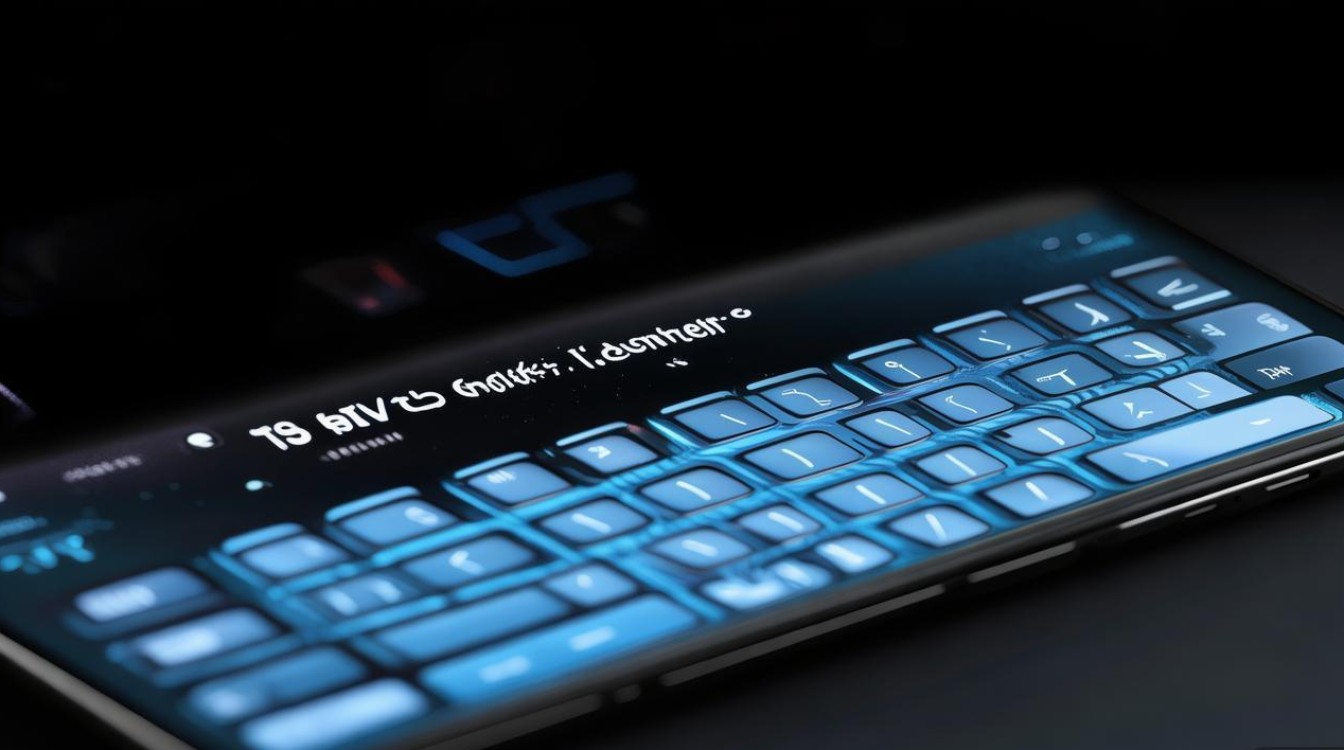
基础开启方法:快捷键操作
大多数vivo笔记本都支持通过快捷键快速开启或关闭键盘灯,这一设计无需进入系统设置,操作便捷,具体操作如下:
- 找到功能键:观察键盘顶部区域的【F1】至【F12】键,其中通常有一个带有“键盘”或“灯泡”图标的按键,部分机型可能标注为“Keyboard Light”或“Backlight”。
- 触发开关:轻按该功能键即可切换键盘灯的开关状态,首次按下时,键盘灯会默认开启至中等亮度;再次按下则直接关闭。
- 亮度调节:部分机型支持长按该功能键进行亮度循环调节,例如从低亮→中亮→高亮→关闭,具体以实际机型为准。
注意:若快捷键无反应,需确认是否误触了【Fn】锁定键(部分机型需同时按【Fn】+对应功能键),或检查键盘灯功能是否被禁用(详见后文“进阶设置”部分)。

不同机型的操作差异
vivo笔记本产品线丰富,不同机型在键盘灯控制上可能存在细微差异,以下是常见机型的分类说明:
| 机型系列 | 快捷键位置 | 特殊说明 |
|---|---|---|
| S系列(如S16、S15) | 【F5】键(键盘图标) | 支持三级亮度调节,长按循环切换 |
| X系列(如X15、X14) | 【F4】键+【Fn】组合 | 需同时按【Fn】+【F4】,部分新机型独立 |
| Y系列(如Y73、Y71) | 右侧【Ctrl】键旁的专用灯光键 | 独立设计,无需组合【Fn】 |
| 新款轻薄本(2023后) | 【F6】键 | 支持RGB灯效调节,需配合Vivo Control软件 |
特殊机型提示:部分游戏本或高端型号(如vivo Book X Pro)可能通过Fn+Win组合键触发键盘灯模式切换,具体可参考随机附带的使用手册或官方支持页面。
进阶设置:通过系统软件调节
若快捷键无法满足个性化需求,用户可通过vivo官方软件进行更精细的设置:
- Vivo Control软件:多数新款机型预装此工具,可在Windows搜索栏输入“Vivo Control”打开,进入“键盘灯”选项卡后,支持:
- 开关控制
- 亮度无级调节(0%-100%)
- 灯效模式选择(如常亮、呼吸灯、彩虹渐变等)
- 分区灯光控制(仅限RGB背光机型)
- Windows设置:部分老机型可通过“设置→设备→键盘→键盘背光”进行基础亮度调整,但功能相对有限。
安装方法:若未预装Vivo Control,可访问vivo官网“支持与驱动”页面,输入笔记本型号下载对应软件。
常见问题与解决方案
键盘灯不亮?
- 电源检查:确保笔记本已连接电源或电量充足(部分机型在低电量时会自动关闭键盘灯以省电)。
- 驱动更新:进入“设备管理器→键盘”,更新“PS/2兼容键盘”或“HID键盘设备”驱动。
- 硬件故障:若以上方法无效,可能是背光模块损坏,需联系官方售后检测。
快捷键失灵?
- Fn锁定:检查键盘是否有“Fn Lock”指示灯,若亮起则需按【Fn】+【Esc】解除锁定。
- 功能冲突:某些第三方软件(如游戏平台)可能占用快捷键,尝试关闭后测试。
灯效模式无法切换?
- 软件版本:确保Vivo Control为最新版本,旧版可能不支持灯效功能。
- 机型限制:基础款机型仅支持开关和亮度调节,灯效功能仅限高端型号。
实用小技巧
- 自动调节:部分机型支持环境光传感器,可在Vivo Control中开启“自动亮度”功能,根据周围光线强弱调整键盘灯亮度。
- 快捷自定义:通过“Vivo Control→快捷键设置”,可将键盘灯功能关联至其他组合键(如【Ctrl】+【Alt】+【L】)。
- 节能模式:在“电源选项”中设置“使用电池时关闭键盘灯”,可延长续航时间。
vivo笔记本的键盘灯功能通过快捷键、系统软件和硬件设计的三重结合,为用户提供了灵活的操控体验,无论是基础开关、亮度调节,还是个性化灯效设置,均可轻松实现,若遇到问题,可优先检查快捷键操作、软件设置及驱动状态,必要时寻求官方支持,掌握这些技巧后,用户便能根据不同场景需求,享受更舒适的夜间使用体验。
版权声明:本文由环云手机汇 - 聚焦全球新机与行业动态!发布,如需转载请注明出处。








 冀ICP备2021017634号-5
 冀公网安备13062802000102号