

vivo手机怎么开数据网络?新手必看步骤!
如何在vivo手机上开启数据网络:详细指南与常见问题解决
在日常生活中,手机数据网络是连接互联网的重要方式,尤其在没有Wi-Fi的环境下,数据网络能确保我们随时保持在线,vivo作为国内主流手机品牌,其系统操作简洁直观,但部分用户可能对数据网络的开启、设置及故障排查不太熟悉,本文将详细介绍vivo手机开启数据网络的步骤、相关设置技巧以及常见问题的解决方法,帮助您快速掌握数据网络的使用方法。

开启数据网络的基本步骤
在vivo手机上开启数据网络非常简单,只需几步操作即可完成,以下是详细流程:
-
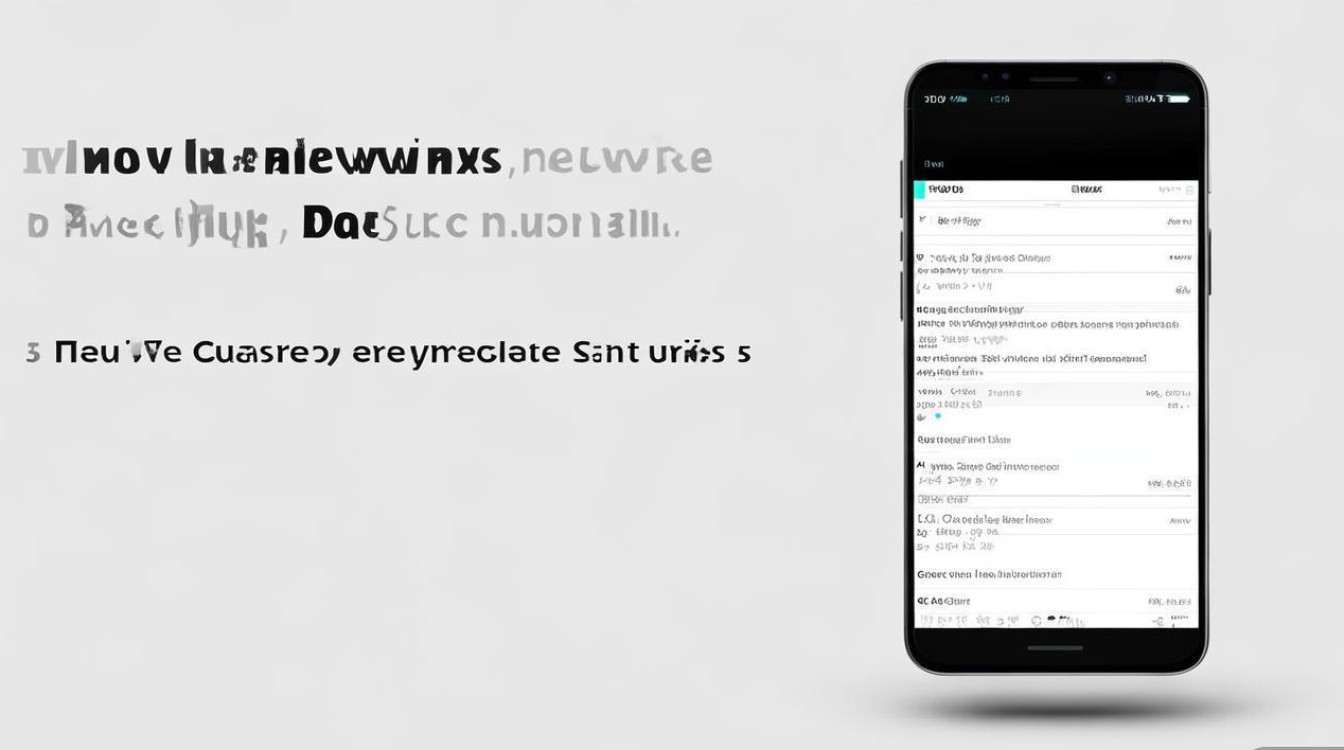
从下拉菜单进入设置
- 从屏幕顶部向下滑动,打开通知栏(部分机型可能需要从屏幕顶部两次下滑)。
- 在快捷开关区域找到“移动数据”或“数据网络”图标(通常显示为信号塔或蜂窝形状)。
-
开启数据网络
点击“移动数据”图标,图标变为蓝色即表示已开启,此时手机将自动连接到当前运营商的网络(如中国移动、中国联通、中国电信)。
-
验证连接状态
开启后,屏幕顶部状态栏会显示信号格、运营商名称及“4G”“5G”或“H+”等标识,表示数据网络已激活。
注意事项:
- 若未显示“移动数据”图标,需检查通知栏是否隐藏了该选项,可通过点击右上角的“编辑”或“自定义”按钮添加。
- 部分双卡机型需选择默认上网卡(如“SIM卡1”或“SIM卡2”),具体路径为:设置→移动网络→默认上网卡。
数据网络的高级设置
除了基本开启操作,vivo还提供了多项数据网络的高级设置,帮助用户优化使用体验。
选择SIM卡与网络模式
对于双卡用户,需指定用于数据网络的SIM卡,并选择合适的网络模式(如4G/5G优先)。
操作路径:
设置→移动网络→默认上网卡→选择SIM卡1或SIM卡2。
网络模式设置:
- 部分机型支持“网络类型”选择(如“4G/3G/2G自动选择”或“5G优先”),路径为:设置→移动网络→SIM卡设置→网络模式。
数据流量监控与限制
为避免流量超额产生额外费用,可开启流量监控功能,并设置流量上限。
操作路径:
设置→移动网络→流量管理→流量监控→开启“流量提醒”并设置每月流量上限。
开启/关闭数据漫游
出国或跨省时,需开启“数据漫游”功能以使用当地网络。
操作路径:
设置→移动网络→SIM卡设置→数据漫游→开启或关闭。
提示:数据漫游可能产生较高费用,建议提前咨询运营商资费。
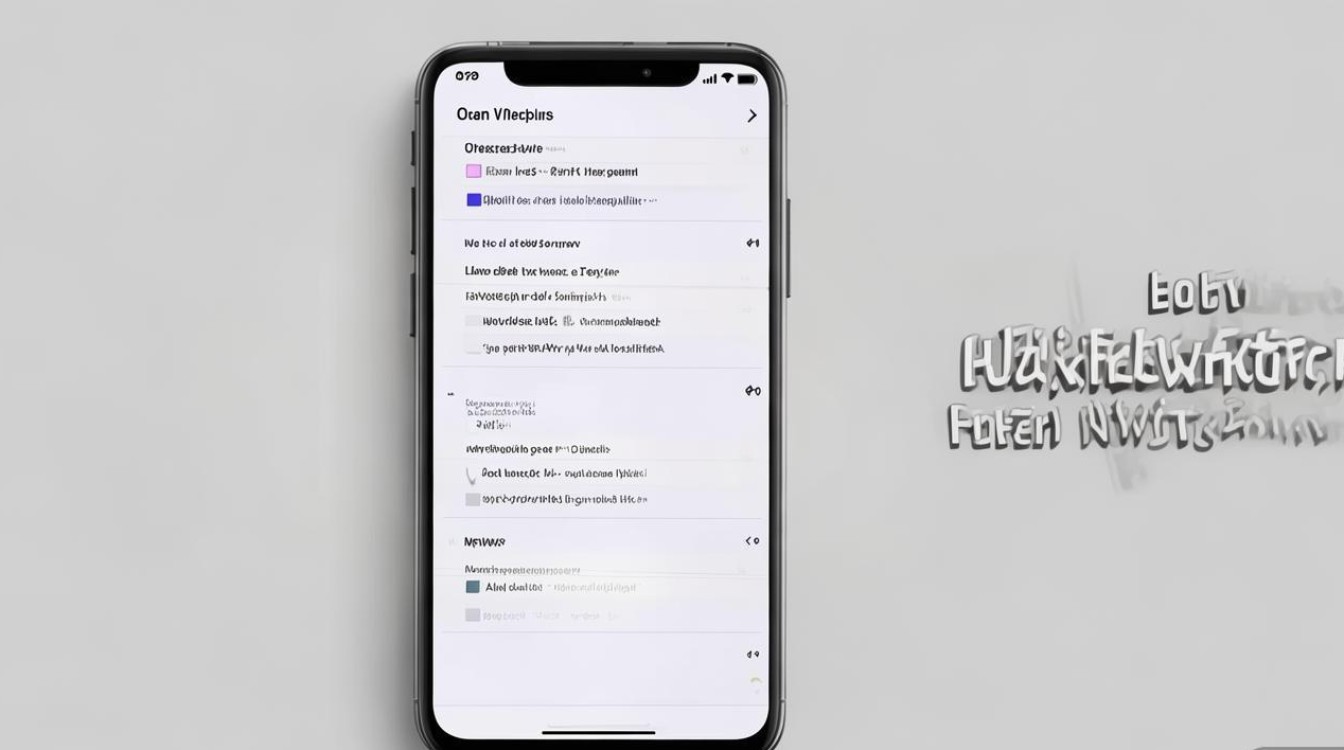
开启“智能网络切换”
vivo部分机型支持“智能网络切换”功能,可在Wi-Fi与数据网络间自动切换,确保网络稳定。
操作路径:
设置→移动网络→智能网络切换→开启。
常见问题及解决方法
数据网络无法开启?
可能原因:
- 欠费停机;
- 手机处于飞行模式;
- SIM卡未正确安装或损坏;
- 系统故障。
解决方法:
- 检查话费余额,确保账户正常;
- 关闭飞行模式(下拉菜单点击飞机图标);
- 重启手机或重新插拔SIM卡;
- 尝试还原网络设置(设置→系统→重置→还原网络设置)。
数据网络信号弱或无法连接?
可能原因:
- 当前区域信号覆盖不佳;
- 网络模式设置不当;
- 手机系统或运营商基站故障。
解决方法:
- 移至开阔区域或靠近窗户;
- 将网络模式设置为“4G/3G/2G自动选择”;
- 联系运营商检查基站状态。
数据流量消耗过快?
可能原因:
- 后台应用自动更新或同步数据;
- 视频或大文件下载未连接Wi-Fi;
- 手机被病毒或恶意软件消耗流量。
解决方法:
- 开启“后台流量限制”(设置→移动网络→流量管理→后台流量限制);
- 在应用管理中关闭非必要应用的“移动数据”权限;
- 安装安全软件扫描病毒。
vivo数据网络设置速查表
| 功能 | 操作路径 |
|---|---|
| 开启数据网络 | 下拉菜单→点击“移动数据”图标 |
| 选择默认上网卡 | 设置→移动网络→默认上网卡→选择SIM卡 |
| 设置流量上限 | 设置→移动网络→流量管理→流量监控→设置上限 |
| 开启数据漫游 | 设置→移动网络→SIM卡设置→数据漫游→开启 |
| 网络模式切换 | 设置→移动网络→SIM卡设置→网络模式→选择4G/5G优先 |
版权声明:本文由环云手机汇 - 聚焦全球新机与行业动态!发布,如需转载请注明出处。








 冀ICP备2021017634号-5
 冀公网安备13062802000102号