

vivo手机怎么usb设置在哪个文件夹
在vivo手机的使用过程中,用户常常需要通过Usb连接电脑来实现文件传输、数据备份或调试功能,许多用户尤其是新手,对于“vivo手机Usb设置在哪个文件夹”这一问题存在困惑,vivo手机的Usb设置并非传统意义上的“文件夹”,而是通过连接电脑后的“Usb连接模式”选项来实现的,不同模式下手机与电脑的数据交互方式有所不同,本文将详细解析vivo手机Usb连接的相关设置、操作步骤及常见问题,帮助用户高效管理手机与电脑间的数据传输。
vivo手机Usb连接的基础操作
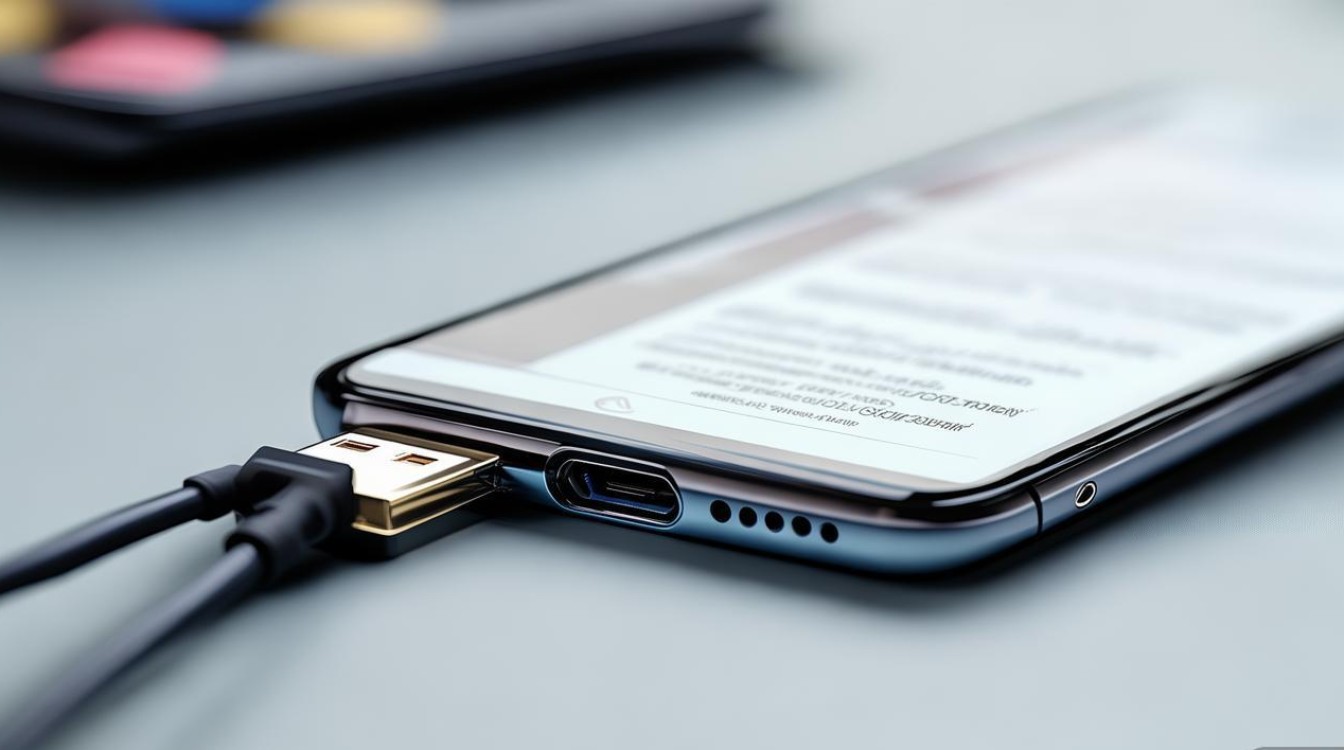
要找到vivo手机的Usb设置,首先需要正确连接手机与电脑,并进入Usb连接模式的切换界面,具体操作步骤如下:
- 连接设备:使用原装Usb数据线将vivo手机与电脑连接,确保数据线两端接口插紧。
- 下拉通知栏:在手机屏幕从顶部向下滑动,打开通知栏(部分系统需从顶部两次下滑)。
- 找到Usb连接选项:在通知栏中找到类似“Usb已连接”“正在为设备充电Usb”的提示,点击该选项进入Usb连接模式选择界面。
注意:若通知栏未显示相关选项,可能是数据线或接口接触不良,建议更换数据线或重新插拔接口;若仍无反应,可尝试在手机设置中开启“Usb调试模式”(路径:设置→关于手机→连续点击版本号7次→返回设置→系统管理→开发者选项→开启Usb调试)。
Usb连接模式的类型与适用场景
vivo手机提供多种Usb连接模式,不同模式决定了手机与电脑的数据交互方式,以下是常见模式及其功能说明:
| 连接模式 | 功能说明 | 适用场景 |
|---|---|---|
| 仅充电 | 手机仅从电脑获取电量,不进行数据传输。 | 仅需为手机充电时,避免误操作文件。 |
| 传输文件(MTP) | 允许电脑访问手机存储空间(内部存储+SD卡),支持文件复制、粘贴、删除等操作。 | 传输照片、视频、文档等常规文件。 |
| 传输照片(PTP) | 以“数码相机”模式连接,主要传输图片文件,部分设备支持视频传输。 | 快速导出手机相册中的照片到电脑。 |
| 传输音频(Android Auto) | 部分机型支持,用于连接车载系统传输音频数据。 | 连接车载多媒体时使用。 |
| Usb共享网络 | 通过手机网络为电脑提供上网服务(需手机已连接Wi-Fi或移动数据)。 | 无网络环境下,用手机流量为电脑上网。 |
默认模式:大多数情况下,vivo手机连接电脑后会默认选择“仅充电”模式,因此用户需手动切换至“传输文件(MTP)”模式才能进行数据传输。
vivo手机存储文件夹的路径解析
当选择“传输文件(MTP)”模式后,电脑会识别手机的存储设备,此时用户可通过“此电脑”或“文件资源管理器”访问手机内的文件夹,vivo手机的存储路径主要分为内部存储和SD卡(若有)两部分,以下是常见文件夹的功能及位置:
内部存储路径
- DCIM:存放相机拍摄的照片、视频,以及通过微信、QQ等接收的图片/视频。
- 子文件夹:
Camera(原始拍摄文件)、WeChat(微信文件)、QQ(QQ文件)等。
- 子文件夹:
- Pictures:系统相册中的图片,包括截图、下载的图片等。
- Movies:存放视频文件(部分视频可能存放在
DCIM或Download中)。 - Music:音乐文件,包括系统自带音乐、下载的音乐或通过应用保存的音频。
- Download:通过浏览器、应用下载的文件(如安装包、文档)。
- Documents:文档类文件,如PDF、Word、Excel等。
- Ringtones:系统自定义铃声。
- Alarms:闹钟铃声。
- Notifications:通知铃声。
- WhatsApp(若安装WhatsApp):聊天记录、媒体文件(需在WhatsApp内设置备份才能查看)。
SD卡路径
若手机插入SD卡,电脑会识别为独立的存储设备,文件夹结构与内部存储类似,同样包含DCIM、Download、Pictures等目录,具体文件位置取决于用户保存时的选择。
提示:部分vivo机型(如OriginOS系统)可能采用“隐私空间”或“文件保险箱”功能,这些区域的文件需通过手机自带文件管理器访问,连接电脑时默认不可见。
常见问题与解决方案
连接电脑后无法识别手机存储?
- 原因:Usb模式未切换至“传输文件”,或电脑驱动程序异常。
- 解决:
- 检查手机通知栏,确保选择“传输文件(MTP)”模式;
- 在电脑设备管理器中查看是否有“Android设备”或“vivo设备”标识,若无可尝试安装vivo PC套件或驱动程序(官网下载);
- 更换Usb接口或数据线,排除硬件故障。
手机存储文件夹为空?
- 原因:文件实际存放在SD卡,或手机存储路径被隐藏。
- 解决:
- 检查电脑是否识别到SD卡设备,切换至SD卡路径查看;
- 在手机文件管理器中,点击“菜单”→“显示隐藏文件”,查看是否有被隐藏的文件夹。
无法传输大文件(如超过4GB的视频)?
- 原因:文件系统格式为FAT32,不支持单文件超过4GB。
- 解决:
- 将手机存储格式化为exFAT格式(注意:格式化会清空数据,需提前备份);
- 使用第三方文件分割工具将大文件分割后传输。
高效管理vivo手机文件的技巧
- 使用vivo官方工具:下载安装“vivo手机助手”或“vivo云服务”,可实现文件批量传输、联系人/短信备份、系统更新等功能,操作更便捷。
- 分类管理文件夹:在手机文件管理器中创建自定义文件夹(如“工作资料”“学习资料”),定期整理文件,避免杂乱。
- 开启云自动备份:通过“设置→云服务→云备份”,设置照片、联系人、短信等数据的自动备份,防止数据丢失。
vivo手机的Usb设置并非传统意义上的“文件夹”,而是通过连接电脑后的“Usb连接模式”来控制数据交互,用户只需选择“传输文件(MTP)”模式,即可在电脑中访问手机的内部存储和SD卡,并按照固定路径找到所需文件,掌握上述操作步骤、模式功能及文件夹结构,能有效提升数据传输效率,解决日常使用中的文件管理问题,若遇到连接异常,可优先检查Usb模式、驱动程序及硬件连接,多数问题均可快速排查解决。
版权声明:本文由环云手机汇 - 聚焦全球新机与行业动态!发布,如需转载请注明出处。





 冀ICP备2021017634号-5
 冀公网安备13062802000102号