

vivo x9单手模式怎么开?单手操作技巧分享
vivo X9单手模式使用指南:轻松掌握单手操作技巧
在智能手机屏幕越做越大的今天,单手操作成为许多用户的痛点,vivo X9作为一款主***像拍照的中高端机型,在系统优化方面也充分考虑了用户的单手使用需求,本文将详细介绍vivo X9的单手模式开启方法、功能特点、使用技巧以及常见问题解决方案,帮助用户充分发挥这一便捷功能的优势。
单手模式的开启与关闭方法
vivo X9的单手模式操作简单,支持多种触发方式,用户可根据习惯选择最便捷的方式。
-
通过手势唤醒
- 进入「设置」-「便捷功能」-「单手模式」,开启「手势启动」选项。
- 在屏幕底部向内滑动(从左下角或右下角滑动),即可快速调出单手模式界面,滑动区域可自定义设置,默认为屏幕底部两侧。
-
通过任务菜单启动
- 从屏幕底部上滑并停顿,调出多任务菜单。
- 点击左下角的单手模式图标(一个手形图案),即可切换到单手操作界面。
-
通过快捷开关
- 下拉通知栏,长按快捷开关图标(如亮度、蓝牙等),进入快捷开关编辑界面。
- 将「单手模式」添加到快捷开关栏,之后只需下拉通知栏并点击该图标即可开启。
关闭单手模式同样简单:再次滑动手势、点击任务菜单图标或通知栏快捷开关即可退出。
单手模式的功能特点
vivo X9的单手模式并非简单的屏幕缩小,而是针对单手操作场景深度优化的功能,具备以下特点:
-
屏幕智能缩放
- 开启后,屏幕内容会自动缩小至屏幕左半部分或右半部分,用户可单手触控所有区域。
- 缩放比例可根据屏幕尺寸自动调整,确保内容清晰可见。
-
悬浮按钮辅助
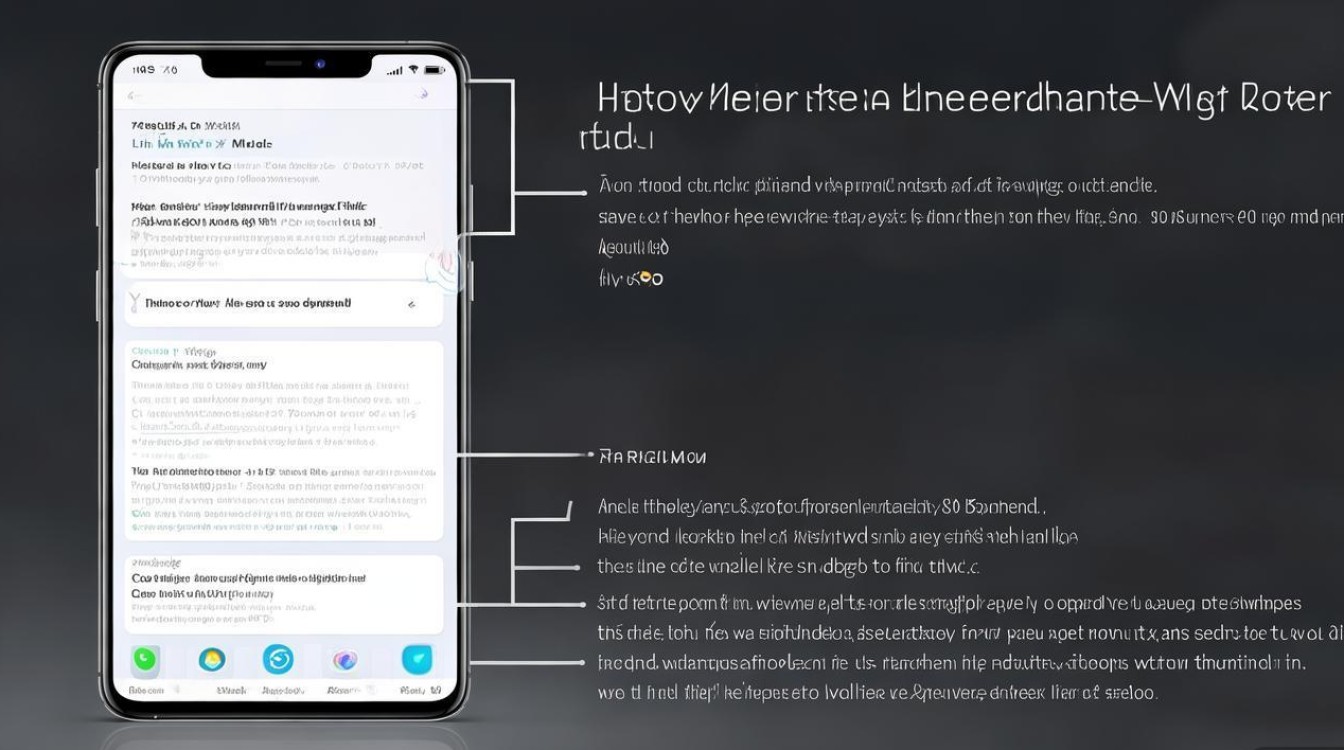
部分版本支持悬浮按钮功能,用户可将常用应用或功能(如返回、home键)设置为悬浮按钮,便于单手快速点击。
-
自定义操作区域
在设置中可调整单手模式的触发区域,避免与其他手势冲突,若习惯使用左滑返回,可将单手模式手势设为右下角滑动。
单手模式的使用场景与技巧
掌握单手模式的使用技巧,能显著提升日常操作效率,以下是几种典型场景的应用方法:
-
单手打字
- 开启单手模式后,键盘会自动缩小至一侧,便于拇指覆盖所有按键。
- 技巧:结合悬浮输入法(如vivo自带的「键盘悬浮」功能),可进一步优化打字体验。
-
单手拍照
- vivo X9主***像拍摄,单手模式下可快速调出相机并调整拍摄角度。
- 技巧:在单手模式界面,点击相机图标可直接启动前置或后置摄像头,适合***或抓拍。
-
单手浏览网页
- 开启单手模式后,浏览器页面会自动缩小,方便拇指滑动和点击链接。
- 技巧:配合vivo的分屏功能(「设置」-「便捷功能」-「分屏」),可实现一边浏览网页一边回复消息。
-
单手管理通知
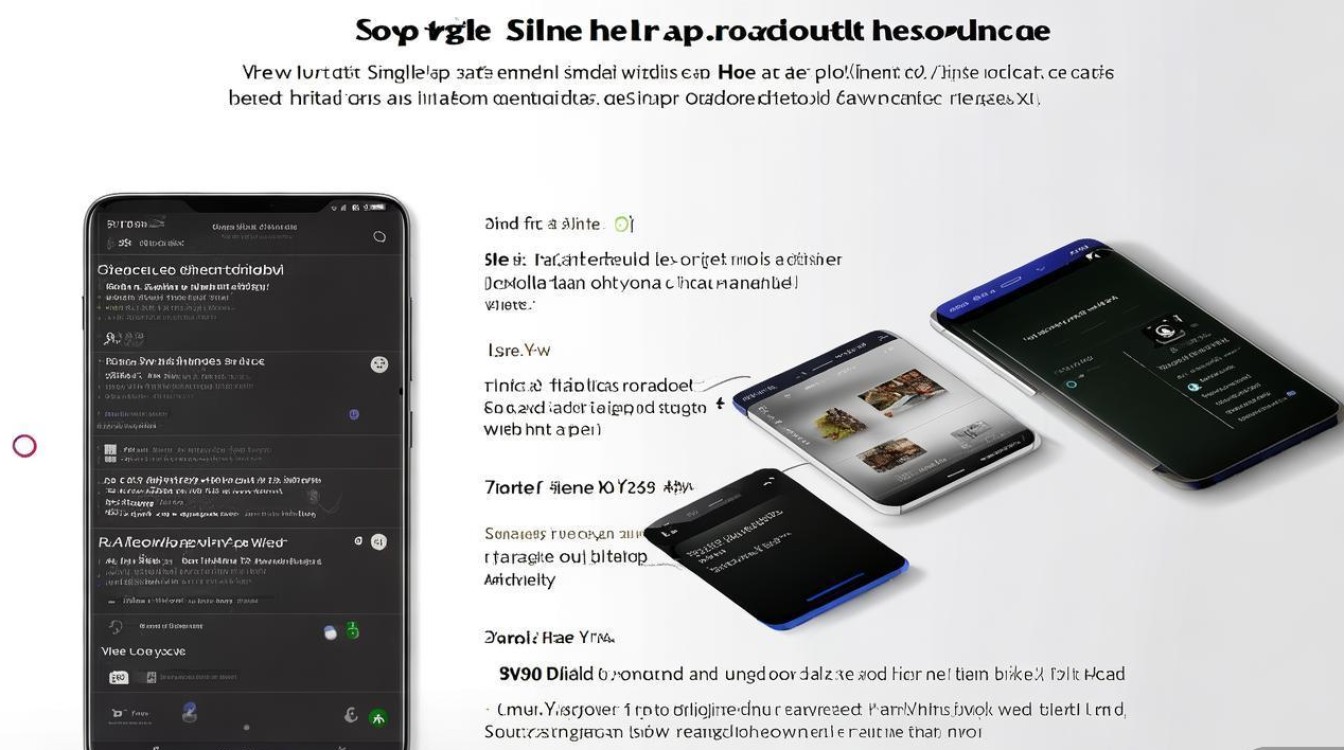
通知栏开启单手模式后,通知内容会集中在屏幕一侧,避免因通知过多导致单手操作困难。
常见问题与解决方案
在使用单手模式时,用户可能会遇到一些问题,以下是常见故障及解决方法:
| 问题 | 原因分析 | 解决方法 |
|---|---|---|
| 手势触发不灵敏 | 触发区域设置不当或屏幕脏污 | 重新调整触发区域位置,清洁屏幕 |
| 单手模式界面卡顿 | 系统资源不足或版本bug | 重启手机或更新系统至最新版本 |
| 悬浮按钮无法显示 | 功能未开启或版本不支持 | 检查系统设置,确认是否支持悬浮按钮功能 |
| 退出单手模式困难 | 误触其他手势 | 尝试通过任务菜单或通知栏关闭,调整手势灵敏度 |
进阶优化建议
为进一步提升单手操作体验,用户可结合以下系统功能进行个性化设置:
-
自定义导航栏
在「设置」-「系统导航」中,将导航键设为「屏幕内三键」或「手势导航」,并调整按键位置,使其更符合单手操作习惯。
-
调整字体与图标大小
进入「显示与亮度」-「字体大小」,适当调小字体,避免单手点击时误触。
-
使用智能侧边栏
开启「智能侧边栏」(「设置」-「便捷功能」),将常用应用添加到侧边栏,通过侧滑快速启动,减少单手操作步骤。
vivo X9的单手模式通过灵活的触发方式、智能的屏幕缩放和丰富的自定义选项,有效解决了大屏手机单手操作的难题,无论是日常打字、拍照还是浏览网页,这一功能都能显著提升操作便捷性,用户只需通过简单的设置,即可根据个人习惯优化单手体验,让手机使用更加高效舒适,建议用户结合系统其他功能(如分屏、智能侧边栏)进一步挖掘单手操作的潜力,充分发挥vivo X9的性能优势。
版权声明:本文由环云手机汇 - 聚焦全球新机与行业动态!发布,如需转载请注明出处。








 冀ICP备2021017634号-5
 冀公网安备13062802000102号