

vivo x3 otg功能怎么用?手机怎么通过otg安装软件?
vivo X3作为一款经典机型,其OTG功能为用户扩展了设备连接的边界,但部分用户在使用OTG安装应用或文件时可能会遇到操作困惑,本文将从OTG功能基础、安装应用方法、常见问题解决及优化建议四个方面,详细解析vivo X3的OTG使用技巧,帮助用户充分发挥这一功能的实用价值。
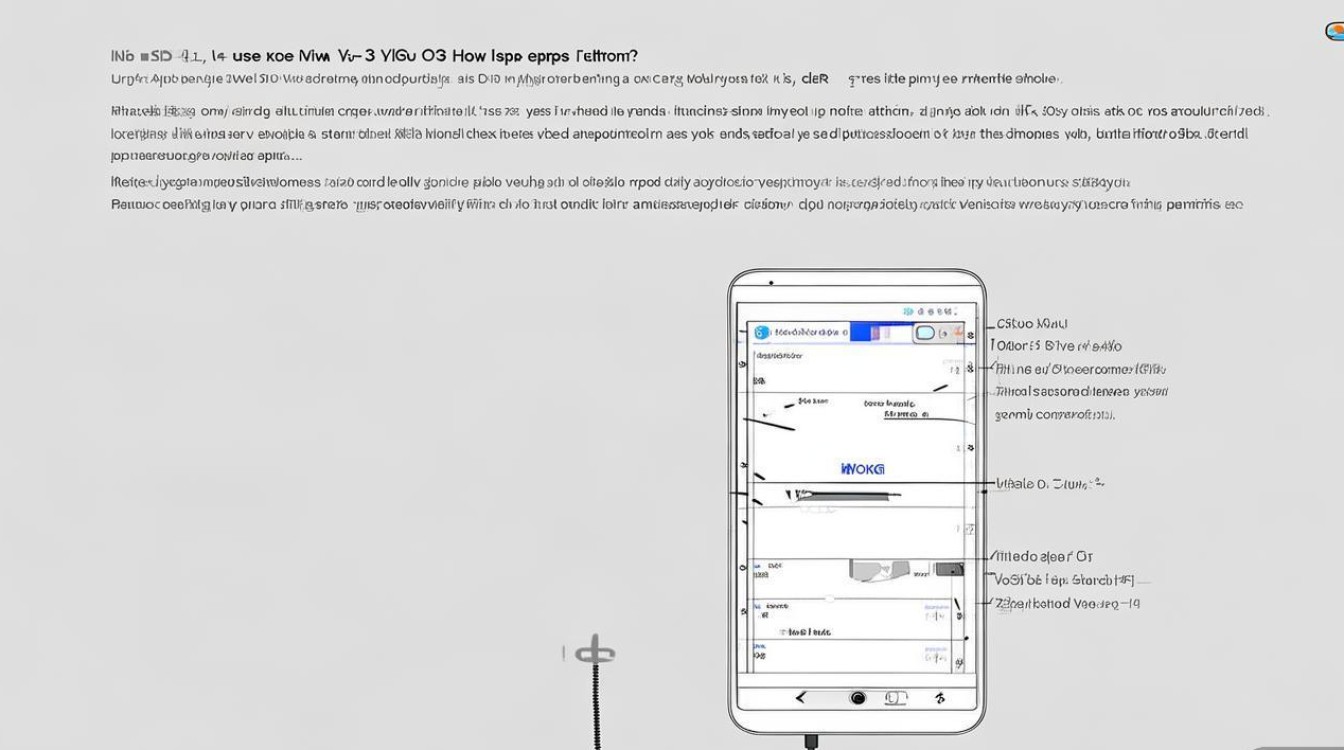
OTG功能基础认知
OTG(On-The-Go)技术允许vivo X3直接连接U盘、鼠标、键盘等U***设备,无需通过电脑中转,在使用OTG安装应用前,需确认手机是否支持该功能:进入「设置-关于手机-连续点击版本号7次」开启开发者选项,在「开发者选项」中检查「OTG连接」是否处于开启状态,若开启后仍无法识别设备,建议更换OTG线或测试其他U***设备,排除硬件兼容性问题。
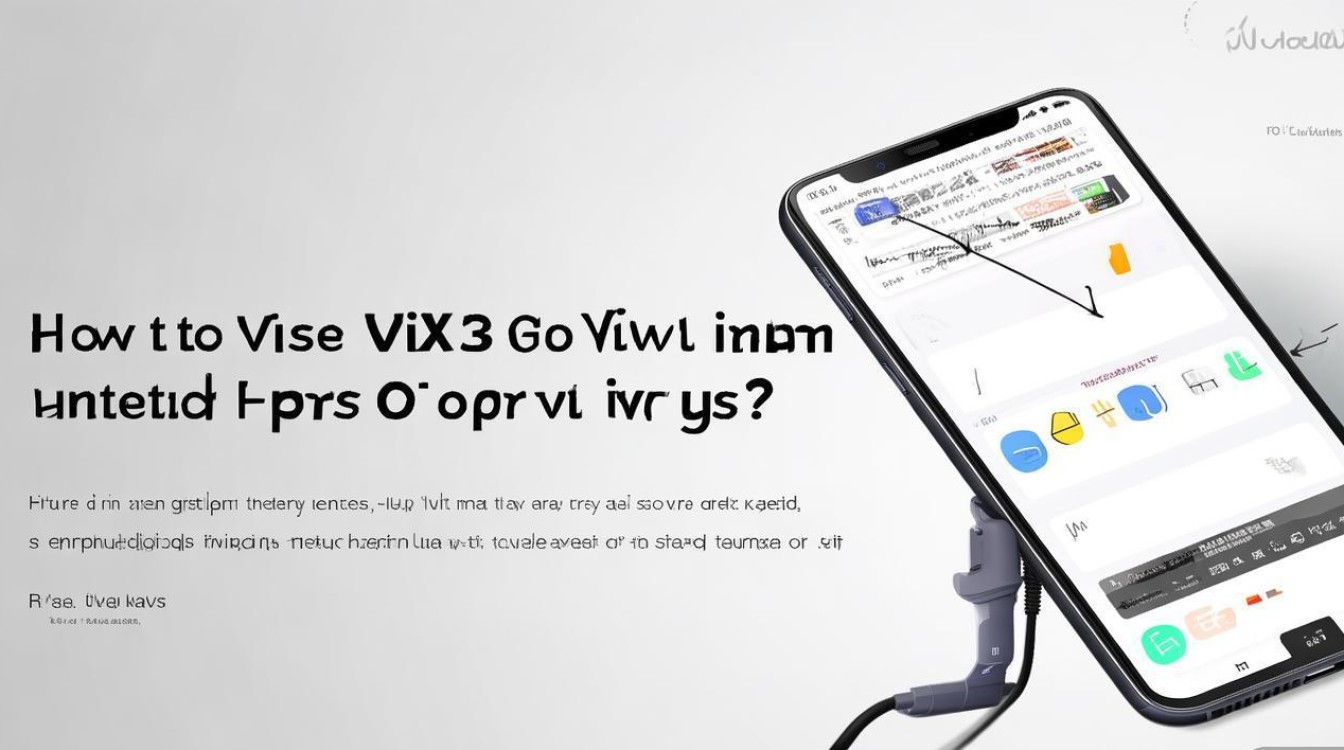
OTG安装应用的三大方法
通过U盘直接安装
将APK安装包(建议从官方渠道下载)存入FAT32格式U盘,插入vivo X3的OTG接口,手机会自动弹出「U***设备连接」提示,选择「打开查看文件」,找到APK文件后点击安装,若未自动弹出,可使用文件管理器浏览OTG存储路径(通常为/u***OTG或/UDisk),手动点击安装包进行安装。
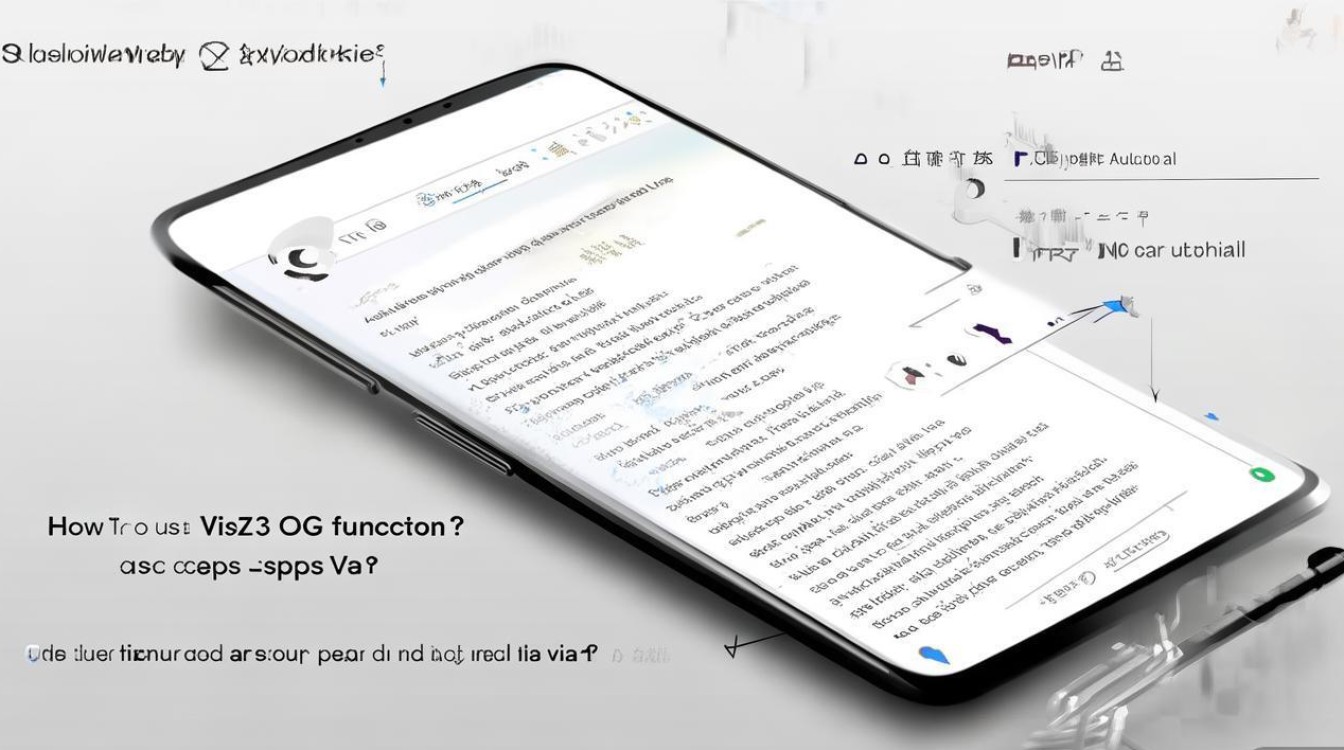
借助OTG连接电脑传输
当身边没有U盘时,可通过OTG线将vivo X3连接至另一台手机的充电接口(需支持OTG),或连接电脑的U***接口(部分电脑需开启OTG支持),在手机端选择「传输文件」模式,使用另一台设备将APK文件***到手机存储或SD卡中,再通过文件管理器完成安装,此方法适合大容量应用或需要批量传输的场景。
使用第三方OTG管理工具
针对部分U盘格式兼容性问题,可下载「U*** OTG Checker」「Nexus Media Importer」等第三方工具,这些应用能优化OTG设备的识别能力,支持直接读取U盘中的APK并启动安装,安装「U*** OTG Checker」后,可快速检测设备兼容性并引导用户完成文件传输。
常见问题及解决方案
| 问题现象 | 可能原因 | 解决方法 |
|---|---|---|
| 插入OTG设备无反应 | 未开启OTG功能或硬件故障 | 检查开发者选项设置,更换OTG线测试 |
| 安装APK时提示解析错误 | APK文件损坏或不兼容 | 重新下载APK,确认版本与系统匹配(Android 4.2或以上) |
| 无法识别U盘中的文件 | U盘格式不支持(如NTFS) | 将U盘格式化为FAT32或exFAT格式 |
| 安装过程中断开连接 | OTG供电不足 | 使用带供电功能的OTG线,避免同时连接多个高功耗设备 |
| 安装后应用无***常打开 | 未授予必要权限 | 进入「设置-应用-权限管理」,手动开启存储、安装权限 |
OTG功能优化建议
- 设备兼容性优先:优先选择支持OTG的U盘(如金士顿、闪迪等主流品牌),避免使用加密型或特殊格式U盘。
- 文件管理规范:建议在U盘中创建「APKInstall」专用文件夹,便于快速定位安装包,避免因文件过多导致查找困难。
- 安全防护措施:通过OTG安装的应用可能存在安全风险,建议使用手机自带的「安全中心」扫描APK文件,或安装「腾讯手机管家」等安全软件进行防护。
- 系统维护:定期清理OTG缓存(进入「设置-存储-缓存数据」),避免因缓存堆积导致设备识别异常。
进阶场景应用
除安装应用外,vivo X3的OTG功能还可拓展更多用途:
- 数据备份:通过OTG连接U盘,使用「ES文件浏览器」的备份功能快速转移联系人、短信等数据。
- 外设扩展:连接键盘提升文字输入效率,或连接鼠标进行精确操作,适合办公演示场景。
- 媒体播放:直接读取U盘中的视频、音频文件,无需提前传输至手机存储,节省空间。
注意事项
- 电压稳定性:避免在OTG连接时同时充电,可能因电压冲突导致设备异常。
- 文件格式限制:vivo X3对NTFS、HFS+等格式支持有限,建议提前转换文件系统。
- 系统版本影响:若手机系统版本过旧(如低于Android 4.4),部分OTG功能可能受限,可通过系统更新优化兼容性。
通过以上方法,用户可以充分发挥vivo X3的OTG功能优势,实现便捷的应用安装与文件管理,在实际操作中,建议结合具体场景选择合适的方式,并注意安全防护与设备维护,确保使用体验流畅稳定,随着技术的发展,未来OTG功能或将在数据传输速度与设备兼容性上迎来更多突破,为经典机型注入新的活力。
版权声明:本文由环云手机汇 - 聚焦全球新机与行业动态!发布,如需转载请注明出处。






 冀ICP备2021017634号-5
 冀公网安备13062802000102号