

vivox9录耳返效果没声音?怎么设置才能录到?
vivox9耳返效果怎么录
在音乐创作、直播或短视频拍摄中,耳返功能对于实时监听声音至关重要,而vivo X9作为一款主打自拍与音乐体验的机型,其耳返效果录制一直是用户关注的焦点,本文将详细解析vivo X9耳返效果的录制方法、常见问题及优化技巧,帮助用户轻松实现高质量的声音监听与录制。

vivo X9耳返功能的基础认知
vivo X9搭载了ES9028 DAC芯片和AKG调音的ES9318麦克风,硬件上为耳返效果提供了保障,但耳返效果的录制不仅依赖硬件,还需系统设置、音频接口及外部设备的协同配合。
耳返的核心作用:
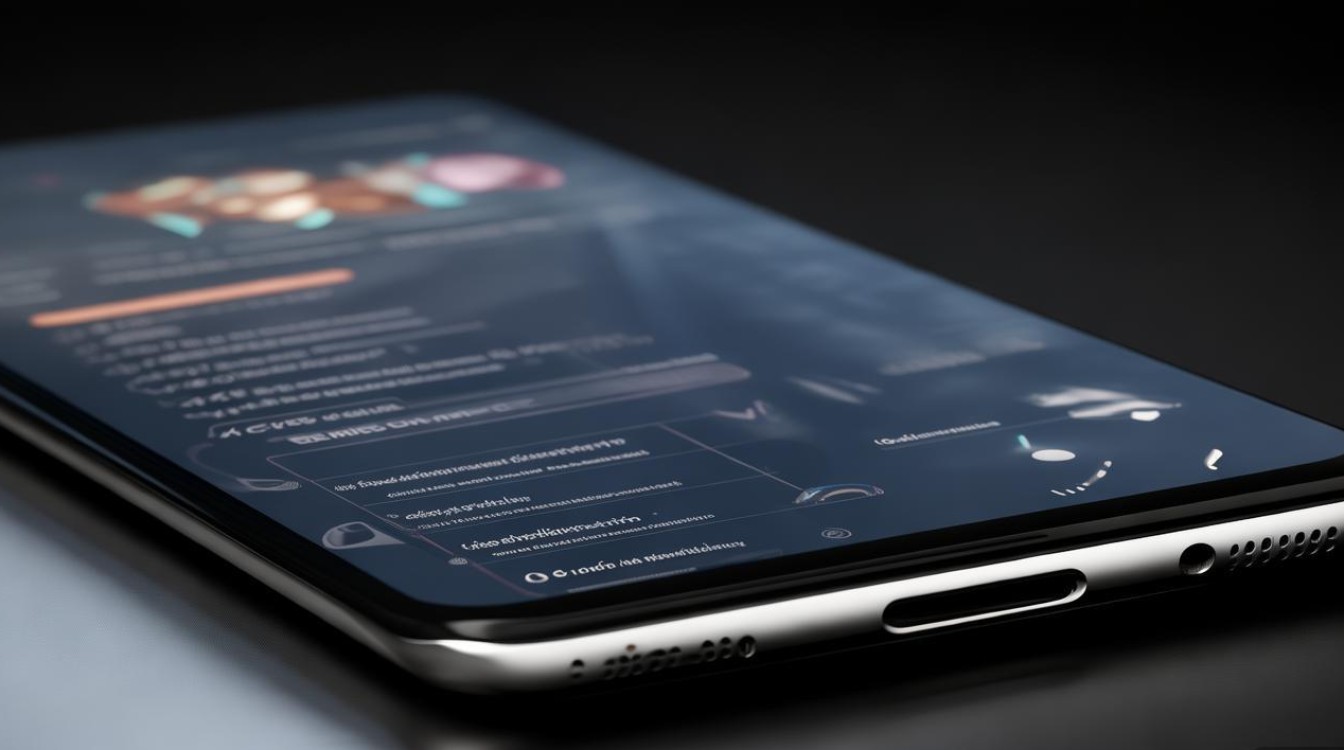
- 实时监听伴奏与人声,避免延迟或回音;
- 在直播或演出中精准把控节奏与音准;
- 录制时同步监听,确保声音质量。
录制耳返效果的前提条件
在开始录制前,需确认以下设备与设置是否就绪:
| 项目 | 具体要求 |
|---|---|
| 设备连接 | 使用原装或认证Type-C转3.5mm耳机转接线,确保音频信号稳定传输。 |
| 耳机选择 | 推荐使用低阻抗、高灵敏度的入耳式耳机,如vivo原装耳机或专业监听耳机。 |
| 系统版本 | 升级至最新Funtouch OS系统,避免因系统bug导致耳返功能异常。 |
| 音频软件 | 下载专业录音或直播APP,如“全民K歌”“声卡助手”或“AU”“Cubase”等DAW软件。 |
vivo X9耳返效果的具体录制步骤
硬件连接与设置
- 步骤1:将耳机转接线连接至X9的Type-C接口,插入耳机后,系统会自动识别为“耳返模式”。
- 步骤2:进入“设置”>“声音与振动”>“音频输出”,确保“耳返音量”已开启并调节至合适大小(建议初始值设为50%)。
软件内耳返功能开启
以“全民K歌”APP为例:

- 步骤1:打开APP,点击“录音”按钮,进入录制界面;
- 步骤2:点击右上角“设置”图标,找到“耳返开关”并开启;
- 步骤3:调整“耳返音量”与“伴奏音量”比例,通常人声与伴奏音量比为1:1至1:2,避免人声被伴奏掩盖。
专业DAW软件录制(以Cubase为例)
- 步骤1:通过OTG线连接X9与电脑,在Cubase中创建ASIO驱动音频设备;
- 步骤2:新建音轨,将输入源设置为“vivo X9麦克风”,输出源设置为“耳机耳返”;
- 步骤3:在轨道中加载伴奏文件,开启“实时监听”功能,调整延迟至最低(建议<10ms)。
常见问题与解决方案
| 问题现象 | 可能原因 | 解决方法 |
|---|---|---|
| 耳返无声音 | 耳机转接线损坏、系统未识别耳返模式 | 更换转接线;重启手机或重置音频设置。 |
| 耳返延迟严重 | 音频缓冲区设置过大、APP未优化 | 在APP内降低缓冲区大小;关闭后台其他占用内存的应用。 |
| 耳返有杂音或电流声 | 耳机质量问题、电磁干扰 | 更换高质量耳机;远离Wi-Fi路由器等信号源。 |
| 录制时人声与伴奏不同步 | 采样率或比特率不匹配 | 统一设置音频软件与手机的采样率为48kHz,比特率为24bit。 |
优化耳返效果的进阶技巧
-
使用外接声卡:
若追求更高音质,可搭配Type-C接口的便携声卡(如iRig Pro),提升耳返信号的纯净度。 -
调整EQ参数:
在音频软件中,通过均衡器(EQ)增强人声频段(2-5kHz),衰减低频噪音(<100Hz),使耳返更清晰。 -
降低环境噪音:
录制时使用隔音效果好的耳机,或通过“降噪”功能(如“语音降噪”选项)过滤背景杂音。 -
测试不同场景:
在安静与嘈杂环境中分别测试耳返效果,根据实际需求调整音量与混响参数。
版权声明:本文由环云手机汇 - 聚焦全球新机与行业动态!发布,如需转载请注明出处。








 冀ICP备2021017634号-5
 冀公网安备13062802000102号