

vivo手机怎么删除多余桌面页面?教你快速整理桌面图标。
在智能手机使用过程中,系统页面管理是提升操作效率的重要环节,vivo手机用户常会遇到需要删除多余页面以优化桌面体验的需求,本文将详细介绍vivo删除多余页面的多种方法、注意事项及相关技巧,帮助用户高效管理手机桌面。
基础删除方法(适用于OriginOS 3.0及以上系统)
vivo最新搭载的OriginOS系统对桌面管理功能进行了优化,删除页面的操作简单直观,具体步骤如下:
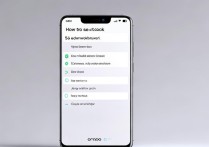
- 进入桌面编辑模式:在主屏幕界面,用双指在屏幕上捏合或长按空白处,进入桌面编辑模式。
- 选择目标页面:屏幕底部会显示所有桌面页面的缩略图,点击需要删除的页面缩略图。
- 删除页面:点击页面缩略图下方的“删除”图标(垃圾桶形状),确认即可完成操作,系统会自动将页面内的图标整理至其他页面,避免图标丢失。
注意事项:
- 系统默认页面(通常为第一个页面)无法删除,至少需保留一个页面。
- 删除页面前需确保该页面无重要应用或小组件,否则需先转移图标。
传统系统(如Funtouch OS)操作指南
对于仍在使用Funtouch OS系统的vivo用户,删除页面的路径略有不同:
- 长按空白处:在主屏幕长按空白区域,调出桌面设置菜单。
- 进入页面管理:选择“桌面设置”或“页面管理”选项。
- 删除页面:在页面列表中,点击右侧的“编辑”按钮,选择需删除的页面并点击“删除”确认。
批量管理技巧
当需要删除多个页面时,可通过以下方法提高效率:
- 快速切换页面:在编辑模式下,左右滑动页面缩略图可快速预览所有页面。
- 图标批量转移:若删除页面前需转移图标,可先进入编辑模式,长按图标拖动至目标页面,再执行删除操作。
桌面页面管理功能对比表 | 功能项 | OriginOS 3.0+ | Funtouch OS | |----------------|---------------------|---------------------| | 进入方式 | 双指捏合/长按空白处 | 长按空白处 | | 页面预览 | 支持缩略图横向滑动 | 需进入页面管理列表 | | 批量操作 | 支持多选删除 | 需逐个删除 | | 默认页面保护 | 是 | 是 |
常见问题解决
- 页面删除后图标消失:检查“桌面设置-桌面与图标”中是否开启“隐藏空文件夹”功能,若开启需手动恢复图标。
- 无法删除最后页面:系统强制保留至少一个页面,可通过添加新页面后再删除旧页面的方式调整。
- 第三方桌面影响:若使用第三方桌面应用,需返回原生系统桌面进行操作,部分第三方应用可能不支持页面管理功能。
进阶优化建议
- 使用文件夹分类:将不常用的应用拖入同一文件夹,减少页面数量。
- 小组件整理:删除页面时,可将小组件统一转移至常用页面,避免重复添加。
- 桌面备份:在删除页面前,可通过“设置-系统与升级-备份与恢复”功能备份桌面布局,防止误操作导致数据丢失。
通过以上方法,vivo用户可以轻松管理桌面页面,打造更简洁高效的手机使用体验,建议定期清理冗余页面,结合文件夹和小组件功能,进一步优化操作逻辑,提升日常使用效率。
版权声明:本文由环云手机汇 - 聚焦全球新机与行业动态!发布,如需转载请注明出处。






 冀ICP备2021017634号-5
 冀公网安备13062802000102号