

vivox9照片加相框怎么操作?新手也能快速学会吗?
要让Vivo X9拍摄的照片更具艺术感和纪念意义,为照片添加精美相框是一种简单有效的方式,无论是日常记录还是节日庆祝,合适的相框都能让照片瞬间“升级”,本文将详细介绍Vivo X9照片加相框的多种方法,包括系统自带功能、第三方App推荐及操作技巧,助你轻松打造个性化相册。
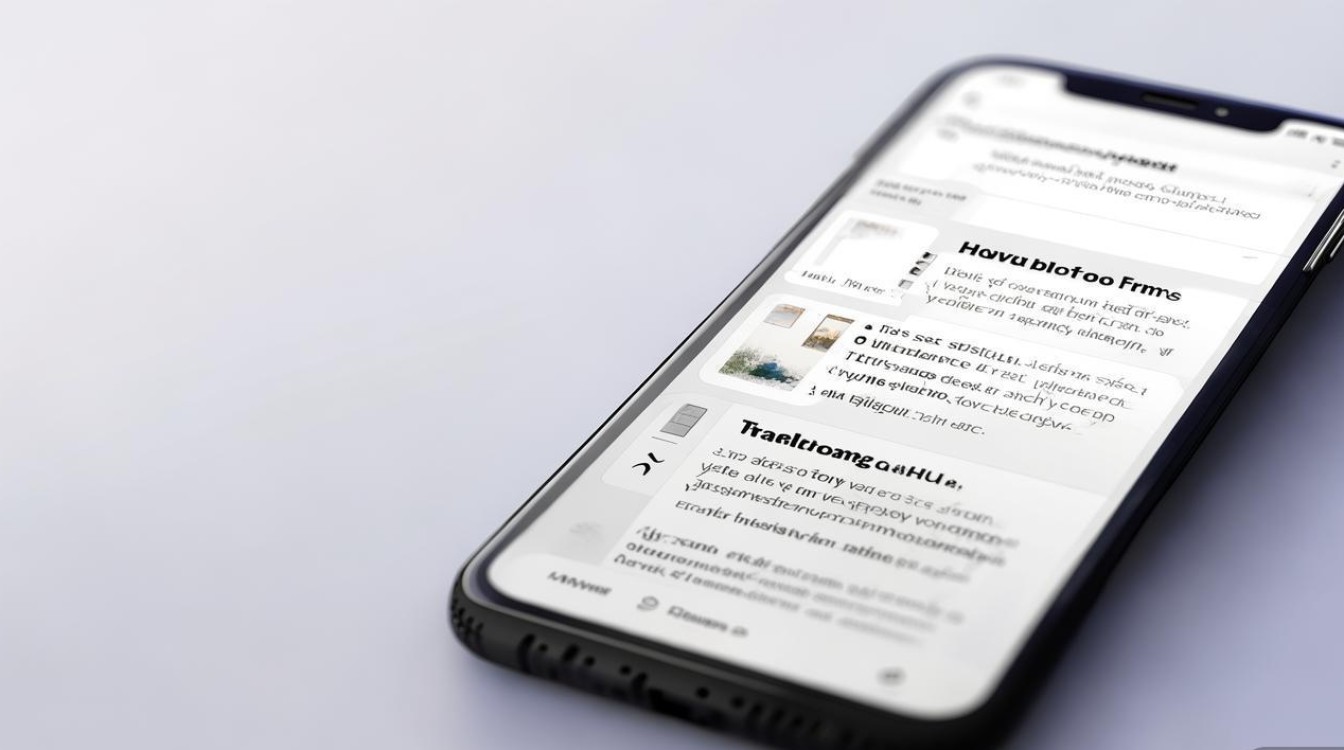
使用系统自带相册功能快速加相框
Vivo X9的官方相册应用内置了基础的相框功能,操作简单无需下载额外软件,具体步骤如下:
- 打开相册并选择照片:在手机桌面找到“相册”应用,进入后点击需要编辑的照片,选择“编辑”按钮。
- 进入“装饰”功能:在编辑界面底部找到“装饰”选项(通常以“✨”图标显示),点击后进入装饰素材库。
- 选择相框样式:在装饰分类中点击“相框”,系统会提供多种风格的相框,包括简约边框、节日主题、卡通插画等,可根据照片场景选择。
- 调整与保存:选中相框后,可拖动调整大小或移动位置,部分相框支持更换背景颜色,确认效果后点击“√”保存,新照片将自动保存至相册。
优势:无需安装额外应用,操作流畅,适合新手快速上手。
局限:相框样式相对固定,个性化选择较少。
第三方App推荐:丰富相框模板与编辑功能
若系统自带功能无法满足需求,可借助第三方图片编辑App,提供更多创意相框和精细调整选项,以下是几款适配Vivo X9的优质应用:
| App名称 | 特点 | 下载方式 |
|---|---|---|
| 美图秀秀 | 海量在线相框,支持节日、复古、ins风等多种风格,具备一键美颜、滤镜叠加功能 | 应用商店搜索“美图秀秀”下载 |
| 醒图 | 轻量化设计,相框素材清新自然,支持自定义边框宽度和颜色搭配 | 应用商店搜索“醒图”下载 |
| PicsArt | 专业级编辑工具,可手动绘制相框或导入自定义素材,适合创意设计 | 应用商店搜索“PicsArt”下载 |
以美图秀秀为例的操作步骤:
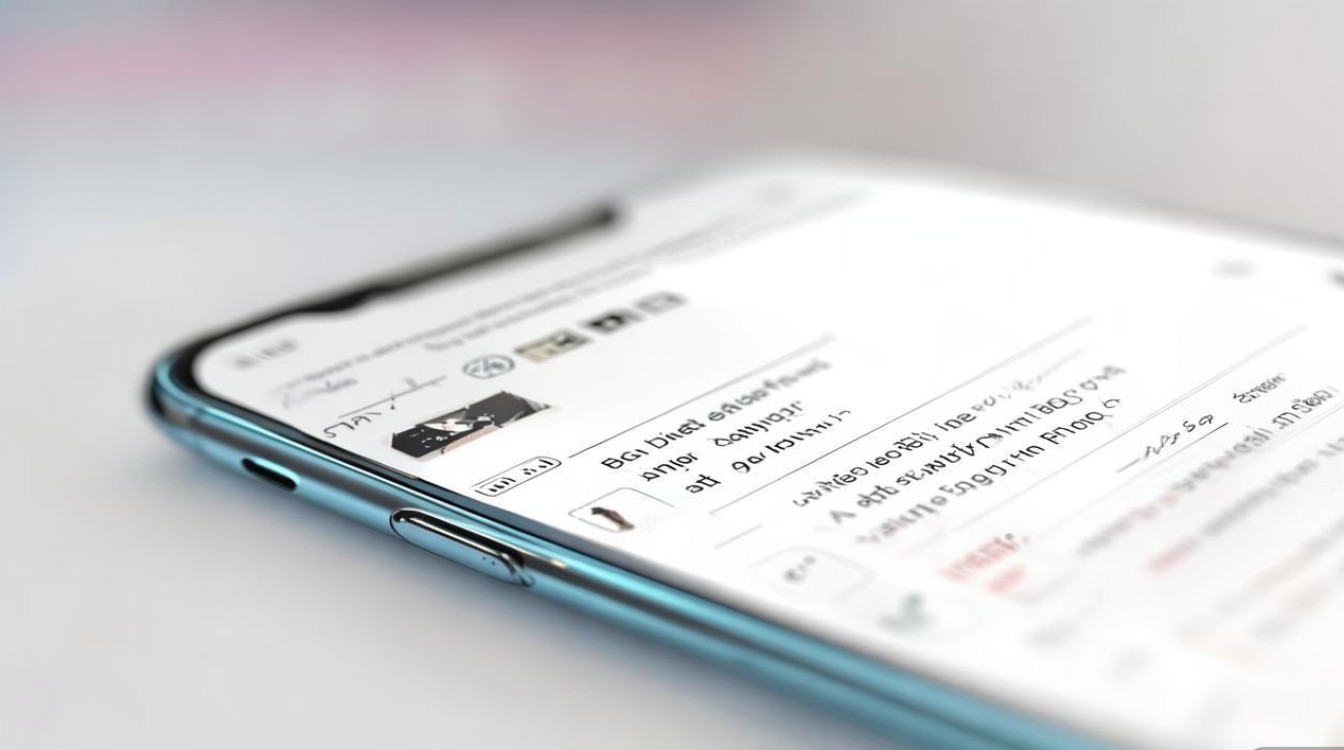
- 下载并打开App,点击“图片美化”,选择目标照片。
- 底部工具栏点击“贴纸”,在分类中选择“相框”,浏览并点击喜欢的样式。
- 进入编辑界面后,可调整相框透明度、缩放比例,或添加文字、贴纸等元素。
- 完成后点击“保存”,照片将以高清画质保存至手机。
优势:模板更新快,功能丰富,支持多图层编辑,适合追求个性化的用户。
注意:部分高级功能需开通会员,建议优先选择免费素材。
进阶技巧:让相框效果更出彩
-
根据场景选择相框风格:
- 节日照片(如春节、圣诞):选择带祝福文字或应景图案的喜庆相框;
- 人像写真:优先搭配简约窄边框或柔光虚化相框,避免喧宾夺主;
- 风景照片:可选用画框或胶片边框,增强艺术感。
-
利用裁剪适配相框比例:
部分相框固定为1:1或3:4比例,若照片尺寸不符,可在编辑前通过“裁剪”功能调整,避免相框变形。 -
叠加文字与日期:
在添加相框后,利用文字工具输入拍摄时间、地点或心情语录,让照片更具故事性。
-
保存原图与编辑版本:
建议编辑前先复制照片,保留原图的同时保存多个编辑版本,方便后续调整。
常见问题解答
Q:为什么系统相框中没有新更新的样式?
A:相册素材库偶尔未及时更新,可尝试连接WiFi后进入“相册设置”,点击“检查更新”或清除缓存重试。
Q:第三方App的相框如何应用到锁屏壁纸?
A:编辑保存照片后,进入“设置-壁纸-锁屏壁纸”,选择已编辑的照片即可。
Q:能否自定义相框颜色?
A:部分App(如醒图)支持自定义边框颜色,可在相框编辑界面找到“颜色”选项进行调整。
通过以上方法,Vivo X9用户可轻松为照片增添相框,让每一张回忆都更加生动独特,无论是日常记录还是特殊时刻,都能快速打造出专业级效果。
版权声明:本文由环云手机汇 - 聚焦全球新机与行业动态!发布,如需转载请注明出处。








 冀ICP备2021017634号-5
 冀公网安备13062802000102号