

vivox9怎么退出开发者模式?详细步骤在这里
理解开发者模式的用途与退出必要性
开发者模式是Android系统为开发者提供的高级调试工具,允许用户执行USB调试、捕获日志、安装未知来源应用等操作,普通用户通常在需要连接电脑调试、刷机或安装第三方应用时会开启此模式,但长期开启可能带来安全隐患,例如恶意软件通过USB调试获取设备控制权,或部分应用误用开发者权限导致异常,当不再需要开发者功能时,及时退出该模式是保障设备安全与稳定的重要步骤。
对于vivo X9系列机型,退出开发者模式的操作与多数Android设备类似,但部分用户可能因系统版本差异或操作不熟悉遇到困难,本文将详细介绍vivo X9退出开发者模式的多种方法,涵盖标准路径、异常情况处理及相关注意事项,帮助用户高效完成设置。
标准退出方法:通过设置菜单关闭
适用场景:用户能正常进入系统设置,且开发者模式处于开启状态,这是最常用且安全的退出方式,具体步骤如下:
-
打开设置
从桌面找到“设置”应用图标(齿轮状),点击进入,若桌面未显示,可从屏幕底部上滑调出应用列表,搜索“设置”并打开。 -
找到开发者选项
- 路径一:若系统为原生或类原生界面,依次点击“系统与更新”→“开发者选项”。
- 路径二:部分ColorOS版本(如vivo X9搭载的基于Android 7.1的ColorOS 3.0)中,需先进入“设置”→“关于手机”,连续点击“版本号”7次(提示“您已处于开发者模式”后返回),再通过“设置”→“系统与更新”→“开发者选项”进入。
-
关闭开发者模式
进入“开发者选项”页面后,找到右上角的“开关”按钮(通常为蓝色滑块),点击将其关闭,此时系统会弹出提示“关闭开发者模式吗?”,点击“确定”即可完成退出。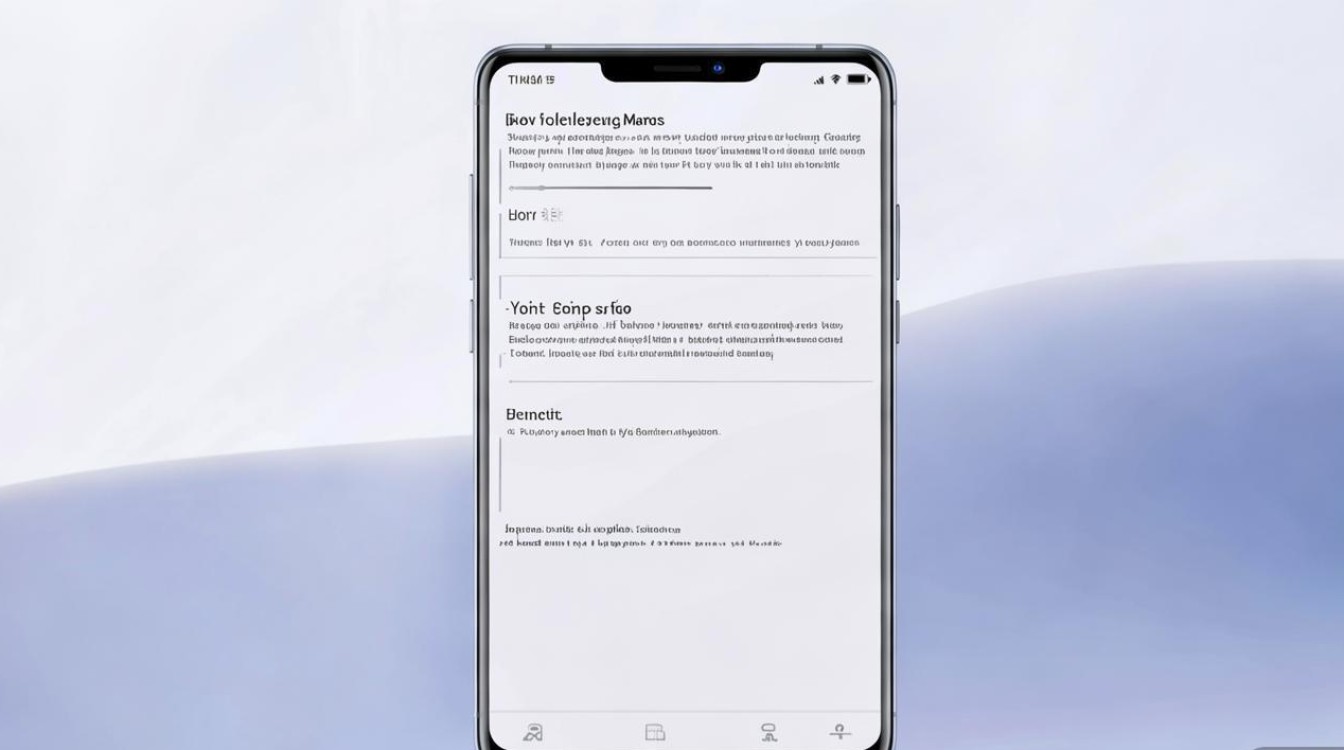
操作要点:
- 关闭后,部分高级选项(如USB调试、模拟位置等)将自动禁用,无需手动逐项关闭。
- 若“开发者选项”未显示,可检查“设置”→“系统与更新”→“附加设置”中是否被隐藏,部分系统版本会将开发者选项归类于此。
异常情况处理:无法通过设置关闭的解决方案
少数用户可能遇到“开发者选项”页面无开关、点击无响应或开关置灰无法操作的情况,通常由系统权限或版本bug导致,可尝试以下方法解决:
通过“关于手机”重置开发者状态
部分ColorOS版本允许通过“关于手机”重置开发者模式状态,步骤如下:
- 进入“设置”→“关于手机”,找到“版本号”并连续点击5-7次,直到提示“您已处于开发者模式”。
- 返回“设置”→“系统与更新”→“开发者选项”,此时开关可能已恢复可操作状态,尝试关闭。
清除缓存数据
系统缓存异常可能导致设置功能异常,可通过以下步骤清除缓存:
- 关机状态下,同时按住“音量上键”+“电源键”进入Recovery模式(不同机型进入方式可能略有差异,若上述组合无效,可尝试“音量下键”+“电源键”)。
- 在Recovery界面,使用音量键选择“清除缓存数据”,确认后重启手机。
- 重启后再次尝试通过设置关闭开发者模式。
恢复出厂设置(谨慎操作)
若以上方法均无效,可能是系统文件损坏或权限冲突导致,恢复出厂设置可解决大部分软件层面问题,但会清除所有数据(联系人、短信、应用等),需提前备份:
- 进入“设置”→“系统与更新”→“重置”→“恢复出厂设置”,选择“清除所有数据”并确认。
- 重启后,系统恢复初始状态,开发者模式自动关闭,用户需重新设置个性化内容。
注意事项:
- 恢复出厂设置前务必备份重要数据,可通过“设置”→“系统与更新”→“备份与重置”进行云备份或本地备份。
- 若手机已root,可能需要通过第三方工具(如TWRP)恢复出厂设置,建议提前查阅机型相关教程。
开发者模式关闭后的常见问题与验证
关闭开发者模式后,部分用户可能遇到功能异常或疑问,以下是常见问题及解决建议:
USB连接电脑无法传输文件?
开发者模式关闭后,USB调试功能自动禁用,但“仅充电”“传输文件”等模式仍可正常使用,若无法传输文件,检查:
- USB线是否损坏,尝试更换数据线。
- 电脑是否安装了对应机型的驱动程序(可通过vivo官网下载“vivo PC Suite”安装)。
- 手机USB连接模式是否设置为“传输文件”(可在通知栏下拉的USB选项中调整)。
第三方应用提示“无开发者权限”?
部分依赖开发者权限的第三方工具(如Root工具、调试软件)在关闭模式后将无法使用,属于正常现象,若需使用此类工具,需重新开启开发者模式并启用相应权限(如USB调试),但需注意安全风险。
如何确认开发者模式已关闭?
可通过以下方式验证:
- 进入“设置”→“系统与更新”→“开发者选项”,若开关为灰色且无法点击,或页面直接提示“开发者选项已关闭”,则表示成功退出。
- 连接电脑时,手机通知栏无“允许USB调试”提示,说明USB调试已禁用。
安全使用开发者模式的建议
开发者模式虽为调试工具,但普通用户应避免长期开启,以下是使用建议:
- 按需开启:仅在需要调试、安装测试版应用或刷机时开启,完成后及时关闭。
- 谨慎授权:开启后,连接电脑时确认“允许USB调试”的可信设备,避免连接不明电脑。
- 保持系统更新:定期更新系统至最新版本,可修复潜在的安全漏洞和功能异常。
通过以上方法,vivo X9用户可轻松退出开发者模式,保障设备安全稳定运行,若遇到复杂问题,建议联系vivo官方客服(官网或客服热线)获取专业支持。
版权声明:本文由环云手机汇 - 聚焦全球新机与行业动态!发布,如需转载请注明出处。








 冀ICP备2021017634号-5
 冀公网安备13062802000102号