

vivox9添加挂件步骤是怎样的?新手求详细教程!
vivox9怎么添加挂件
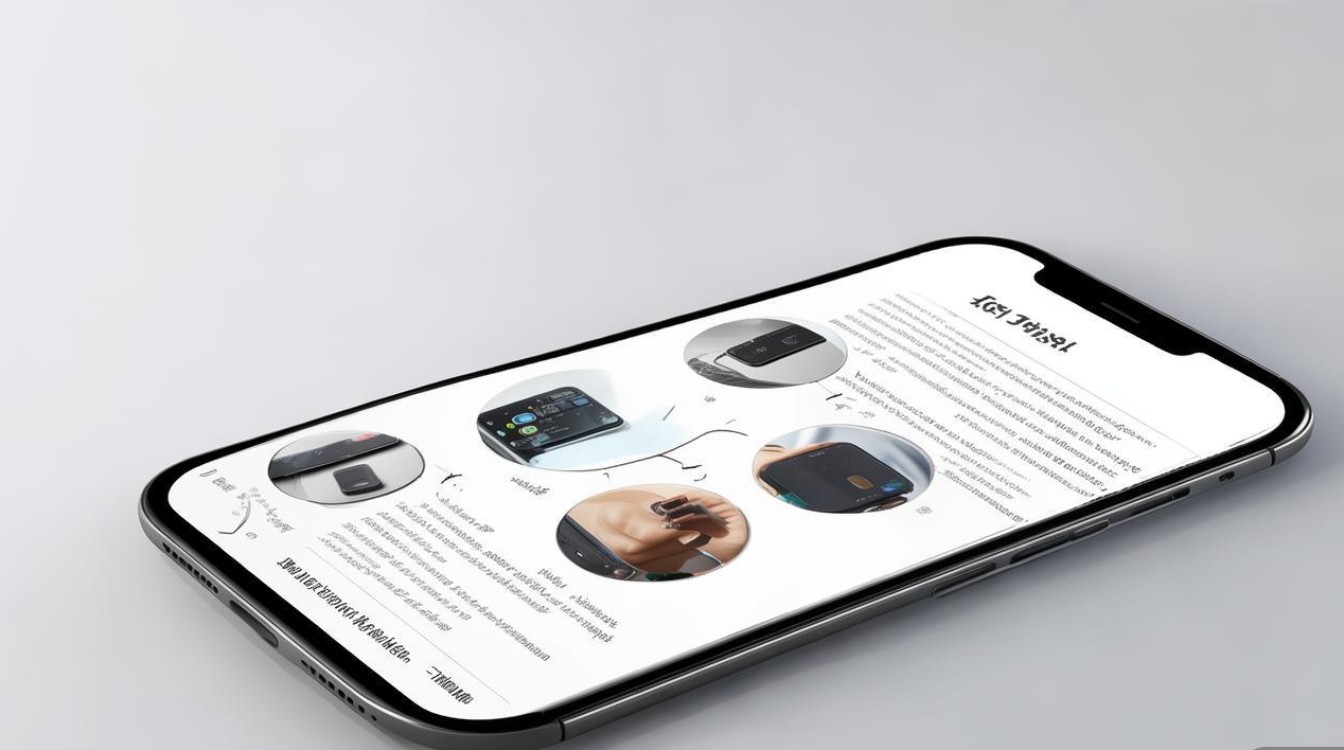
在智能手机个性化设置中,挂件(或称“小部件”“Widget”)是提升桌面美观度和实用性的重要元素,Vivo X9作为一款主打设计与拍照的机型,其系统内置了丰富的挂件功能,用户可以根据需求自由添加、调整和删除挂件,本文将详细介绍Vivo X9添加挂件的完整步骤、常见问题解决方法以及实用技巧,帮助用户轻松打造个性化桌面。
添加挂件的准备工作
在开始添加挂件前,确保手机系统已更新至最新版本,以避免因兼容性问题导致操作失败,Vivo X9搭载的是基于Android定制的Funtouch OS,不同版本可能在界面细节上略有差异,但整体操作逻辑一致。
- 检查系统版本:进入“设置”-“关于手机”,查看系统是否有可用更新。
- 确保存储空间充足:部分挂件可能需要下载额外资源,建议至少保留500MB可用空间。
- 熟悉桌面操作:长按桌面空白处或双指点击屏幕,进入桌面编辑模式。
添加挂件的详细步骤
Vivo X9支持从桌面、应用列表等多个入口添加挂件,以下是具体操作流程:
通过桌面直接添加
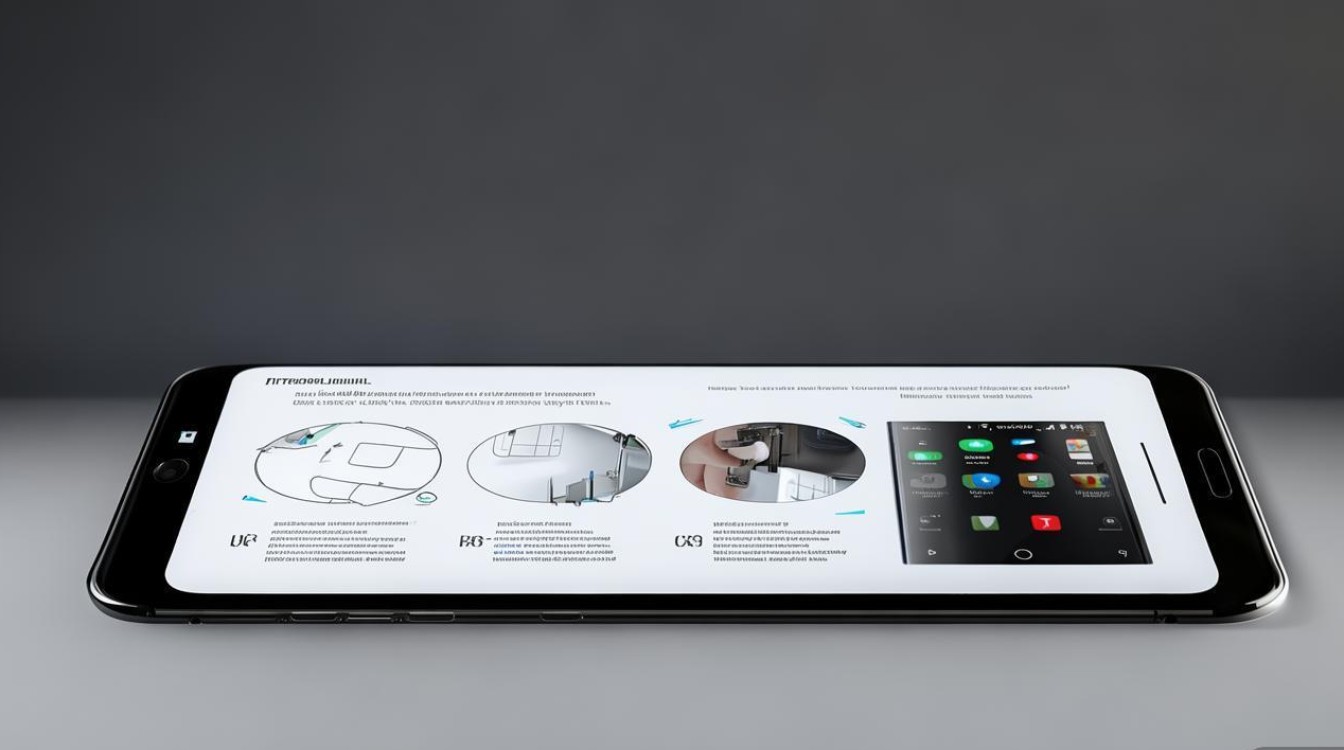
- 步骤1:长按桌面空白处,直至桌面图标开始轻微晃动,此时屏幕底部或顶部会出现“挂件”或“小部件”选项。
- 步骤2:点击“挂件”,进入挂件列表,系统会按类别(如工具、娱乐、系统工具等)展示所有可用挂件。
- 步骤3:浏览并选择需要的挂件,长按该挂件图标,将其拖拽至桌面合适位置,松开手指即可完成添加。
通过应用列表添加
- 步骤1:点击桌面“应用”图标,进入应用列表。
- 步骤2:滑动至列表顶部,找到“挂件”或“小部件”分类并点击。
- 步骤3:选择目标挂件,点击“添加”按钮,系统会自动将其放置在桌面空白处,或提示用户选择位置。
第三方应用的挂件添加
部分第三方应用(如天气、日历等)会自带挂件功能,添加方式如下:
- 步骤1:确保已安装目标应用并开启相关权限。
- 步骤2:进入“设置”-“应用管理”,找到该应用并开启“显示挂件”权限(部分系统版本无需手动开启)。
- 步骤3:按照上述方法在挂件列表中找到并添加该应用的挂件。
挂件的调整与管理
添加挂件后,用户可以根据需求调整其大小、位置或删除不需要的挂件,实现桌面布局的个性化。
调整挂件大小
- 长按挂件直至出现边框,拖动边框的四个角或边缘,即可调整挂件大小,部分挂件仅支持固定尺寸,调整时可能无响应。
移动挂件位置
- 长按挂件,将其拖拽至桌面其他位置,包括不同页面或文件夹内。
删除挂件
- 长按挂件,点击屏幕上出现的“删除”或“移除”按钮(通常是一个垃圾桶图标),确认后即可删除。
常见问题与解决方法
在使用挂件功能时,用户可能会遇到一些问题,以下是常见故障及解决方案:
| 问题现象 | 可能原因 | 解决方法 |
|---|---|---|
| 挂件列表为空或无法加载 | 系统缓存错误或权限未开启 | 清理系统缓存(“设置”-“存储”-“清理缓存”),或检查应用权限是否开启。 |
| 挂件添加后显示异常 | 挂件与系统版本不兼容 | 更新挂件所属应用至最新版本,或更换同类替代挂件。 |
| 挂件无法调整大小 | 挂件本身不支持缩放 | 尝试其他支持调整的挂件,或联系开发者反馈问题。 |
| 第三方应用挂件不显示 | 应用未授权或未安装 | 确保应用已安装并开启“显示挂件”权限,重新安装应用尝试。 |
实用技巧与推荐挂件
为了更好地发挥挂件的作用,以下是一些实用技巧和推荐挂件:
推荐系统自带挂件
- 时钟挂件:支持模拟和数字显示,可自定义颜色和样式。
- 天气挂件:实时展示天气信息,需定位权限支持。
- 日历挂件:显示月历视图,点击可快速查看日程。
- 音乐挂件:控制音乐播放,支持切换歌曲和调节音量。
提升效率的技巧
- 组合挂件:将多个功能相关的挂件(如日历和待办事项)放置在同一页面,方便查看。
- 定期清理:删除不常用的挂件,避免占用桌面空间和系统资源。
- 善用文件夹:将同类挂件拖入同一文件夹,保持桌面整洁。
Vivo X9的挂件功能为用户提供了高度个性化的桌面体验,通过简单的添加、调整和管理操作,可以轻松打造符合个人习惯的智能界面,无论是系统自带挂件还是第三方应用挂件,都能有效提升手机的使用效率和美观度,如果在操作中遇到问题,可参考本文提供的解决方案或联系官方客服获取支持,合理利用挂件功能,让Vivo X9的桌面更加生动实用。

版权声明:本文由环云手机汇 - 聚焦全球新机与行业动态!发布,如需转载请注明出处。






 冀ICP备2021017634号-5
 冀公网安备13062802000102号