

VIVO X9手机视频删不了?怎么彻底删除不占内存?
Vivo X9手机视频删除的基础方法
Vivo X9作为一款主打自拍与影音体验的机型,存储了大量视频文件后,定期清理可有效释放空间,删除视频的基础操作主要通过“相册”应用完成,步骤如下:
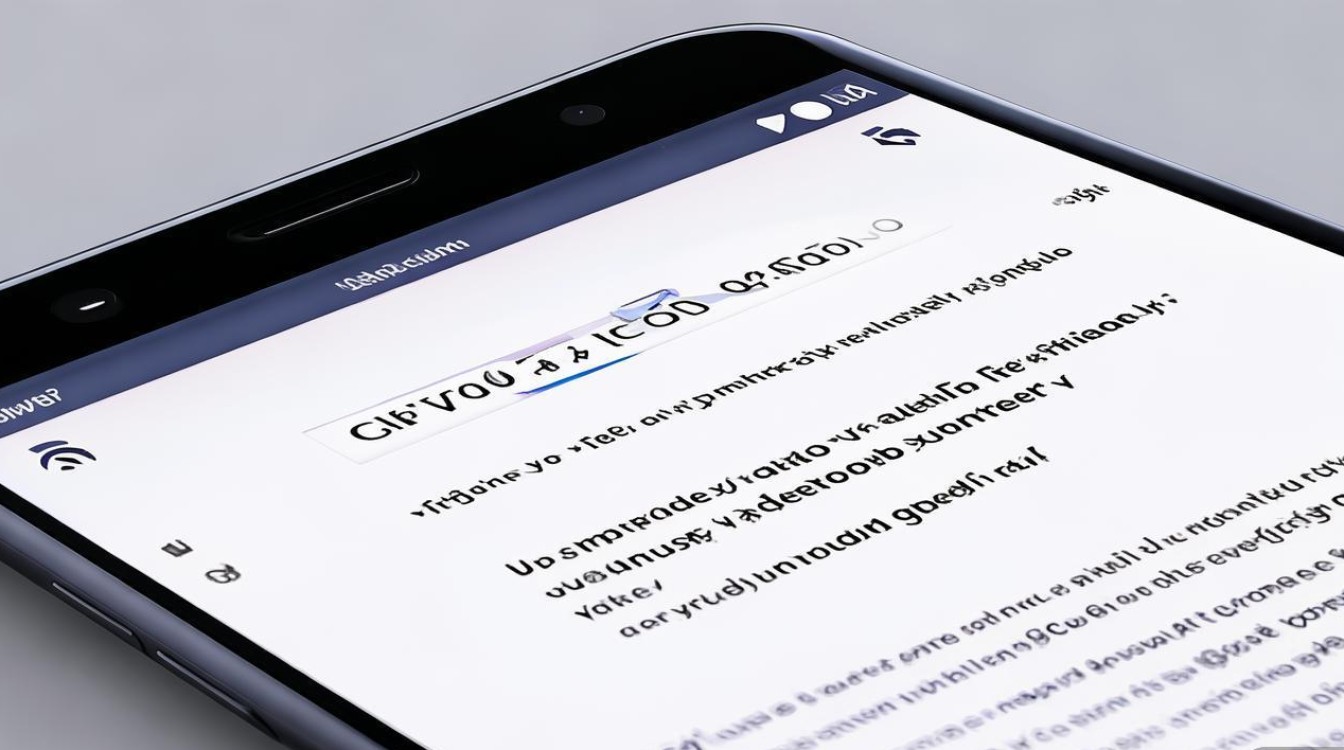
- 打开相册应用:在桌面找到“相册”图标并点击进入,默认显示所有图片和视频的缩略图。
- 选择视频文件:点击底部的“视频”选项卡,筛选出所有视频内容,长按任意视频缩略图,即可激活多选模式,此时视频左上角会出现复选框;也可点击右上角的“选择”按钮,进入批量选择界面。
- 执行删除操作:勾选需要删除的视频后,点击右下角的“删除”按钮,系统会弹出确认提示“删除后无法恢复,是否继续?”,点击“确定”即可完成删除。
注意事项:
- 单个视频删除:无需多选,直接点击视频进入播放界面,点击右上角的“⋮”菜单,选择“删除”即可。
- 回收站机制:Vivo X9的相册默认开启“回收站”功能,删除的视频会先进入回收站,可在30天内恢复,若需彻底删除,需手动清空回收站(路径:相册→点击左下角“回收站”→选择“清空回收站”)。
批量删除与管理视频的进阶技巧
当视频数量较多时,手动逐个删除效率较低,可通过以下方法提升管理效率:
按时间/文件夹批量筛选
若视频按时间或文件夹分类存放,可利用相册的筛选功能快速定位:

- 按时间筛选:在视频界面,点击右上角的“筛选”图标(通常为漏斗形状),选择“按时间”分组,如““昨天”“上周”等,快速选中特定时间段内的视频进行删除。
- 按文件夹筛选:若视频已归类到不同文件夹(如“旅行”“日常”),进入对应文件夹后再执行批量删除,避免误删其他内容。
使用“存储空间管理”工具
Vivo系统自带“存储空间管理”功能,可直观查看各类型文件占用情况,并快速清理视频:
- 路径:进入“设置”→“系统与升级”→“存储空间”→点击“视频”类别,系统会列出所有视频文件及大小。
- 勾选目标视频后,点击“删除”即可,同时支持按“大小排序”,优先清理占用空间大的视频(如4K高清视频)。
借助第三方清理工具(可选)
若需更精细化的管理,可下载第三方应用(如“文件管理”“腾讯手机管家”等),但需注意选择正规渠道,避免恶意软件,以“文件管理”为例:
- 打开应用→进入“视频”标签→长按选择文件→点击“删除”,部分工具还支持“一键清理”功能,自动识别低价值视频(如重复、模糊文件)。
删除视频后的常见问题与解决方案
误删视频如何恢复?
若视频未超过回收站保留期限(30天),可通过以下步骤恢复:

- 方法1:从回收站恢复:打开相册→点击“回收站”→长误删的视频→选择“恢复”。
- 方法2:使用云备份:若之前开启了“云服务”中的相册自动备份,可在“云服务”APP→“相册”中找到已备份的视频,下载至本地。
删除后空间未释放?
可能原因:
- 后台进程未刷新:重启手机后,系统会重新计算存储空间。
- 缩略图缓存:进入“设置”→“应用与权限”→“应用管理”→“相册”→“清除缓存”,再检查存储空间。
无法删除视频怎么办?
若提示“文件正在使用中”或“权限不足”,可尝试:
- 关闭视频播放或编辑应用后重试。
- 检查文件是否被其他应用锁定(如微信、QQ等缓存文件),需先通过对应应用清理缓存。
视频管理优化建议
为避免频繁清理,建议养成良好的管理习惯:
- 定期备份:通过“云服务”或连接电脑将重要视频备份至云端或硬盘,释放本地空间。
- 调整拍摄设置:在相机设置中降低默认视频分辨率(如从4K降至1080P),减少单文件占用空间。
- 分类存储:使用相册的“文件夹”功能,按“工作”“生活”“学习”等分类管理视频,便于快速查找和删除。
通过以上方法,可高效管理Vivo X9中的视频文件,保持存储空间的整洁与高效利用。
版权声明:本文由环云手机汇 - 聚焦全球新机与行业动态!发布,如需转载请注明出处。









 冀ICP备2021017634号-5
 冀公网安备13062802000102号