

Vivo X6怎么增加桌面页面?设置方法步骤是什么?
Vivo X6系统基础功能与页面管理概述
Vivo X6作为一款定位于中高端市场的智能手机,其基于Android定制的Funtouch OS系统在页面管理与个性化设置上提供了较为丰富的功能,用户可以通过系统自带的基础功能实现页面增减、应用排序等操作,同时结合部分隐藏设置或第三方工具进一步优化桌面体验,需要注意的是,页面管理应遵循系统逻辑,避免过度依赖第三方软件导致系统不稳定,以下将从官方功能、进阶技巧及注意事项三个维度,详细解析如何为Vivo X6增加桌面页面。
官方基础方法:通过系统设置管理页面
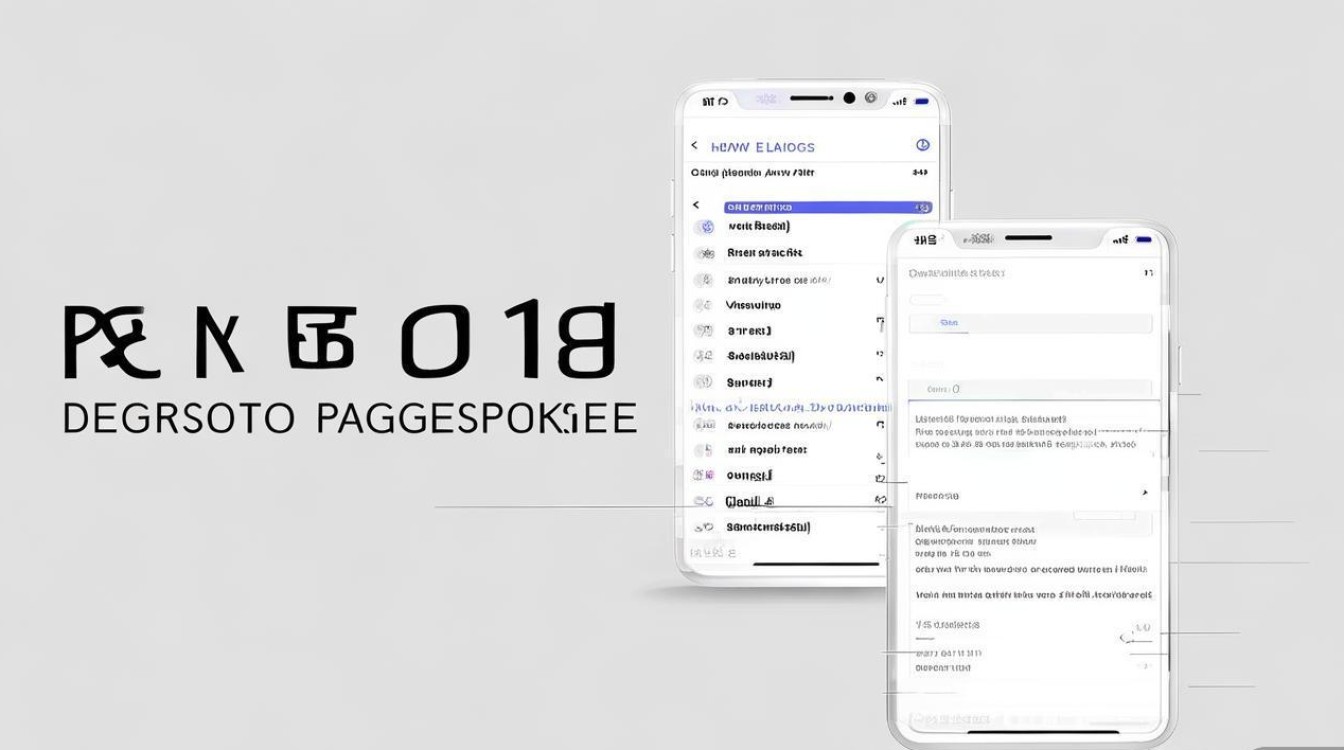
Vivo X6的系统桌面支持直观的页面增减操作,无需借助额外工具即可完成,具体步骤如下:
添加空白页面
- 操作步骤:
- 在桌面空白处长按,进入“桌面编辑模式”;
- 点击屏幕下方的“页面管理”或“添加页面”选项(不同系统版本名称可能略有差异);
- 在页面列表中,点击右下角的“+”号即可新增一个空白页面;
- 新增页面后,可通过长按页面缩略图拖动调整顺序,或点击“删除”移除不需要的页面(系统通常保留至少1个页面)。
- 特点:操作简单,不消耗系统资源,适合基础页面管理需求。
通过应用分页自动生成页面
若希望根据应用类别自动分配页面,可利用系统的“应用分页”功能:
- 设置路径:进入“设置”-“桌面与壁纸”-“桌面设置”-“应用分页”;
- 功能说明:开启后,系统会根据应用安装位置或使用频率自动将应用分配到不同页面,常用应用”“工具类应用”等,间接实现页面的有序扩展。
使用文件夹整合应用释放页面空间
当桌面应用过多导致页面拥挤时,可通过文件夹功能减少页面占用,从而“变相”增加可利用的页面空间:

- 操作方法:长按需要合并的应用图标,拖拽至另一个应用图标上即可创建文件夹,支持自定义名称和图标;
- 优势:单个文件夹可容纳多个应用(通常支持16-32个),既保持桌面整洁,又为其他内容腾出页面。
进阶技巧:利用第三方工具与隐藏功能优化页面布局
若基础功能无法满足个性化需求,可结合第三方工具或系统隐藏设置进一步扩展页面管理能力,但需注意,第三方工具可能存在兼容性风险,建议从官方应用商店下载可靠软件。
推荐第三方桌面应用
部分第三方桌面 launcher 提供比系统原生功能更灵活的页面管理选项,
- Nova Launcher:支持无限添加页面、自定义页面网格大小、设置页面滚动效果等,通过“桌面设置”-“页面”-“添加页面”即可快速扩展;
- Microsoft Launcher:可集成微软账户服务,支持“连续滑动”切换页面,并提供“页面组”功能,将多个页面分类管理(如工作、生活页面组)。
表:主流第三方Launcher功能对比
| 应用名称 | 支持页面数量 | 自定义选项 | 兼容性 |
|----------------|--------------|------------------|--------------|
| Nova Launcher | 无限 | 网格大小、滚动效果 | 良好,适配多数机型 |
| Microsoft Launcher | 最多20页 | 页面组、主题切换 | 优秀,优化Vivo系统 |
| Apex Launcher | 无限 | 手势操作、动画效果 | 一般,偶发闪退 |
利用“分屏模式”间接扩展功能
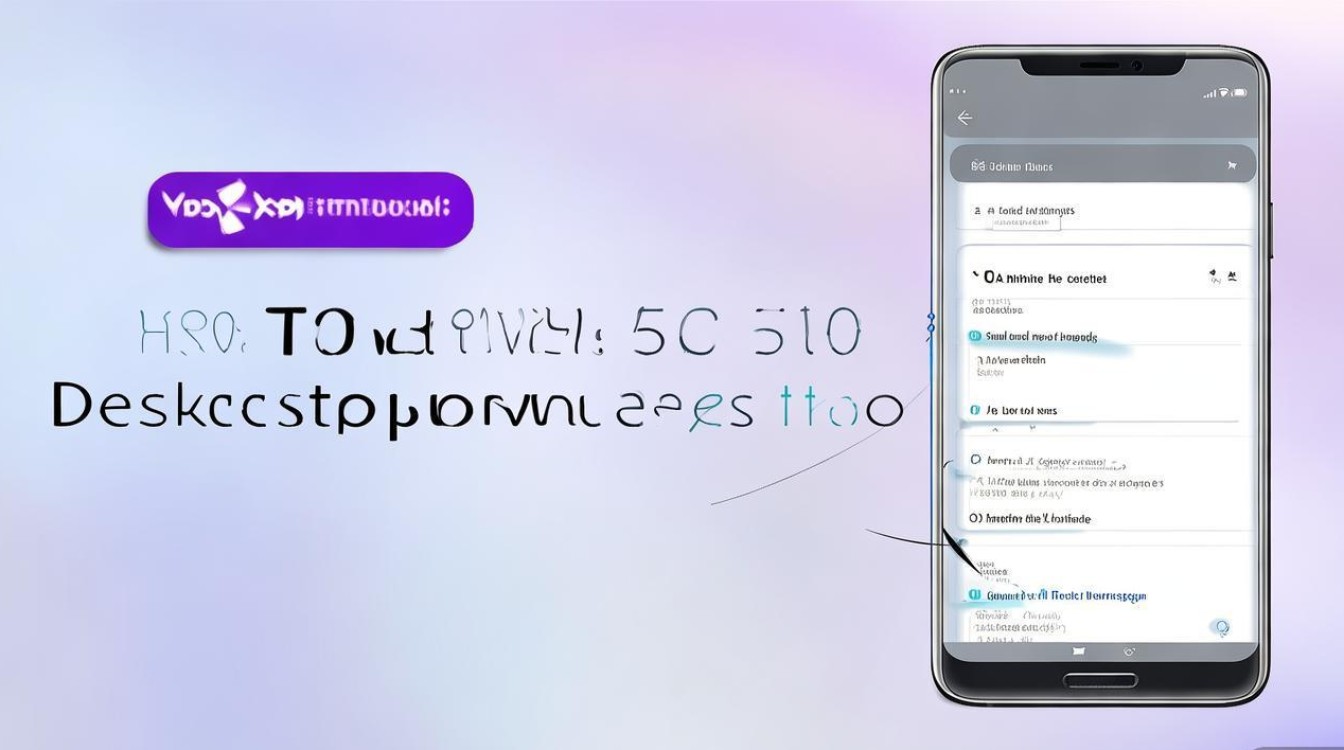
Vivo X6支持分屏功能,虽不直接增加桌面页面,但可通过同时运行两个应用提升多任务效率,减少频繁切换页面的需求:
- 开启方式:从屏幕底部上滑并暂停,调出多任务界面,点击“分屏”图标;
- 适用场景:一边查看信息一边编辑文档,或一边聊天一边浏览网页,优化操作流程。
隐藏不常用应用释放页面空间
对于不想删除但又不常用的应用,可通过“隐藏应用”功能将其从桌面移除,减少页面占用:
- 设置路径:进入“设置”-“应用与权限”-“应用管理”,选择目标应用,点击“启用”-“显示应用图标”关闭开关;
- 恢复方法:在桌面编辑模式下,点击“隐藏应用”列表找到对应应用,拖回桌面即可。
注意事项:避免过度扩展导致系统卡顿
在增加桌面页面的过程中,需注意系统性能与稳定性,避免因过度操作影响使用体验:
- 控制页面数量:系统桌面页面过多可能导致内存占用增加,切换时出现卡顿,Vivo X6作为2015年发布的机型,硬件性能有限,建议页面数量控制在10页以内。
- 谨慎使用第三方工具:部分第三方Launcher可能获取不必要的权限,或与系统自带功能冲突,导致桌面闪退、耗电异常等问题,建议优先选择评分高、用户量大的应用,并定期清理不必要的小工具。
- 定期清理缓存:若使用第三方工具后出现桌面卡顿,可进入“设置”-“存储”-“清理空间”,清除应用缓存和数据,或恢复系统默认桌面尝试解决问题。
Vivo X6的桌面页面管理可通过官方基础功能、第三方工具及系统隐藏设置实现灵活扩展,用户可根据自身需求选择合适的方法:基础用户直接通过系统“页面管理”功能即可满足需求;追求个性化的用户可尝试Nova Launcher等第三方软件,但需注意兼容性风险;合理隐藏应用、控制页面数量是保持系统流畅的关键,通过以上方法,用户可轻松打造符合使用习惯的桌面布局,提升手机操作效率。
版权声明:本文由环云手机汇 - 聚焦全球新机与行业动态!发布,如需转载请注明出处。








 冀ICP备2021017634号-5
 冀公网安备13062802000102号