

vivo手机nfc功能怎么开启使用?
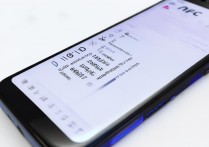
vivo怎么开始nfc
vivo手机的NFC功能为日常使用带来了极大便利,无论是门禁卡模拟、移动支付,还是快速传输文件,都能轻松实现,但很多用户初次接触时,可能会对“如何开启NFC”感到困惑,操作非常简单,只需几步即可完成设置,本文将详细介绍vivo手机开启NFC的方法、功能应用及注意事项,帮助您快速上手。
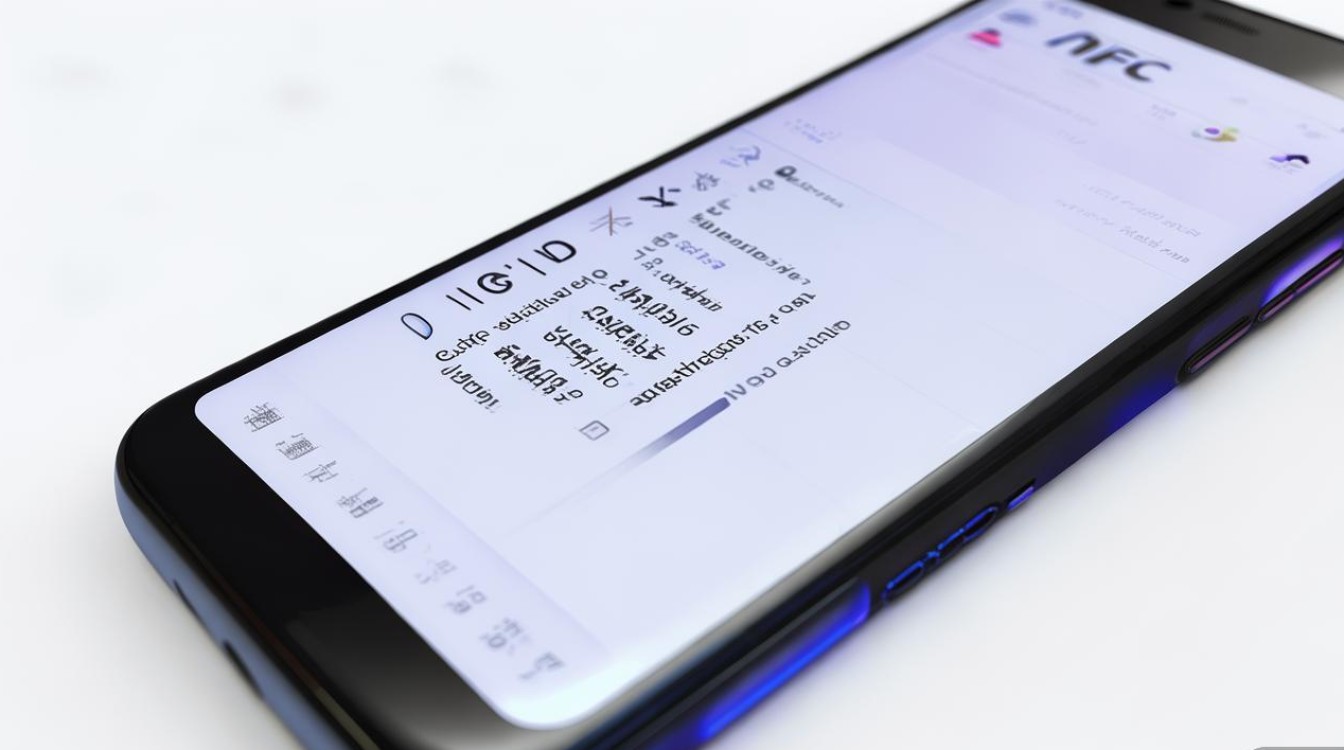
开启NFC的详细步骤
不同型号的vivo手机系统版本可能略有差异,但整体路径基本一致,以下是通用操作流程:
-
进入设置菜单
从手机桌面找到【设置】图标(通常为齿轮状),点击进入,部分机型支持下拉通知栏,点击顶部快捷开关中的【NFC】图标可直接开启,但首次使用建议通过设置菜单确认相关功能是否配置完整。 -
找到NFC选项
在设置菜单中向下滑动,选择【连接与共享】或【更多连接】(不同机型名称可能略有不同),进入后即可看到【NFC】选项,点击进入NFC功能页面。 -
开启NFC功能
在NFC页面,点击右上角的【开关】按钮,将其切换为蓝色开启状态,部分机型会提示“开启NFC后可使用门卡模拟、移动支付等功能”,点击【允许】即可。
-
验证是否开启成功
开启后,返回手机桌面,从屏幕顶部下滑调出控制中心,若看到NFC图标已点亮(通常为两个相叠的方块加信号波纹样式),即表示开启成功。
NFC功能的基础应用场景
开启NFC后,vivo手机可支持多种实用功能,以下为常见场景及操作方法:
| 功能 | 操作说明 |
|---|---|
| 门禁卡模拟 | 进入【设置】→【NFC】→【门卡模拟】→【添加门卡】,按提示录入实体门卡信息即可(部分机型需验证身份)。 |
| 移动支付 | 绑定支付宝、微信等支付APP,在支持NFC的POS机靠近手机背部即可完成付款(无需打开APP)。 |
| 文件传输 | 两台支持NFC的vivo手机靠近,在系统弹窗中选择【传输文件】,即可快速分享图片、联系人等数据。 |
| 公交/地铁卡 | 进入【钱包】或【手机管家】→【交通卡】,选择所在城市并充值后,刷手机即可乘坐公共交通。 |
使用NFC的注意事项
-
兼容性确认
- 门卡模拟功能需支持NFC-SIM卡或eSE芯片的机型,部分旧款或低配机型可能不支持,可在【设置】→【NFC】中查看“设备支持信息”。
- 移动支付需确保APP已开通NFC支付权限(如支付宝需开通“付款码”功能)。
-
距离与角度
NFC有效感应距离通常为0-10厘米,使用时需将手机背部(NFC感应区域一般在摄像头或Logo附近)贴近刷卡设备,避免距离过远或角度偏差。
-
功耗与安全
NFC功能开启后会轻微增加耗电,不使用时可关闭快捷开关,门卡模拟功能建议开启【锁屏刷卡】选项,避免手机丢失后被他人盗刷。 -
系统更新
部分NFC功能需系统版本支持,建议定期通过【设置】→【系统升级】更新至最新版本,以获得更好的兼容性和稳定性。
常见问题解答
-
Q:开启NFC后耗电快怎么办?
A:可尝试在【设置】→【电池】中关闭NFC的“后台高耗电”权限,或不使用时手动关闭开关。 -
Q:门卡模拟失败怎么办?
A:检查是否已正确录入门卡信息,或尝试重新添加;若仍失败,可能是门卡类型不支持NFC模拟。 -
Q:NFC和移动数据同时开启会冲突吗?
A:不会,NFC为近场通信技术,与移动数据、Wi-Fi等无线模块互不干扰。
通过以上步骤,您已能轻松掌握vivo手机NFC功能的开启与应用,无论是日常通勤、移动支付,还是文件传输,NFC都能为您的生活带来更多便捷,建议根据实际需求灵活使用,并注意相关安全设置,让科技真正服务于生活。
版权声明:本文由环云手机汇 - 聚焦全球新机与行业动态!发布,如需转载请注明出处。







 冀ICP备2021017634号-5
 冀公网安备13062802000102号