

vivo手机怎么开热点给电脑上网?连接步骤分享
vivo手机与电脑连接上网的常用方法
在日常生活和工作中,我们常常会遇到需要用电脑上网但网络信号不佳的情况,此时可以利用vivo手机的移动网络为电脑提供共享连接,以下是几种主流的连接方式,包括操作步骤、适用场景及注意事项,帮助用户快速实现vivo手机与电脑的网络共享。
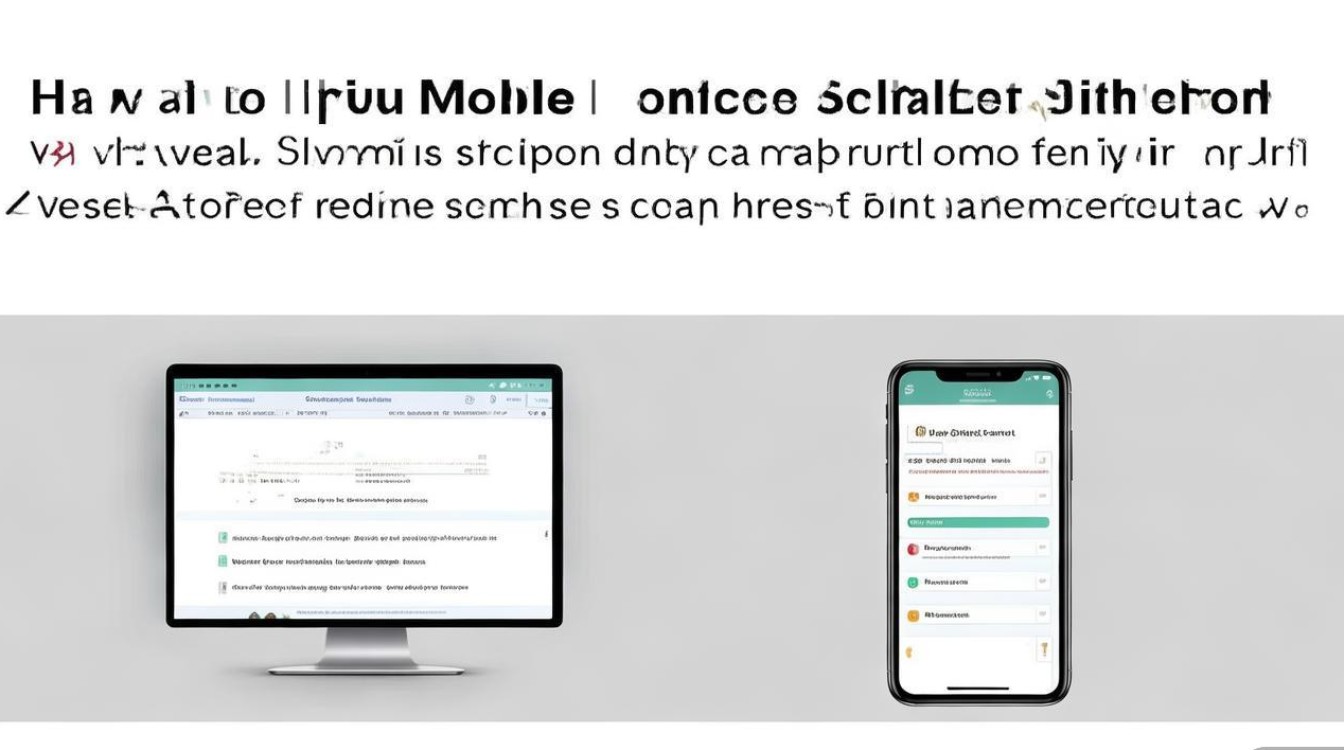
1 USB有线共享(稳定可靠)
USB有线共享是最直接的方式,通过数据线连接手机和电脑,无需额外设置Wi-Fi或蓝牙,适合对网络稳定性要求较高的场景,如文件下载、视频会议等。
操作步骤:
- 准备工具:确保vivo手机与电脑均支持数据传输功能,原装数据线最佳。
- 连接设备:将数据线一端插入手机USB-C接口,另一端连接电脑的USB-A或USB-C接口。
- 启用共享:
- 在手机下拉菜单中找到“USB调试”或“仅充电”选项,点击切换至“传输文件”模式;
- 进入手机设置,选择“移动网络”或“更多连接方式”,点击“个人热点”;
- 开启“USB网络共享”开关,电脑会自动识别并获取网络。
优点:连接稳定、无需额外设备、耗电量较低。
缺点:需数据线连接,手机需持续供电。
2 Wi-Fi热点共享(灵活便捷)
Wi-Fi热点适合多设备同时共享网络,无需数据线束缚,但手机耗电较快,且距离限制在10米左右。
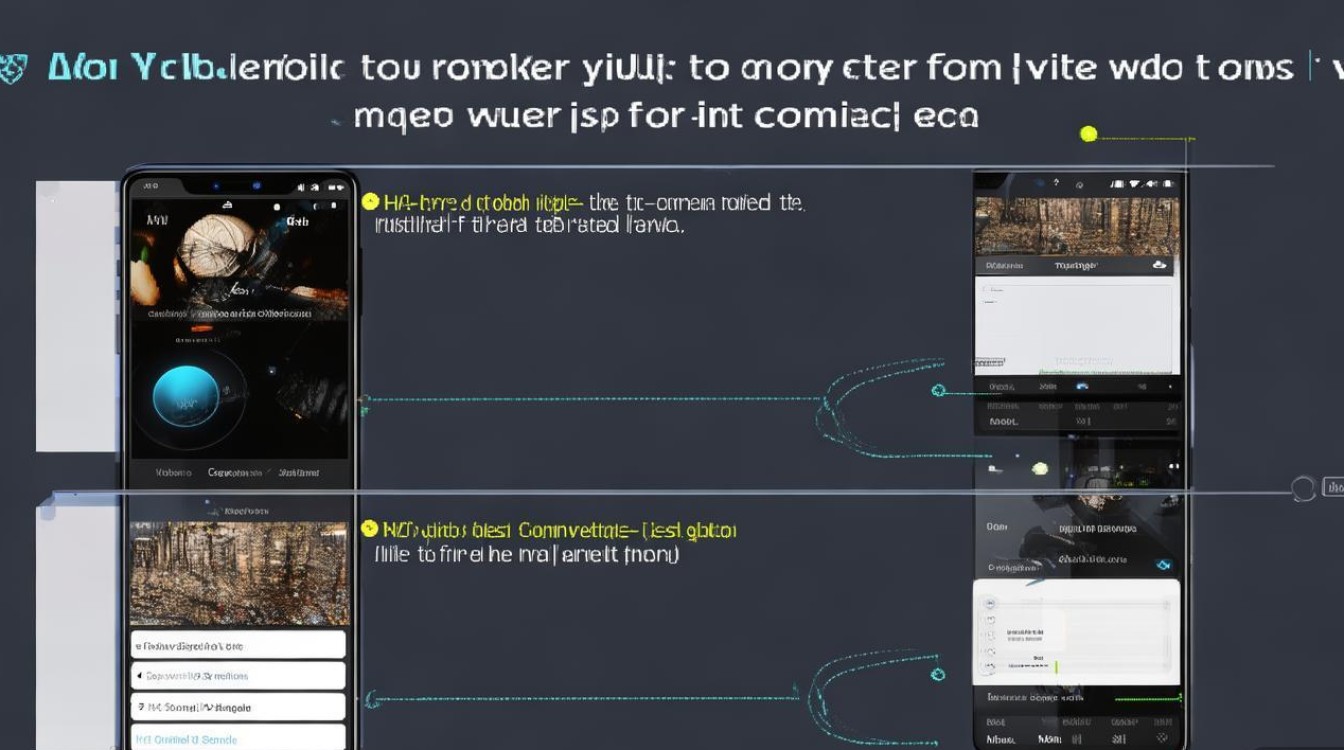
操作步骤:
- 开启热点:进入手机设置,选择“个人热点”,点击“开启”;
- 配置热点:可设置热点名称(默认为vivo型号)、密码及加密方式(推荐WPA2);
- 连接电脑:在电脑的Wi-Fi列表中找到手机热点名称,输入密码连接即可。
优点:支持多设备连接、无需数据线。
缺点:耗电快、信号强度受距离影响。
3 蓝牙共享(低功耗但速度较慢)
蓝牙共享适合临时、低流量的网络需求,如文字浏览、邮件收发,但传输速度较慢,仅建议应急使用。
操作步骤:
- 开启蓝牙:在手机和电脑上分别打开蓝牙功能,并相互配对;
- 启用共享:手机进入“个人热点”菜单,选择“蓝牙网络共享”;
- 连接网络:电脑在“网络设置”中找到“蓝牙 PAN”连接,完成共享。
优点:功耗低、无需Wi-Fi环境。
缺点:速度慢(通常不超过1Mbps)、需提前配对。
不同场景下的方法对比
为帮助用户快速选择适合的连接方式,以下通过表格对比三种方法的特性:
| 连接方式 | 传输速度 | 设备支持数 | 耗电情况 | 适用场景 |
|---|---|---|---|---|
| USB有线共享 | 高(10-100Mbps) | 1台 | 中等 | 大文件传输、在线会议 |
| Wi-Fi热点 | 中(5-50Mbps) | 5-10台 | 高 | 多设备共享、日常浏览 |
| 蓝牙共享 | 低(<1Mbps) | 1-2台 | 低 | 低流量需求、应急联网 |
常见问题及解决方法
1 连接失败怎么办?
- USB共享失败:检查数据线是否损坏,尝试更换接口;重启手机和电脑,或更新手机USB驱动程序。
- Wi-Fi热点无法连接:确认热点密码正确,关闭电脑的飞行模式;在手机设置中重置网络配置。
2 共享后网速过慢?
- 原因:手机信号弱、后台程序占用带宽、热点频段拥堵(2.4GHz易受干扰)。
- 解决:靠近信号良好的区域;关闭后台应用;在Wi-Fi热点设置中切换至5GHz频段(若手机支持)。
3 手机耗电过快如何优化?
- 开启“省电模式”或“超级省电模式”;
- 使用原装充电器连接电源;
- 避免长时间高清视频播放等高耗电操作。
进阶技巧:多设备管理与安全设置
1 限制连接设备数量
在“个人热点”设置中,可开启“最大连接设备数”限制,避免陌生人蹭网,保护网络带宽。
2 MAC地址过滤
进入“个人热点”的高级设置,添加允许连接设备的MAC地址,仅授权设备可访问网络,提升安全性。
3 共享网络给其他设备
若需同时为平板、智能手表等设备提供网络,可优先选择Wi-Fi热点模式,并开启“2.4GHz/5GHz双频合一”功能,提升连接效率。
vivo手机与电脑连接上网的方式多样,用户可根据实际需求选择USB有线共享(稳定)、Wi-Fi热点(灵活)或蓝牙共享(低功耗),在日常使用中,注意优化网络设置、管理连接设备,既能提升共享效率,又能保障手机续航与网络安全,无论是办公还是娱乐,这些方法都能有效解决电脑联网难题,让移动网络资源得到充分利用。
版权声明:本文由环云手机汇 - 聚焦全球新机与行业动态!发布,如需转载请注明出处。








 冀ICP备2021017634号-5
 冀公网安备13062802000102号