

vivo手机怎么截图?屏幕截图方法有哪些?
vivo手机截图的基础操作方法
vivo作为国内主流手机品牌,其截图功能设计简洁易用,支持多种触发方式,满足不同用户的使用习惯。
组合键截图(最常用)
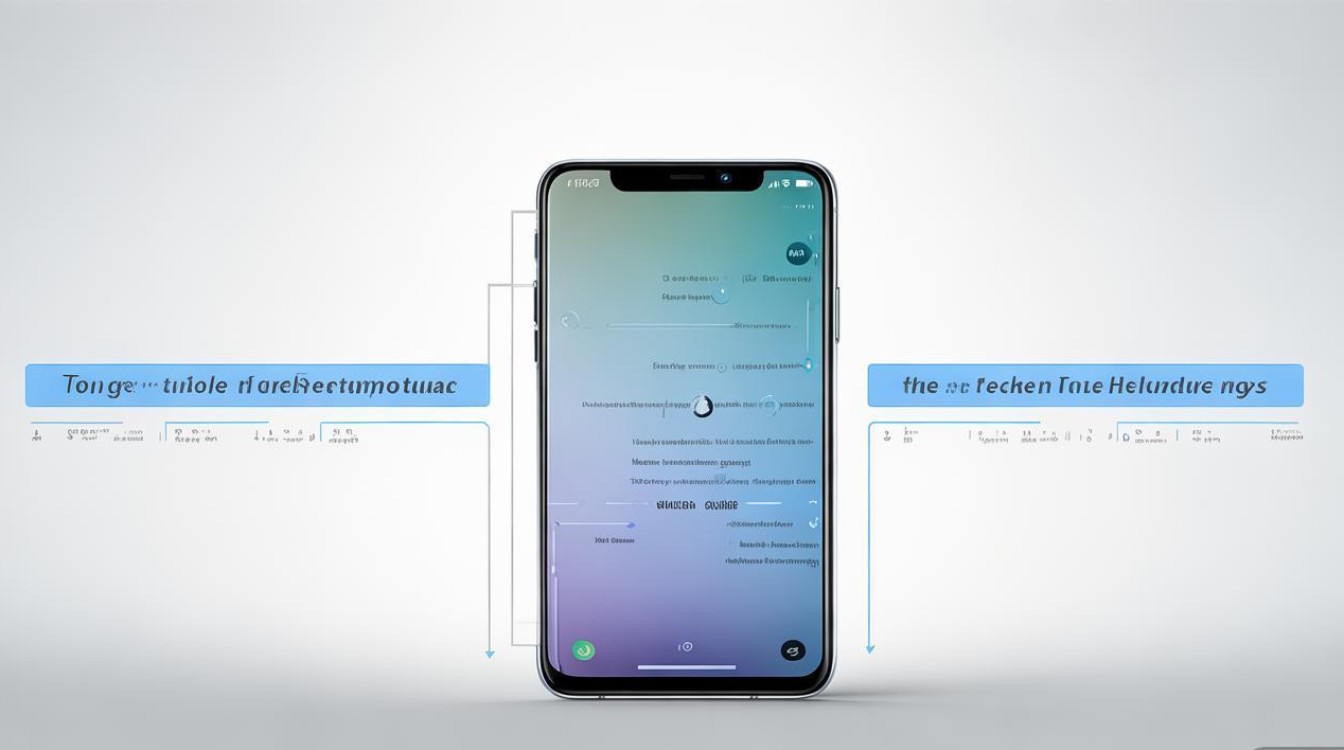
对于大多数vivo机型,最基础的截图方式是通过“电源键+音量减小键”组合实现,具体操作为:同时长按电源键和音量减小键约1秒,屏幕闪烁后即完成截图,截图文件会自动保存到相册的“截图”文件夹中,这种方式无需额外设置,适合快速截取当前屏幕内容。
悬浮球/手势截图(便捷操作)
若用户开启了悬浮球功能,可通过单指或双指滑动屏幕边缘触发截图,操作路径:进入“设置”-“快捷便利”-“悬浮球”,开启后点击悬浮球选择“截屏”,或通过预设手势(如从屏幕左/右侧边缘向内滑动)快速截图,部分机型支持三指下滑截图,进一步提升操作效率。
智慧侧边栏截图(分屏应用)
对于支持智慧侧边栏的vivo机型,用户可从屏幕右侧边缘左滑呼出侧边栏,点击“截屏”图标选择全屏、长截图或滚动截图,这种方式适合单手操作,尤其在分屏或多任务场景下更便捷。
vivo高级截图功能详解
vivo在基础截图功能上,还提供了丰富的编辑工具和特色功能,满足用户对截图内容的美化和深度处理需求。
截图编辑工具
截图完成后,vivo会自动弹出编辑界面,支持以下操作:
- 标注工具:提供画笔、文字、箭头、形状等工具,可自由调整颜色和粗细;
- 裁剪与旋转:支持自由裁剪、比例裁剪(如1:1、16:9)及图片旋转;
- 贴纸与水印:内置多种贴纸和个性水印,可添加时间、机型信息等;
- 马赛克与虚焦:对敏感区域进行马赛克处理,或添加虚焦效果突出重点。
特色功能:长截图与滚动截图
vivo的“长截图”功能可一次性截取完整页面,无需拼接,操作方式:
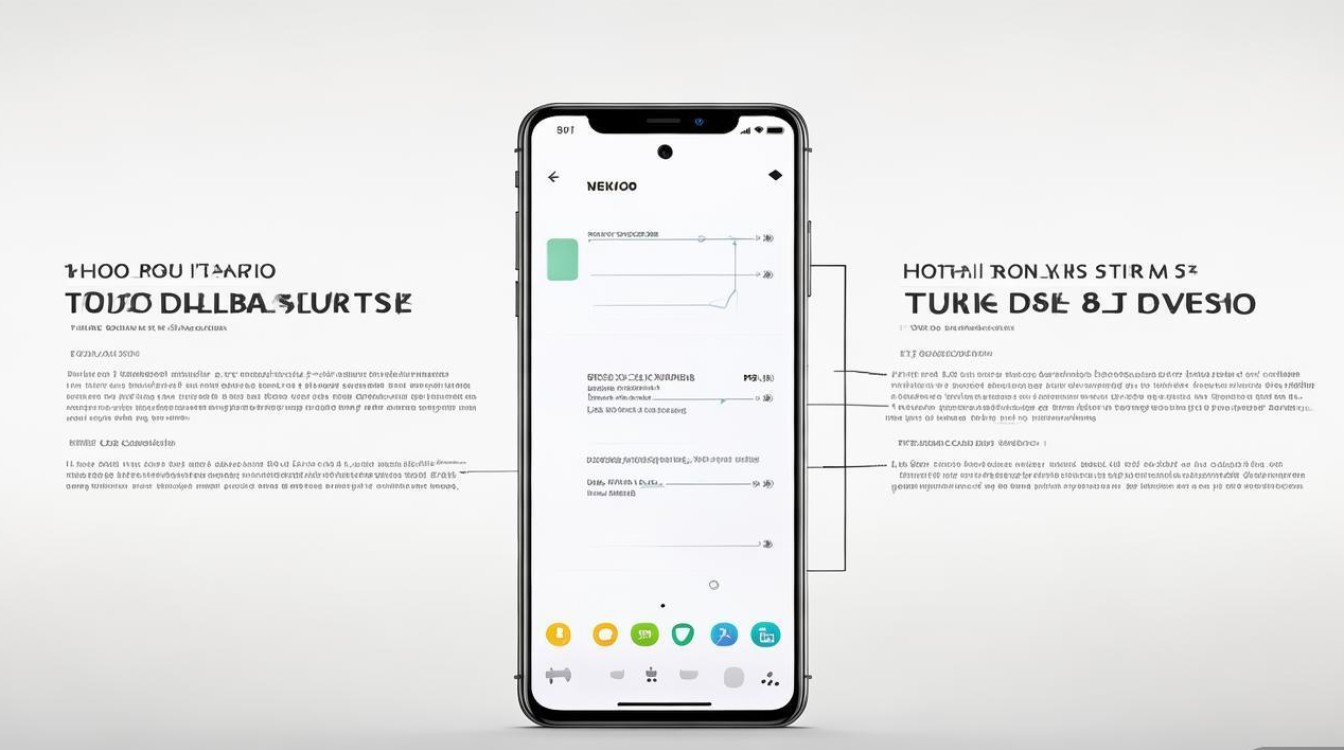
- 组合键触发:长按“电源键+音量减小键”后,在弹出的选项中选择“长截图”;
- 编辑界面生成:普通截图后,在编辑界面点击“长截图”,系统会自动滚动拼接页面(适用于网页、聊天记录等长内容)。
部分机型还支持“智能识别滚动区域”,自动判断页面长度,减少手动操作。
截图翻译与OCR文字提取
vivo的“智慧识屏”功能可与截图结合使用:
- 截图翻译:对截图中的外语内容长按,选择“翻译”,即可实时翻译多语言文本;
- OCR识别:通过“智慧识屏”提取截图中的文字,支持***、分享或导出为文档,方便信息整理。
不同机型的截图功能差异
vivo机型众多,不同系列和系统版本(如OriginOS与Funtouch OS)在截图功能上存在细微差异,以下为常见对比:
| 机型系列 | 特色截图功能 | 适用系统版本 |
|---|---|---|
| X系列(如X100 Pro) | 支持“超级截图”(可截取游戏帧率、网络速度等信息) | OriginOS 4.0及以上 |
| S系列(如S18 Pro) | 悬浮球手势截图、三指下滑截图 | OriginOS 3.0/4.0 |
| Y系列(如Y78+) | 基础组合键截图、简易编辑工具 | Funtouch OS 13 |
| 折叠屏系列(如X Fold3) | 支持分区域截图(外屏/内屏独立截取) | OriginOS 4.0 |
注:部分老机型可能需要升级系统版本以获取最新功能,建议用户定期检查系统更新。
截图保存与管理技巧
截图后的文件管理同样重要,vivo提供了便捷的保存与分享方式:
自定义保存路径
默认情况下,截图保存在“相册”-“截图”文件夹中,用户可通过“设置”-“相册”-“截图设置”修改保存位置,或选择“不保存到相册”(仅保留在最近任务中)。
截图快捷分享
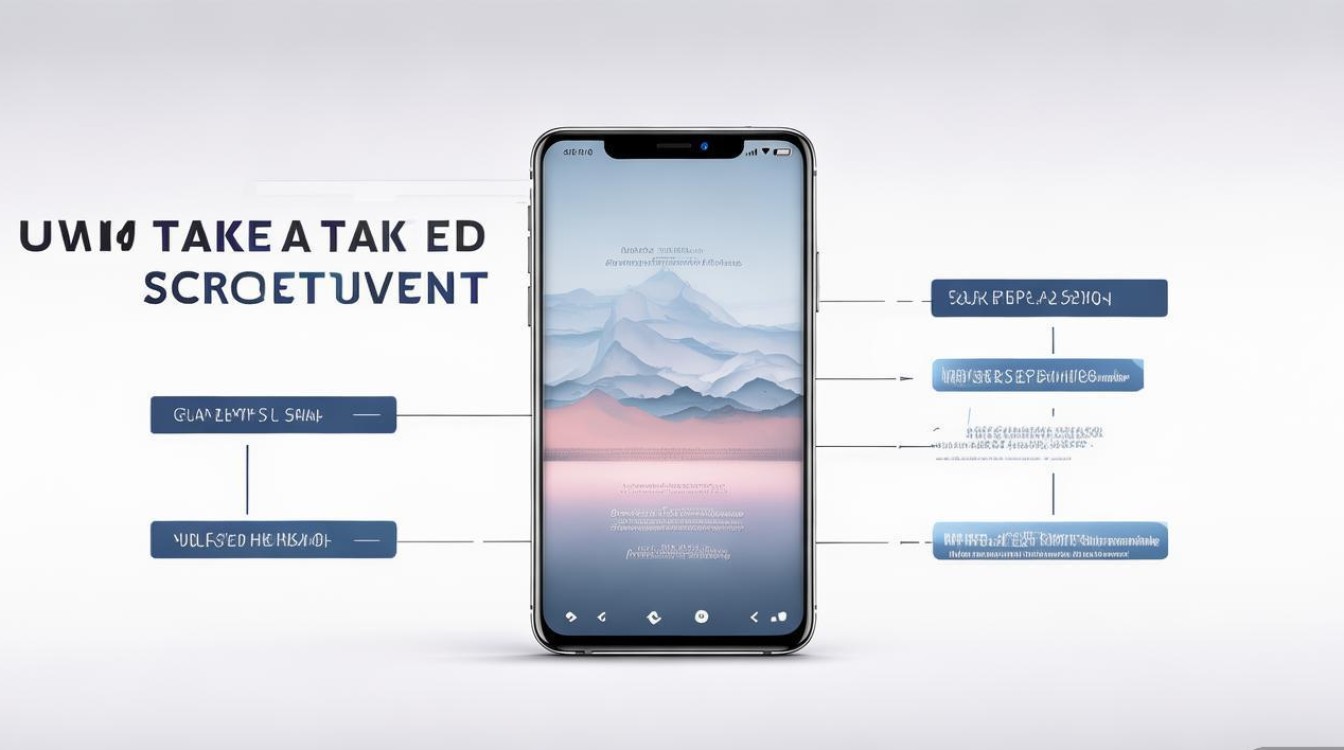
截图完成后,点击编辑界面的“分享”按钮,可直接通过微信、QQ、邮件等应用发送,或生成二维码扫码分享。
截图隐私保护
对于敏感截图,vivo支持“隐私相册”功能:将截图文件移至“隐私空间”或使用“文件保险箱”加密,需通过密码或指纹验证才能查看,保障数据安全。
常见问题与解决方案
在使用vivo截图功能时,用户可能会遇到以下问题,可通过以下方式解决:
-
问题1:截图后黑屏/无响应
解决:重启手机或清理后台应用;若问题持续,可能是系统故障,建议备份数据后恢复出厂设置。 -
问题2:长截图拼接失败
解决:确保页面内容为连续文本(如网页),避免包含视频或动态图片;尝试关闭“省电模式”后重试。 -
问题3:截图文件丢失
解决:检查“相册”-“最近删除”文件夹(文件保留30天);若未找到,可通过“云服务”-“图库”恢复已备份的截图。
vivo手机的截图功能兼顾基础操作与高级玩法,无论是日常使用还是办公场景,都能满足用户的多样化需求,通过组合键、手势、智慧侧边栏等多种触发方式,配合丰富的编辑工具和特色功能(如长截图、OCR识别),vivo让截图变得更加高效便捷,不同机型的功能差异和隐私保护设置,进一步提升了用户体验,对于追求高效与品质的用户而言,vivo的截图功能无疑是一个实用且贴心的设计。
版权声明:本文由环云手机汇 - 聚焦全球新机与行业动态!发布,如需转载请注明出处。







 冀ICP备2021017634号-5
 冀公网安备13062802000102号