

vivo手机时间怎么设置?页面设置方法在哪里找?
vivo手机页面时间设置的基础位置
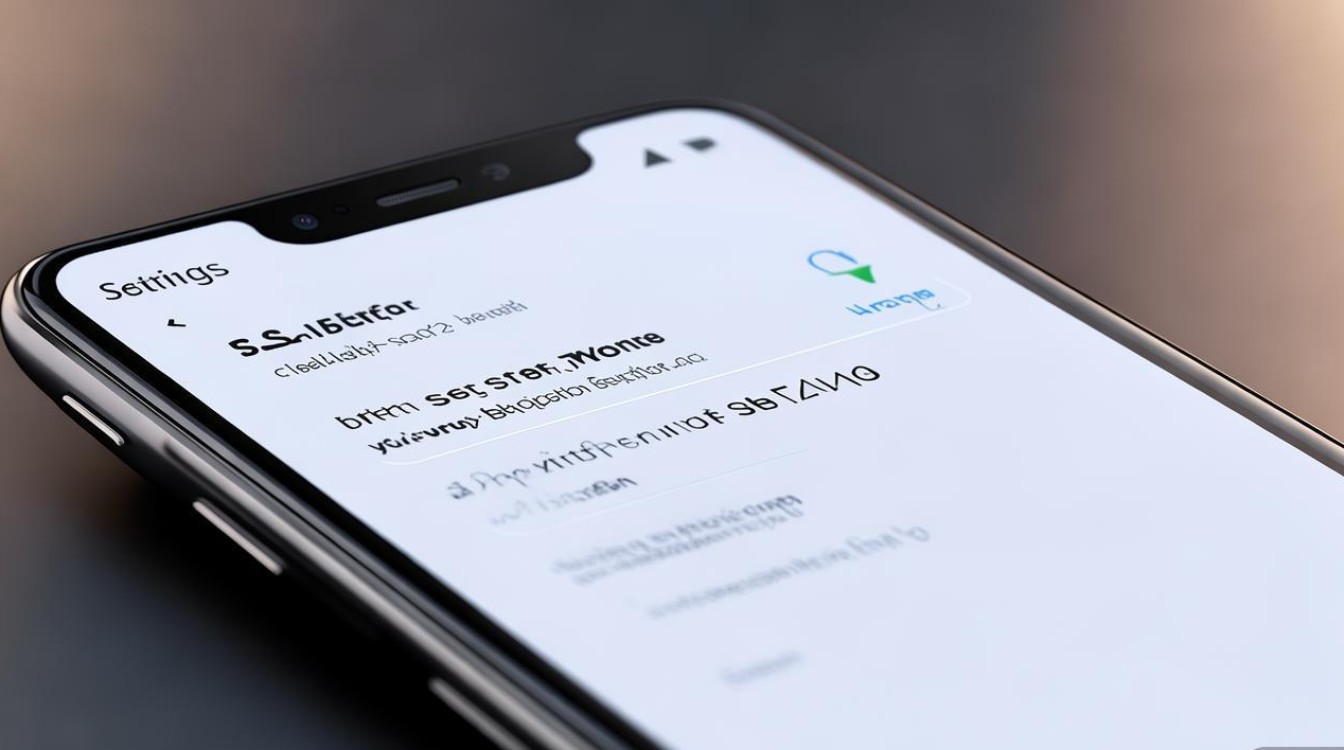
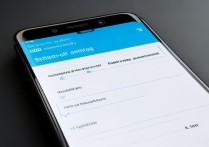
vivo手机系统的时间设置通常集中在“设置”菜单中,这是所有时间相关功能的统一入口,对于大多数机型(如X系列、S系列、Y系列等),操作路径基本一致:打开手机主界面,找到并点击“设置”应用,向下滑动至“系统和更新”选项,点击进入后即可看到“日期和时间”功能模块,部分机型可能在“设置”主界面直接显示“日期和时间”入口,无需进入二级菜单,用户可根据实际界面布局灵活查找。
自动与手动时间设置方法详解
自动时间设置(推荐)
vivo手机默认开启“自动确定日期和时间”功能,该选项通过连接网络运营商服务器或NTP(网络时间协议)服务器,自动同步当前准确时间,操作步骤如下:
- 进入“设置>系统和更新>日期和时间”;
- 确保“自动确定日期和时间”开关已开启(默认开启状态);
- 若时间显示异常,可尝试点击“立即同步”按钮手动触发更新,或开关该选项后重新开启以重置同步。
优势:自动设置无需手动干预,能自动校对时区(如跨地区旅行时自动切换),且时间精度高(误差不超过1秒),适合绝大多数日常使用场景。
手动时间设置(特殊场景需求)
在无网络信号(如飞行模式、偏远地区)或需自定义时间显示(如特定测试场景)时,可手动调整时间,操作步骤:
- 进入“设置>系统和更新>日期和时间”;
- 关闭“自动确定日期和时间”开关;
- 点击“设置日期”和“设置时间”,分别进入日期和时间选择界面,通过上下滑动或数字键盘输入目标值;
- 完成后点击“确定”保存,此时系统时间将固定为手动设置值,直至重新开启自动同步或再次手动修改。
注意事项:手动设置后,部分依赖系统时间的应用(如日程提醒、消息时间戳)可能出现异常,建议使用完毕后及时恢复自动设置。
时区设置与附加功能说明
时区调整
时区设置通常与时间同步功能绑定:开启“自动确定日期和时间”时,系统会根据当前网络定位自动匹配对应时区(如中国标准时间CST,UTC+8);若需手动调整时区(如海外用户),需先关闭自动同步,然后在“日期和时间”界面点击“选择时区”,在列表中查找并点击目标时区(如“Asia/Shanghai”或“America/New_York”)。
12/24小时制切换
部分vivo机型在“日期和时间”设置中提供“时间格式”选项,用户可选择12小时制(显示AM/PM)或24小时制(如14:30),该功能独立于时间同步,可在自动/手动时间设置状态下自由切换,满足不同使用习惯。
附加功能:世界时钟
若需查看多个国家/地区的时间,可通过系统自带的“时钟”应用添加世界时钟,操作路径:打开“时钟”应用→切换至“世界时钟”标签页→点击“+”号→搜索并添加目标城市(如“东京”“纽约”),添加后将在桌面时钟小组件或应用内实时显示对应时间。
常见问题与解决方法
| 问题现象 | 可能原因 | 解决方案 |
|---|---|---|
| 时间显示不准确 | 未开启自动同步 | 进入“设置>系统和更新>日期和时间”,开启“自动确定日期和时间”并点击“立即同步” |
| 跨地区旅行后时间未更新 | 时区未自动切换 | 确保网络连接正常,或手动关闭/开启自动同步功能重置时区 |
| 手动设置时间后恢复默认 | 开启了“自动同步” | 关闭“自动确定日期和时间”开关后重新手动设置 |
| 12/24小时制无切换选项 | 系统版本差异 | 升级系统至最新版本(进入“设置>系统升级”) |
vivo手机页面时间的设置主要通过“设置>系统和更新>日期和时间”完成,推荐优先使用自动同步功能以保证时间准确性;特殊场景下可通过手动设置和时区调整满足个性化需求,若遇到时间异常问题,可结合上述常见问题排查方法快速解决,合理运用时间设置功能,不仅能提升日常使用体验,还能避免因时间误差导致的日程混乱等问题。
版权声明:本文由环云手机汇 - 聚焦全球新机与行业动态!发布,如需转载请注明出处。








 冀ICP备2021017634号-5
 冀公网安备13062802000102号