

vivo手机和电脑如何无线连接上网?
vivo手机与电脑连接无线网的常用方法
在数字化办公与娱乐场景中,vivo手机与电脑的无线连接已成为提升效率的关键,无论是文件传输、屏幕共享,还是网络共享,合理的连接方式都能摆脱数据线束缚,实现多设备协同,以下是几种主流的无线连接方法及其适用场景,用户可根据需求选择最适合自己的方案。
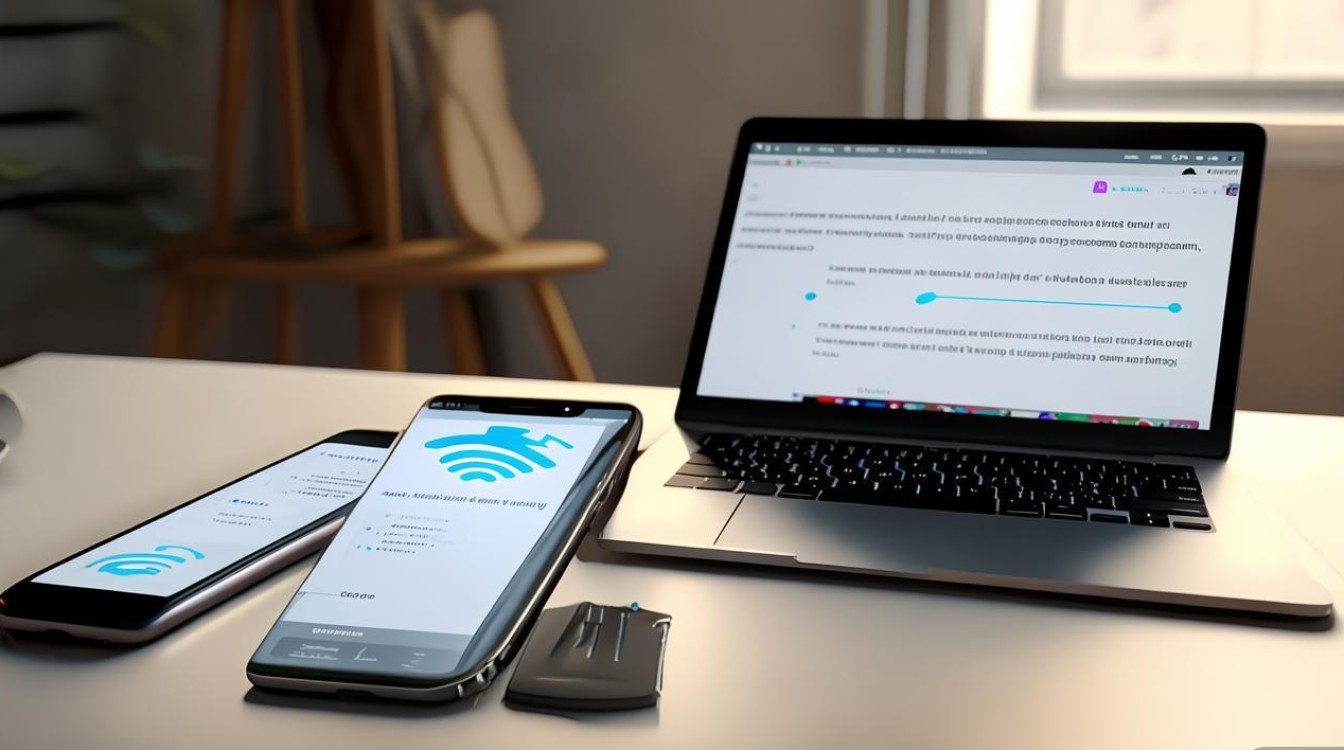
(一)通过热点共享:手机为电脑提供网络
当电脑无法直接接入无线网时,vivo手机的热点功能可临时为其提供网络支持,该方法无需额外设备,操作简单,适合应急使用。
操作步骤:
- 开启手机热点:在vivo手机的“设置”中进入“移动网络”或“个人热点”,开启“个人热点”功能,可设置热点名称(默认为vivo品牌+后四位)、密码及连接频段(2.4GHz/5GHz,5GHz速率更快但穿墙能力弱)。
- 电脑连接热点:在电脑的Wi列表中找到手机设置的热点名称,输入密码后连接,即可共享手机网络。
注意事项:
- 热点共享会消耗手机流量,建议在无免费Wi-Fi环境下使用,并留意流量套餐余量。
- 若需多设备连接,可在热点设置中调整“最大连接数”(默认为8台)。
(二)通过Wi-Fi Direct(Wi-Fi直连):无需路由器的点对点传输
Wi-Fi Direct技术允许两台设备直接通过Wi-Fi连接,无需依赖路由器,适用于文件传输、游戏联机等场景,vivo手机与电脑(需支持Wi-Fi Direct功能)的连接步骤如下:
操作步骤:
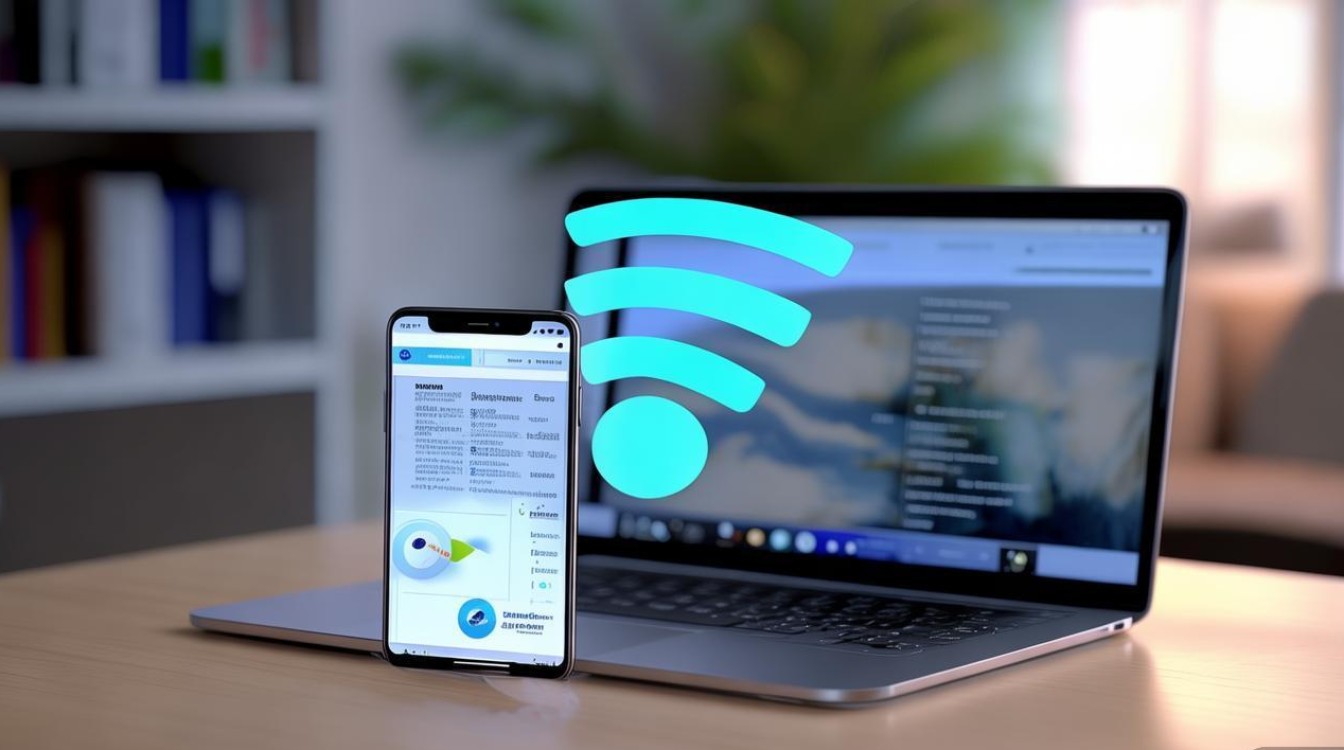
- 手机端开启Wi-Fi Direct:进入vivo手机的“设置”-“WLAN”,点击右上角菜单图标,选择“Wi-Fi Direct”,开启后手机会自动搜索支持该功能的设备。
- 电脑端连接:在Windows系统中,进入“设置”-“网络和Internet”-“WLAN”,点击“查看可用网络”,找到手机的Wi-Fi Direct名称并输入密码(通常会在手机端显示)完成连接。
适用场景:
- 传输大文件(如视频、高清图片),速度可达20-40Mbps,优于蓝牙传输。
- 无需互联网连接的点对点数据交互。
(三)通过局域网共享:基于同一路由器的文件互访
若手机与电脑连接至同一Wi-Fi网络,可通过局域网共享功能实现文件传输、打印机共享等操作,无需消耗手机流量,适合家庭或办公环境。
文件共享(Windows电脑):
- 电脑端设置:在Windows 10/11中,右键点击要共享的文件夹,选择“属性”-“共享”-“高级共享”,勾选“共享此文件夹”,并设置权限。
- 手机端访问:vivo手机安装“ES文件浏览器”等第三方文件管理APP,进入“局域网”功能,扫描到电脑后输入电脑用户名和密码即可访问共享文件。
打印机共享:
- 将打印机连接至一台电脑并设置为共享,确保手机与电脑在同一局域网内。
- 在vivo手机“设置”-“打印”中添加打印机,选择“网络打印机”,搜索并连接共享打印机。
优势:
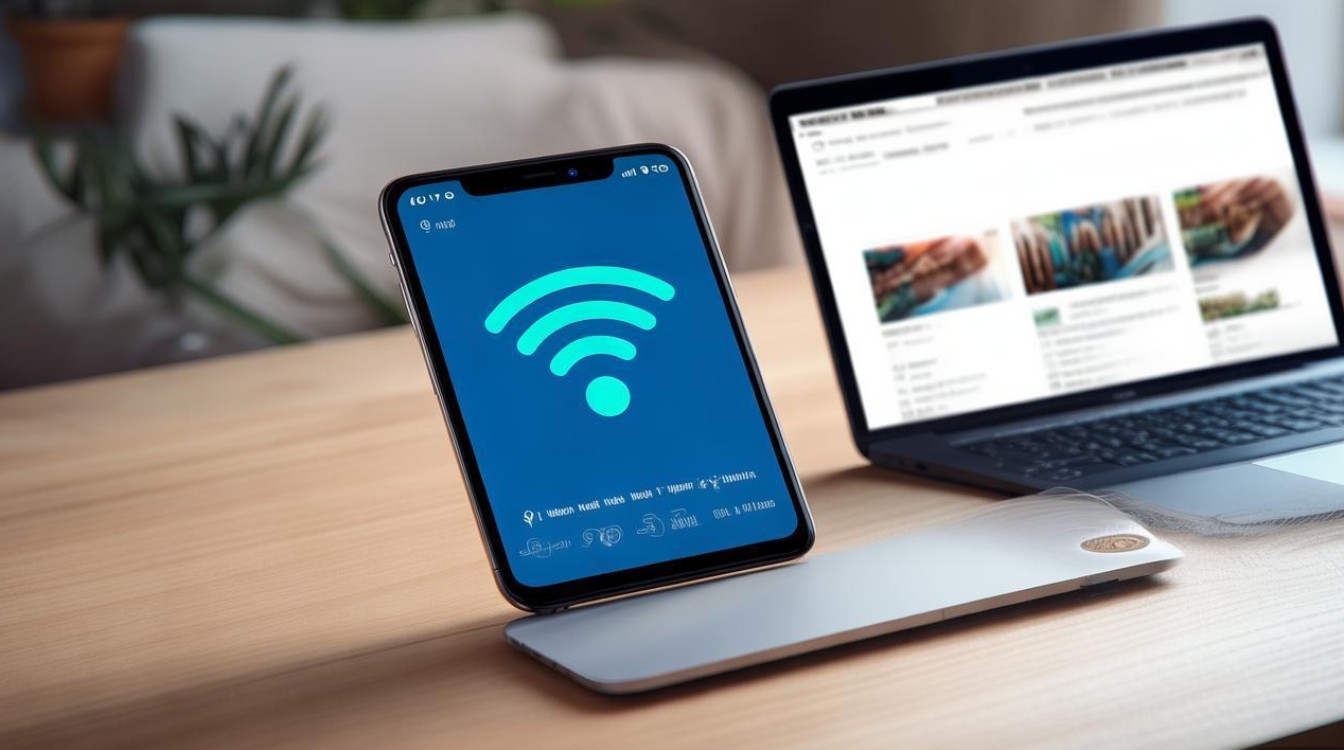
- 传输速度快,依赖局域网带宽(千兆路由器可达百Mbps级别)。
- 支持多设备同时访问,适合团队协作。
(四)通过投屏协议:屏幕与音频无线投射
若需将vivo手机屏幕内容显示到电脑或智能电视,可通过以下投屏协议实现,适合演示、观影等场景。
Miracast协议(vivo手机默认支持):
- 手机端:下拉通知栏,开启“屏幕镜像”功能(部分机型需在“设置”-“显示”中开启)。
- 电脑端:需支持Miracast接收功能(如Windows 10/11的“连接”应用),或使用外接投屏器(如Miracast适配器)。
DLNA协议(媒体文件投屏):
- 仅支持投屏视频、音频等多媒体文件,不显示手机操作界面。
- 操作步骤:手机播放视频时,点击“投屏”图标,选择设备(如支持DLNA的电脑或电视)即可。
对比说明:
| 协议类型 | 支持内容 | 设备要求 | 适用场景 |
|----------|----------|----------|----------|
| Miracast | 屏幕镜像+音频 | 电脑需支持Miracast或外接适配器 | 演示、游戏、操作演示 |
| DLNA | 多媒体文件 | 电脑需安装DLNA接收软件(如Windows Media Player) | 观影、听音乐 |
不同场景下的连接方案推荐
根据使用需求,用户可参考以下场景选择最优连接方式:
| 使用场景 | 推荐方案 | 优点 | 注意事项 |
|---|---|---|---|
| 电脑临时无网络 | 手机热点共享 | 操作简单,无需额外设备 | 消耗手机流量,注意流量监控 |
| 快速传输文件 | Wi-Fi Direct或局域网共享 | 速度快,无需数据线 | Wi-Fi Direct需设备支持,局域网需同一路由器 |
| 屏幕演示/投屏 | Miracast协议 | 实时镜像,支持音频 | 电脑需支持协议或外接设备 |
| 多设备协同办公 | 局域网共享+云服务 | 支持文件、打印机共享 | 需确保网络稳定,设置共享权限 |
连接问题及解决方法
在使用过程中,可能会遇到连接失败、速度慢等问题,以下为常见故障及解决思路:
(一)手机热点电脑无法连接
- 检查热点设置:确认热点已开启,密码输入正确,频段与电脑兼容(部分老旧电脑仅支持2.4GHz)。
- 重启设备:关闭手机热点和电脑Wi-Fi,重新开启。
- 忘记网络:在电脑“WLAN设置”中忘记该热点网络,重新搜索连接。
(二)局域网共享无法访问
- 检查网络:确保手机与电脑连接至同一Wi-Fi,关闭VPN或防火墙拦截。
- 启用网络发现:在电脑“网络和共享中心”中开启“网络发现”和“文件共享”。
- 第三方软件冲突:关闭电脑上的安全软件临时测试,或添加防火墙例外。
(三)投屏画面卡顿或连接失败
- 距离问题:确保手机与投屏设备距离不超过10米,避免信号干扰。
- 网络拥堵:切换至5GHz Wi-Fi频段,或关闭其他占用带宽的设备。
- 协议不兼容:更新手机系统及显卡驱动,或更换投屏协议(如Miracast转DLNA)。
提升连接体验的优化建议
- 网络环境优化:选择5GHz频段的Wi-Fi,减少信号干扰;若使用热点,尽量将手机放置在电脑附近,确保信号强度。
- 设备系统更新:及时更新vivo手机系统及电脑操作系统,修复兼容性问题并提升连接稳定性。
- 工具辅助:对于频繁文件传输需求,可使用第三方工具(如“Pushbullet”“Snapdrop”),实现跨平台无线传输。
通过以上方法,用户可根据场景灵活实现vivo手机与电脑的无线连接,无论是办公、娱乐还是数据管理,都能摆脱线缆束缚,享受高效便捷的数字生活体验。
版权声明:本文由环云手机汇 - 聚焦全球新机与行业动态!发布,如需转载请注明出处。







 冀ICP备2021017634号-5
 冀公网安备13062802000102号