

vivox9怎么改桌面图标?详细步骤教程来啦!
Vivo X9桌面图标自定义的基础方法
在Vivo X9系统中,桌面图标的管理主要通过系统自带的“桌面设置”和“长按操作”实现,无需借助第三方工具,操作简单且安全,以下是基础调整步骤:
-
长按图标调出菜单
在桌面任意空白处长按屏幕,直至桌面图标出现轻微震动,此时所有图标右上角会显示“×”符号,部分图标(如系统自带应用)还会显示“i”信息图标。 -
拖拽调整位置
直接长按需要移动的图标,将其拖拽至目标位置即可,若想将图标移动至其他桌面页面,可长按后横向滑动屏幕切换页面。 -
删除卸载图标
对于第三方应用(非系统应用),点击图标右上角的“×”即可卸载;系统应用则无法通过此方式删除,只能隐藏(需通过“设置-桌面与通知-桌面设置-隐藏图标”实现)。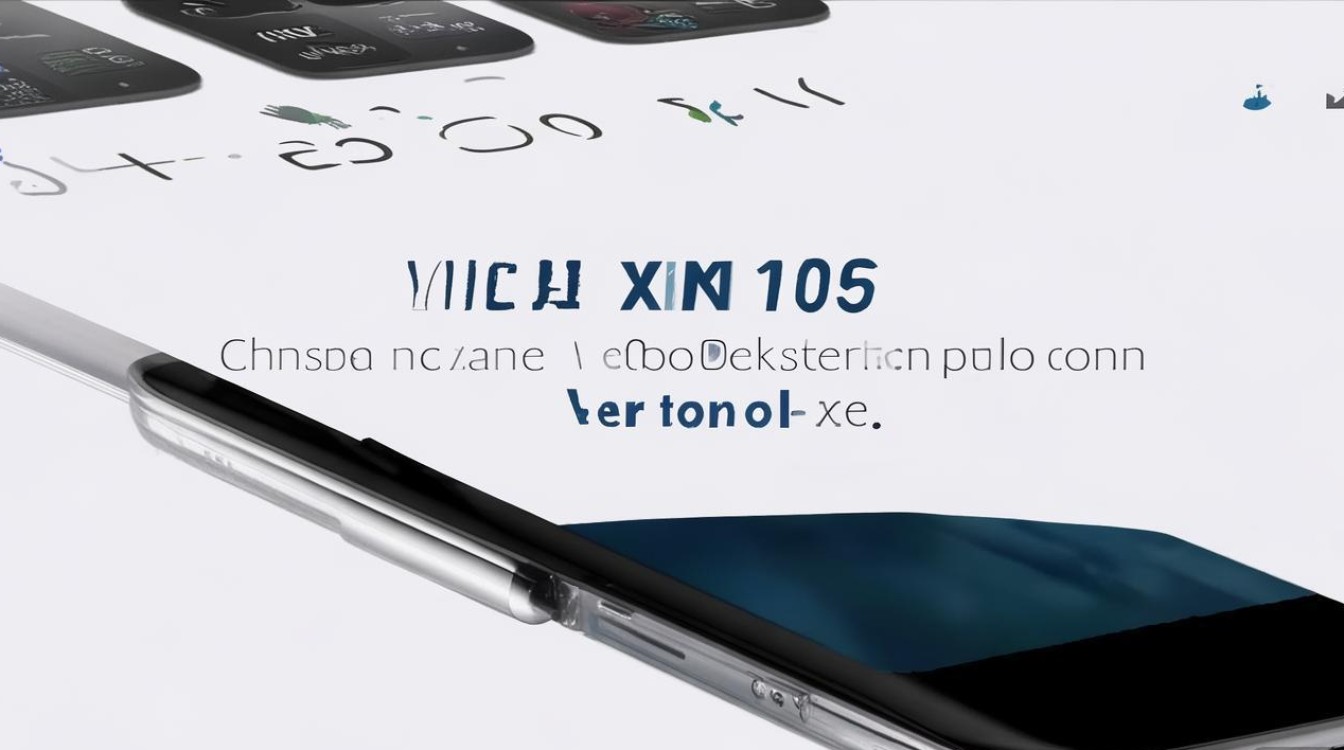
通过桌面设置进行高级管理
Vivo X9的“桌面设置”提供了更丰富的自定义选项,用户可调整图标大小、布局、隐藏图标等,满足个性化需求。
调整图标大小与间距
进入 “设置-桌面与通知-桌面设置”,找到“图标大小”选项,通过滑动条可调整桌面图标的大小(默认为“标准”,可选“小”“标准”“大”)。“图标间距”选项允许用户自定义图标之间的水平与垂直间距,避免图标过于密集或稀疏。
开启“桌面模式”优化布局
若用户希望桌面图标排列更规整,可开启“桌面模式”中的“自动对齐”功能,开启后,拖拽图标时会自动吸附至网格对齐位置,保持整体布局整洁。
隐藏不常用图标
对于不想显示在桌面的系统应用(如“手机服务”“应用商店”等),可在“桌面设置”中点击“隐藏图标”,选择需要隐藏的应用即可,被隐藏的应用仍可在“应用 drawer”(应用列表)中找到。
使用第三方工具实现深度自定义
若系统自带功能无法满足需求,可通过第三方桌面应用(如“Nova Launcher”“桌面启动器”等)实现更灵活的图标管理,以下是具体操作步骤:
下载并安装第三方桌面应用
从应用商店(如Vivo应用商店或Google Play商店)搜索“Nova Launcher”或类似工具,下载后根据提示完成安装,首次启动时,选择“默认启动器”即可替换系统桌面。
自定义图标形状与样式
- 更换图标:在第三方桌面中长按图标,选择“编辑”,点击“图标”选项,可从本地相册选择图片或调用图标包(需提前下载图标包应用,如“Icon Pack Studio”)。
- 调整图标形状:部分第三方桌面支持“圆角”“方形”等形状切换,在“桌面设置-外观-图标形状”中即可调整。
- 修改图标文字:长按图标进入编辑界面,可自定义图标的显示名称(如将“微信”改为“WeChat”)。
使用图标包统一风格
为保持桌面风格统一,建议使用图标包应用,下载喜欢的图标包后,在第三方桌面的“主题设置”中导入图标包,所有图标将自动更换为统一样式,以下是常用图标包推荐:
| 图标包名称 | 风格特点 | 适用场景 |
|---|---|---|
| Material Bird | 扁平化、多彩线条 | 时尚年轻化桌面 |
| Grain | 深色、渐变质感 | 暗色主题桌面 |
| Lunik | 极简、线性图标 | 商务简约风格 |
注意事项与常见问题解决
在自定义Vivo X9桌面图标时,用户可能会遇到以下问题,以下是解决方案:
图标拖拽无反应
- 原因:未开启桌面编辑模式或系统权限限制。
- 解决:长按桌面确保图标震动,或检查“设置-安全与隐私-权限管理”中是否授予桌面应用“桌面管理”权限。
第三方桌面闪退或卡顿
- 原因:与系统版本不兼容或缓存过多。
- 解决:更新桌面应用至最新版本,或清除应用缓存(“设置-应用管理-第三方桌面-清除缓存”)。
图标包无法应用
- 原因:图标包格式不支持或路径错误。
- 解决:确保图标包为“.apk”或“.zip”格式,并在第三方桌面的“图标包”列表中手动选择路径导入。
Vivo X9的桌面图标自定义功能既可通过系统设置轻松实现基础调整,也能借助第三方工具进行深度个性化,用户可根据自身需求选择合适的方法:若追求简单快捷,优先使用系统自带功能;若希望打造独特桌面风格,则可尝试第三方桌面与图标包的组合,在操作过程中,注意权限管理与兼容性问题,即可高效完成桌面图标的美化,让手机界面更具个性与实用性。
版权声明:本文由环云手机汇 - 聚焦全球新机与行业动态!发布,如需转载请注明出处。






 冀ICP备2021017634号-5
 冀公网安备13062802000102号