

vivo桌面布置怎么搭才好看?新手也能轻松学会的技巧
了解vivo桌面的基础功能与个性化选项
在布置vivo桌面前,需先熟悉其自带的基础功能与个性化设置,这是打造美观桌面的前提,vivo基于OriginOS系统(或Funtouch OS),提供了丰富的桌面组件、图标样式、壁纸引擎及手势交互功能,通过长按桌面空白处进入“桌面设置”,可调整图标样式(如圆角、轮廓、图标形状)、壁纸显示方式(静态/动态、视差效果)、文件夹样式及小工具布局,系统支持“原子组件”功能,能将常用应用信息(如日程、天气、步数)直接集成到桌面,兼顾美观与实用性。
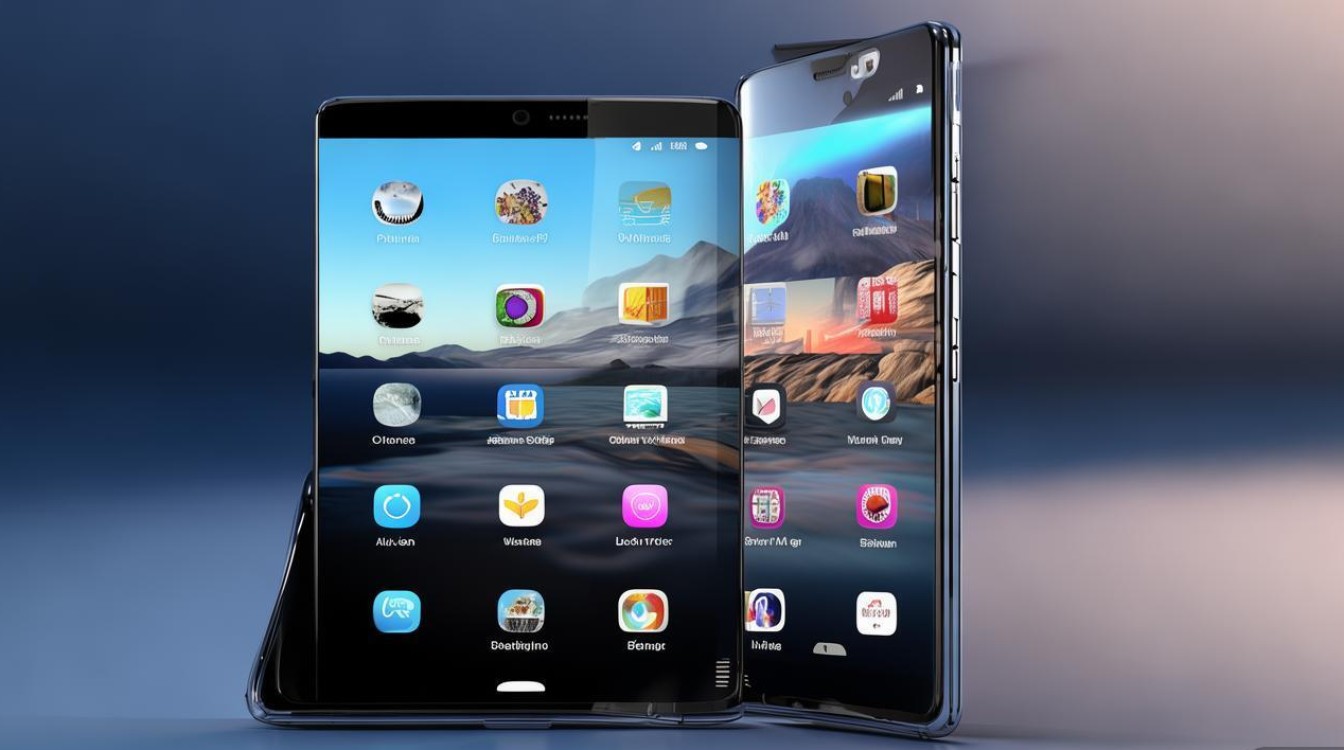
壁纸选择:奠定桌面视觉基调
壁纸是桌面的“视觉名片”,合适的壁纸能瞬间提升整体质感,建议从三个维度选择:
- 风格匹配:若偏好简约风,可选择纯色、低饱和度渐变或几何线条壁纸;喜欢自然感可优先考虑风景(山川、星空、海洋)或植物主题;科技爱好者则适合赛博朋克风格、动态粒子或抽象科技感壁纸。
- 色彩协调:壁纸主色调应与应用图标、小组件颜色形成和谐搭配,冷色调壁纸(蓝、紫)搭配蓝色系图标,暖色调壁纸(橙、粉)搭配暖色系组件,避免色彩冲突导致视觉混乱。
- 动态效果:vivo支持动态壁纸,选择带有微动效的壁纸(如飘落的树叶、流动的云)能增加桌面活力,但需注意动态壁纸可能增加耗电,建议搭配“性能模式”使用。
表:不同风格壁纸推荐及搭配技巧
| 风格类型 | 推荐壁纸主题 | 搭配技巧 |
|----------------|-----------------------------|-------------------------------------------|
| 简约风 | 纯色、低饱和度渐变、极简线条 | 选择浅色背景,搭配深色图标增强对比度 |
| 自然风 | 山川、星空、森林、海洋 | 图标选用绿色/蓝色系,小组件选自然主题 |
| 科技感 | 赛博朋克、粒子光效、抽象几何 | 图标采用霓虹色或金属质感,小组件选科技风|
| 复古风 | 胶片质感、老电影海报、手绘 | 图标做旧处理,搭配暖光小组件 |
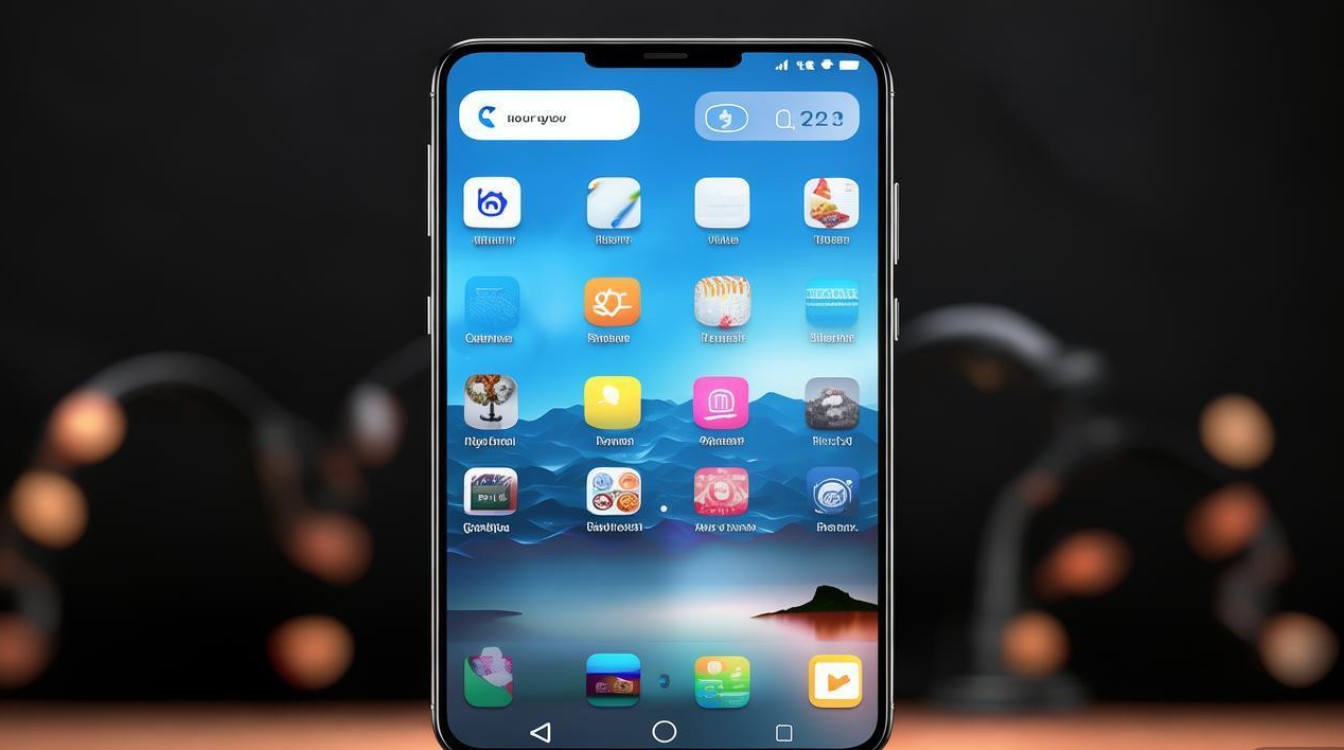
图标管理:统一风格,提升整洁度
图标是桌面的“视觉元素”,杂乱的图标会破坏整体美感,可通过以下方式优化:
- 统一图标样式:在“桌面设置-图标样式”中,系统提供“圆角”“轮廓”“图标形状”等预设选项,也可通过“图标包”功能下载第三方主题图标(如“LINE Friends”“小风”等),确保所有图标风格一致(如扁平化、拟物化、线性)。
- 隐藏/卸载冗余应用:将不常用的应用移至文件夹或隐藏,避免桌面堆砌,长按应用图标选择“移至文件夹”,或通过“桌面设置-隐藏应用”将其收纳。
- 自定义图标排列:拖拽应用图标至网格对齐位置,或使用“桌面布局”功能调整图标行列数(如5×5、6×4),保持图标间距均匀,避免歪斜。
小组件与文件夹:兼顾功能与美观
小组件和文件夹是提升桌面效率与层次感的关键,需合理规划布局。

- 小组件选择与布局:vivo提供“天气”“时钟”“日历”“步数”等多种原子组件,可根据需求选择尺寸(1×1/2×2/4×1等),建议将高频使用组件(如天气、日程)放置在桌面第一屏,低频组件(如股票、快递)放在次要页面,布局时遵循“大小结合、疏密有致”原则,4×1的天气组件搭配2×2的日历组件,避免组件重叠或过于密集。
- 文件夹设计:将同类应用归入同一文件夹(如“社交”“办公”“娱乐”),长按文件夹可自定义封面(选择与壁纸风格匹配的图片)及名称,文件夹内图标建议按使用频率排序,常用应用置于首页,减少翻页操作。
表:实用小组件推荐及布局方案
| 小组件类型 | 尺寸选项 | 推荐位置 | 功能亮点 |
|------------|----------------|-------------------|-----------------------------------|
| 天气 | 4×1 | 桌面顶部 | 实时显示温度、空气质量及预警信息 |
| 日程 | 2×2 | 第一屏中心 | 同步日历事项,重要日程一目了然 |
| 步数/健康 | 2×1 | 侧边栏 | 实时运动数据,激励日常锻炼 |
| 快捷工具 | 1×1(手电筒/WiFi)| 常用应用旁 | 一键开启,提升操作效率 |
动态效果与交互细节:增强桌面活力
细节决定桌面质感,vivo的动态效果与交互设置能让桌面更具“生命力”。
- 开启视差与动态效果:在“桌面设置-壁纸与效果”中,开启“视差效果”(移动手机时壁纸有轻微位移)和“桌面动效”(如打开应用时的缩放动画),增强空间层次感。
- 自定义手势与动画:通过“设置-系统管理-手势与快捷方式”,设置“上滑返回”“三指截屏”等手势,搭配“平滑过渡”动画效果,操作时更流畅自然。
- 主题与字体搭配:选择与壁纸风格匹配的主题(如“暗夜黑”“极光蓝”),并在“显示与亮度”中调整字体大小与样式(如“圆体”“锐利体”),让文字与视觉元素更协调。
第三方工具推荐:解锁更多创意
若系统自带功能无法满足需求,可借助第三方工具进一步美化桌面:
- 桌面启动器:如“Nova Launcher”“KISS launcher”,支持自定义图标包、手势操作及隐藏应用,搭配vivo系统使用可拓展更多个性化选项。
- 壁纸与图标包平台:通过“酷安”“搜狗壁纸”等APP下载高质量壁纸与图标包,推荐关注设计师账号(如“Iconfont”),获取独家创意资源。
- 小组件工具:如“KWGT Widget Maker”,可自定义小组件样式(如添加边框、阴影、动态数据),打造独一无二的专属组件。
注意事项:避免过度设计
在美化桌面时,需兼顾美观与实用性,避免陷入“过度设计”的误区:
- 控制复杂度:动态壁纸、小组件过多可能导致耗电增加、卡顿,建议非必要不开启高耗电效果。
- 保持逻辑清晰:文件夹分类、小组件布局需符合使用习惯,避免为了美观牺牲效率。
- 定期更新维护:定期清理不常用的应用与小组件,更换过时的壁纸与图标包,保持桌面“新鲜感”。
通过以上步骤,结合个人审美与使用习惯,即可打造出既美观又实用的vivo桌面,从壁纸选择到图标管理,从小组件布局到动态效果,每一个细节的优化都能让桌面焕然一新,提升日常使用体验。
版权声明:本文由环云手机汇 - 聚焦全球新机与行业动态!发布,如需转载请注明出处。





 冀ICP备2021017634号-5
 冀公网安备13062802000102号