

vivoy33手机怎么设置图案解锁?详细步骤教程
vivoy33怎么设置解锁
vivo Y33作为一款主打实用性和性价比的智能手机,提供了多种解锁方式,满足不同用户的需求,无论是传统的密码、图案解锁,还是更便捷的指纹识别和人脸识别,合理的设置不仅能提升使用体验,还能保障手机安全,本文将详细介绍vivo Y33的解锁设置方法、各模式的优缺点及注意事项,帮助用户快速上手并优化解锁体验。
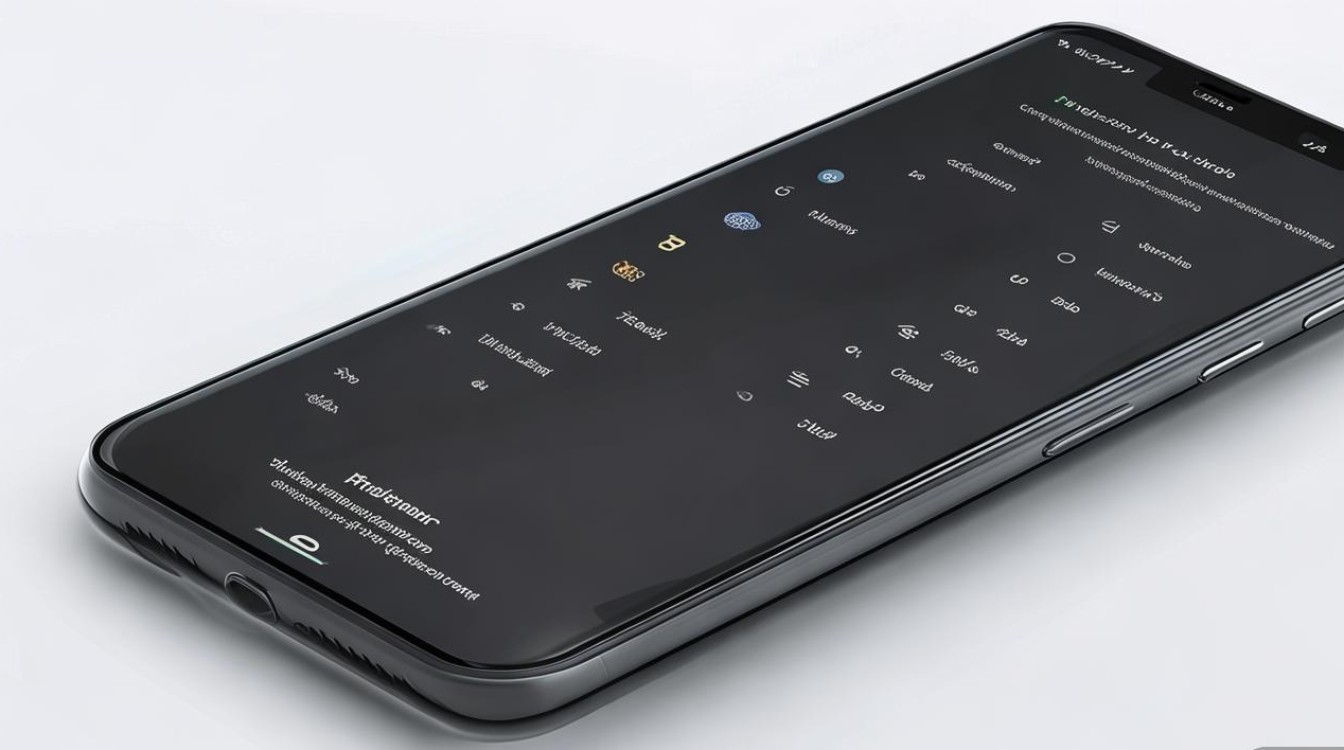
基础解锁方式:密码与图案
密码和图案是最基础的解锁方式,无需额外硬件支持,兼容性极强。
密码设置
密码分为数字密码、字母密码和混合密码,安全性依次递增。
- 设置路径:进入「设置」>「安全与隐私」>「更多安全设置」>「屏幕锁定方式」>「密码」,选择密码类型并输入新密码(至少4位数字或字符)。
- 优化建议:
- 避免使用简单组合(如1234、生日),建议采用“字母+数字+符号”混合模式(如“VivoY33@2024”)。
- 开启“显示密码提示”功能,方便忘记时回忆,但提示信息不应包含直接关联个人隐私的内容。
图案解锁
图案解锁通过绘制特定图形解锁,操作直观,但安全性略低于密码。
- 设置路径:与密码设置路径相同,选择“图案”后,在9点网格上绘制至少4个点的连线(重复点无效)。
- 注意事项:
- 避免使用简单图形(如直线、Z字形),建议采用复杂且不规律的图案。
- 定期更新图案,防止被旁观者模仿。
生物识别解锁:指纹与人脸
vivo Y33支持侧边指纹识别和人脸识别,解锁速度更快,适合追求便捷的用户。
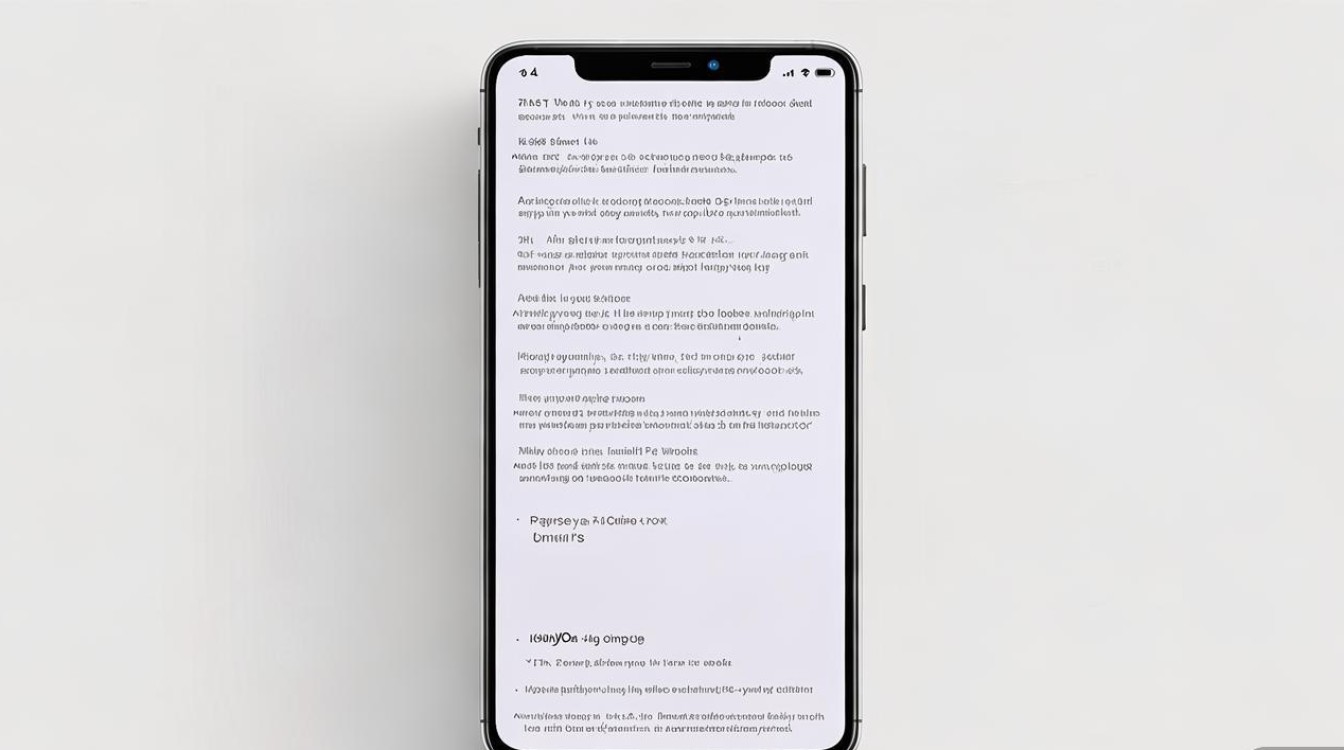
侧边指纹解锁
侧边指纹模块位于手机右侧电源键,单手操作便捷,且支持湿手解锁(需录入时保持手指干燥)。
- 设置步骤:
- 进入「设置」>「安全与隐私」>「指纹、面部与密码」>「指纹」>「添加指纹」,按照提示多次按压电源键(建议覆盖不同角度和力度)。
- 可录入多个指纹(如左右手拇指),支持“快速启动相机”“截屏”等快捷功能(需在指纹管理中开启)。
- 使用技巧:
- 指纹录入时确保手指清洁,避免汗渍或污垢影响识别率。
- 若指纹解锁失败,可尝试“轻触电源键”改为“长按电源键”解锁(设置路径:指纹管理>指纹解锁方式)。
人脸识别解锁
vivo Y33采用2D人脸识别技术,通过前置摄像头快速扫描面部特征,支持抬手亮屏和暗光解锁(需开启“抬手亮屏”功能)。
- 设置方法:
进入「设置」>「安全与隐私」>「指纹、面部与密码」>「面部」>「添加面部」,按照提示将面部对准取景框,缓慢转动头部完成录入。
- 局限性及应对:
- 安全性:2D人脸识别安全性低于3D结构光,建议在“安全与隐私”中开启“人脸识别验证支付”时,同时设置“使用密码验证”。
- 环境适应性:强光、逆光或佩戴口罩可能导致识别失败,建议在光线适中的环境下使用,或搭配口罩解锁功能(部分系统版本支持)。
高级解锁技巧:组合模式与隐私保护
为兼顾安全与便捷,用户可组合使用多种解锁方式,或通过隐藏功能提升隐私性。
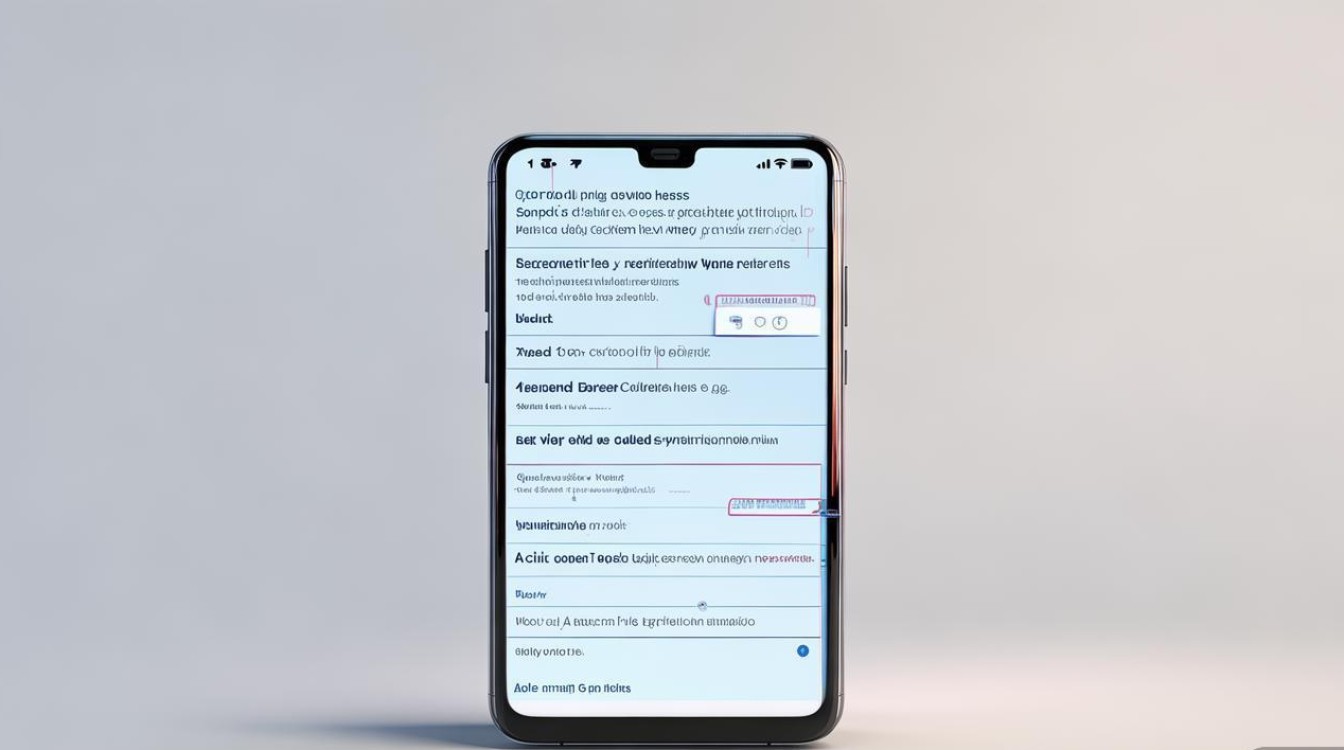
组合解锁模式
vivo Y33支持“主解锁方式+备用解锁方式”组合,
- 主指纹+备用密码:日常使用指纹解锁,指纹失效时切换密码。
- 设置路径:进入「指纹、面部与密码」,选择“屏幕锁定方式”,勾选“备用解锁方式”并设置密码或图案。
隐私保护功能
- 应用锁:为微信、相册等敏感应用单独设置密码,防止他人查看。
路径:「设置」>「安全与隐私」>「应用锁」,选择需要保护的应用并设置密码。
- 隐私空间:创建独立系统空间,用于存放私密应用和文件,需通过密码或指纹进入。
路径:「设置」>「隐私与安全」>「隐私空间」,按提示创建并登录。
常见问题与解决方法
| 问题 | 可能原因 | 解决方法 |
|---|---|---|
| 指纹解锁失败 | 指纹录入不完整或手指脏污 | 重新录入指纹,或清洁手指后再试。 |
| 人脸识别速度慢 | 光线过强或面部未完全对准 | 调整环境光线,确保面部在取景框内,缓慢转动头部。 |
| 忘记密码/图案 | 多次输错导致账户锁定 | 通过vivo账号解锁(需提前登录vivo账号),或恢复出厂设置(注意备份数据)。 |
| 解锁时误触快捷功能 | 指纹功能误开启 | 关闭“指纹快捷启动”(指纹管理>指纹快捷功能),仅保留解锁功能。 |
vivo Y33的解锁方式丰富多样,用户可根据自身需求选择单一模式或组合模式,基础解锁方式(密码/图案)安全性高,适合对隐私要求严格的用户;生物识别(指纹/人脸)则兼顾便捷性,适合日常快速使用,建议用户定期更新解锁信息,并开启隐私保护功能,全面保障手机安全,通过合理设置,vivo Y33将成为既安全又高效的智能助手。
版权声明:本文由环云手机汇 - 聚焦全球新机与行业动态!发布,如需转载请注明出处。








 冀ICP备2021017634号-5
 冀公网安备13062802000102号