

vivox7plus怎么打开?侧边键长按没反应怎么办?
vivox7plus怎么打开:全面指南与实用技巧
对于初次使用vivo X7 Plus的用户来说,了解如何正确开机、解锁以及进入特定功能界面是基础操作,本文将详细讲解vivo X7 Plus的开机方法、常见问题解决技巧,以及进阶操作指南,帮助您快速上手这款设备。
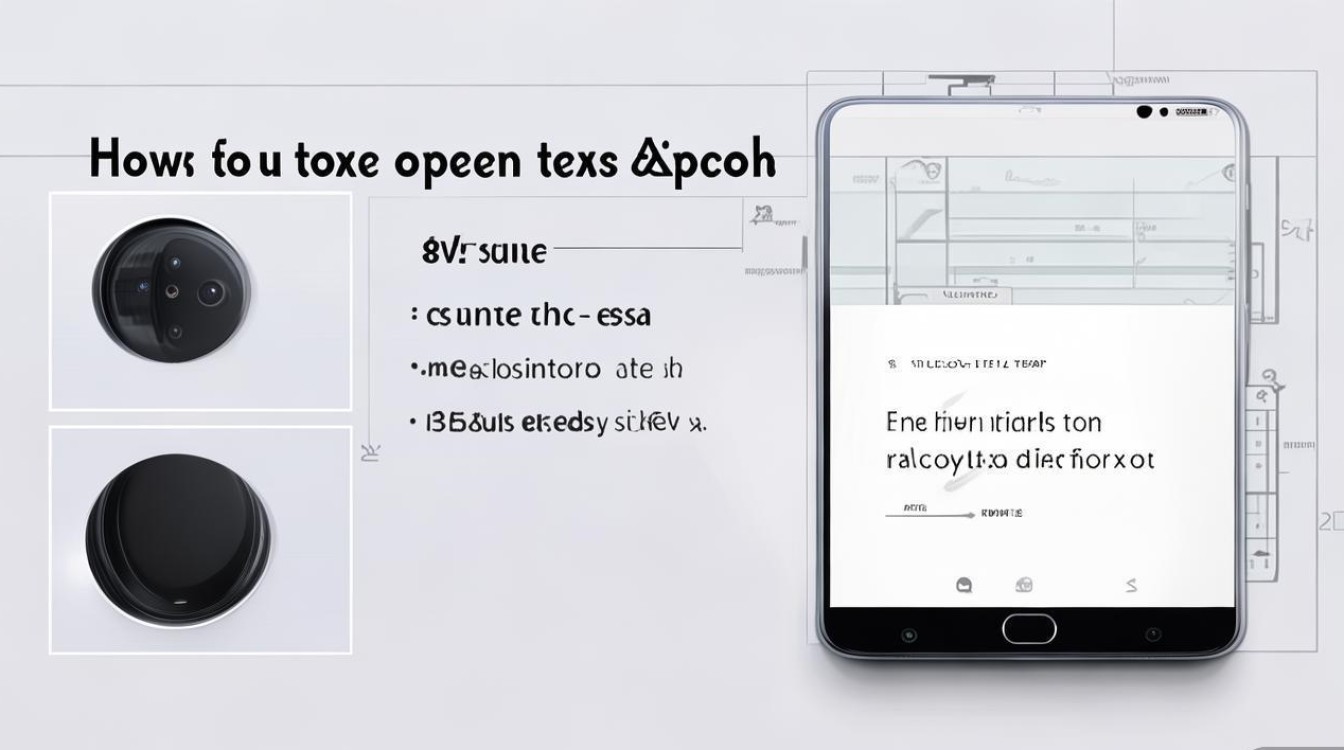
基础开机操作
vivo X7 Plus的开机方式与其他安卓手机类似,但初次使用时可能需要一些设置准备,以下是详细步骤:
-
长按电源键开机
- 找到机身右侧的电源键(通常位于音量键下方)。
- 长按电源键约3-5秒,直到屏幕出现vivo标志,手机开始启动。
- 首次开机可能需要几分钟时间,请耐心等待。
-
进入初始设置界面
- 开机后,屏幕会显示欢迎界面和语言选择。
- 按照提示选择语言、连接Wi-Fi、登录vivo账号或跳过设置。
- 如果需要插入SIM卡或SD卡,请在开机前完成操作。
注意事项:
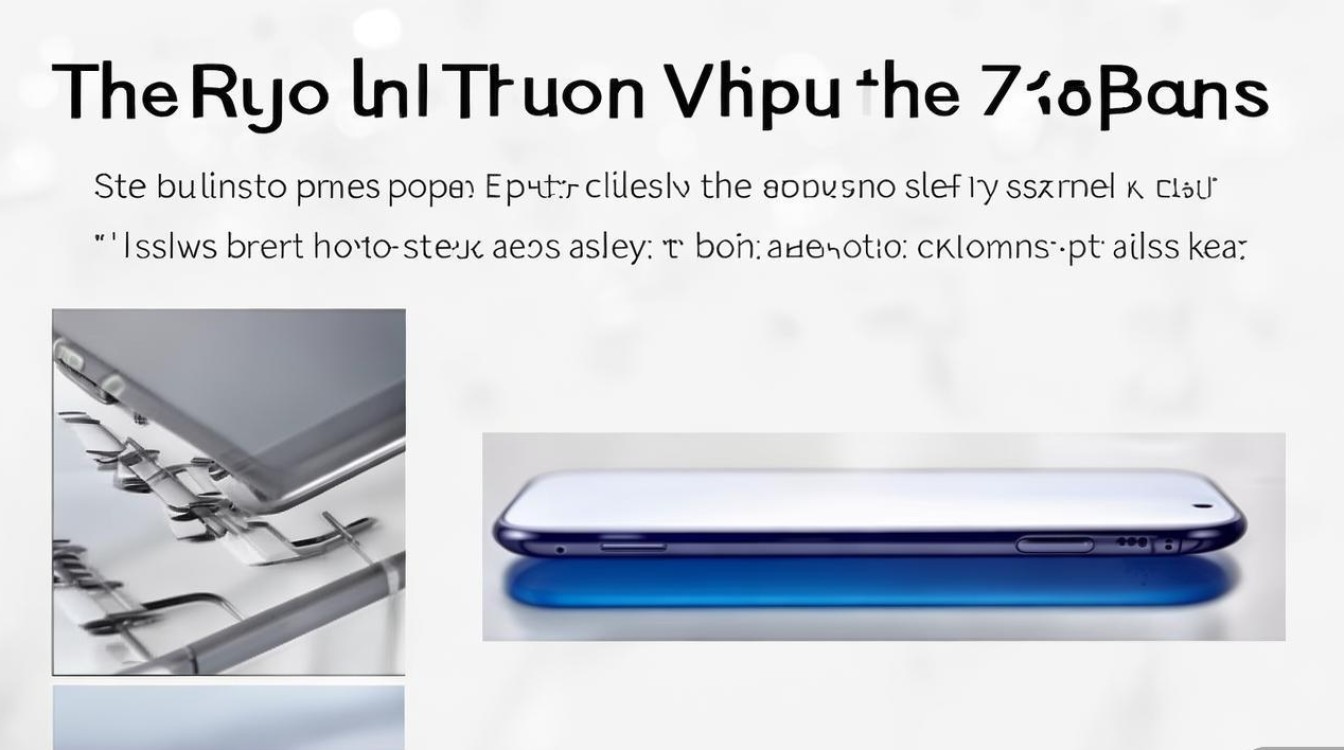
- 如果长按电源键无反应,可能是电量耗尽,请连接充电器10分钟后再尝试开机。
- 若手机未激活,需插入SIM卡并连接网络才能完成初始设置。
无法开机的常见问题及解决方法
如果vivo X7 Plus无***常开机,可能是由于软件故障或硬件问题,以下是排查步骤:
| 问题现象 | 可能原因 | 解决方法 |
|---|---|---|
| 按电源键无反应 | 电量耗尽 | 连接原装充电器充电30分钟后重试。 |
| 开机卡在vivo标志 | 系统崩溃 | 长按电源键10秒强制重启,或进入恢复模式清除缓存(详见下文)。 |
| 开机后黑屏 | 硬件故障 | 检查屏幕是否损坏,或送售后检修。 |
| 提示“系统错误” | 第三方应用冲突 | 进入安全模式卸载最近安装的应用(详见下文)。 |
进阶操作:恢复模式与安全模式
如果遇到系统问题,可能需要进入恢复模式或安全模式进行修复。
进入恢复模式
恢复模式可用于清除缓存、恢复出厂设置等操作:
- 关机状态下,长按电源键 + 音量减键,直到出现vivo标志。
- 松开按键,等待进入恢复模式界面(通常显示“Android system recovery”)。
- 通过音量键选择选项,电源键确认。
- 常用功能包括:
- Reboot system now:正常重启。
- Wipe cache partition:清除缓存分区(解决卡顿问题)。
- Wipe data/factory reset:恢复出厂设置(注意备份数据)。
进入安全模式
安全模式用于排查第三方应用冲突:

- 长按电源键,直到出现关机选项。
- 长按屏幕上的“关机”选项,弹出提示“是否进入安全模式?”。
- 点击“确定”,手机将重启并进入安全模式。
- 在安全模式下卸载可疑应用后,重启手机退出安全模式。
解锁与屏幕操作技巧
解锁方式设置
vivo X7 Plus支持多种解锁方式,包括:
- 指纹解锁:设置 > 指纹与密码 > 添加指纹。
- 图案/密码解锁:设置 > 安全与隐私 > 屏幕锁定。
- 面部识别:需升级至最新系统版本(部分机型支持)。
触屏失灵的解决方法
如果屏幕无响应,可尝试:
- 强制重启:长按电源键10秒。
- 校准触屏:进入设置 > 关于手机 > 多次点击“版本号”启用开发者选项,再通过“触屏测试”功能校准。
- 硬件检测:若物理损坏,需更换屏幕。
电池与续航优化
vivo X7 Plus搭载3000mAh电池,支持双引擎闪充,以下是延长续航的技巧:
- 关闭后台高耗电应用:设置 > 电池 > 后台耗电管理。
- 降低屏幕亮度:下拉通知栏调节亮度,或开启“自动亮度”。
- 启用省电模式:设置 > 电池 > 省电模式,限制性能以节省电量。
- 更新系统:前往设置 > 系统升级,安装最新优化补丁。
总结与建议
通过本文的介绍,您应该已经掌握了vivo X7 Plus的开机方法、故障排查技巧以及进阶操作,如果遇到复杂问题(如硬件故障),建议联系vivo官方售后或授权维修点,合理使用设备的功能和设置,能够显著提升使用体验。
温馨提示:
- 定期备份数据(使用云服务或电脑)。
- 避免使用非原装充电器,以防损坏电池。
- 保持系统更新,以获得最新功能和安全补丁。
希望本文能帮助您更好地使用vivo X7 Plus,享受流畅的智能生活!
版权声明:本文由环云手机汇 - 聚焦全球新机与行业动态!发布,如需转载请注明出处。








 冀ICP备2021017634号-5
 冀公网安备13062802000102号