

vivox5信号灯怎么开?新手必看设置教程在这里
VIVO X5信号灯基础功能解析
VIVO X5作为一款经典的机型,其信号灯设计虽不如全面屏手机显眼,但实用性不容忽视,信号灯位于机身底部或侧边(具***置因批次可能略有差异),主要用于充电提示、未读通知提醒及低电量警示,掌握信号灯的开启方法,不仅能提升使用体验,还能快速掌握手机状态,避免错过重要信息。

信号灯的核心作用
- 充电状态指示:红色呼吸灯表示充电中,绿色常亮表示电量已满。
- 未读通知提醒:蓝色闪烁提示新消息(微信、短信等),白色闪烁为系统通知。
- 低电量警示:橙色闪烁提醒电量不足(通常低于20%)。
默认设置与常见问题
部分用户反映“信号灯不亮”,通常是因为未开启相关功能或设置被误关闭,VIVO X5的信号灯功能需在“设置”中手动启用,且部分第三方应用可能需要单独配置权限。
VIVO X5信号灯开启方法详解
通过系统设置开启信号灯
步骤1:进入设置菜单
从桌面找到“设置”应用(齿轮图标),点击进入,若桌面未显示,可从屏幕底部上滑调出应用列表,搜索“设置”。
步骤2:找到“通知与状态栏”选项
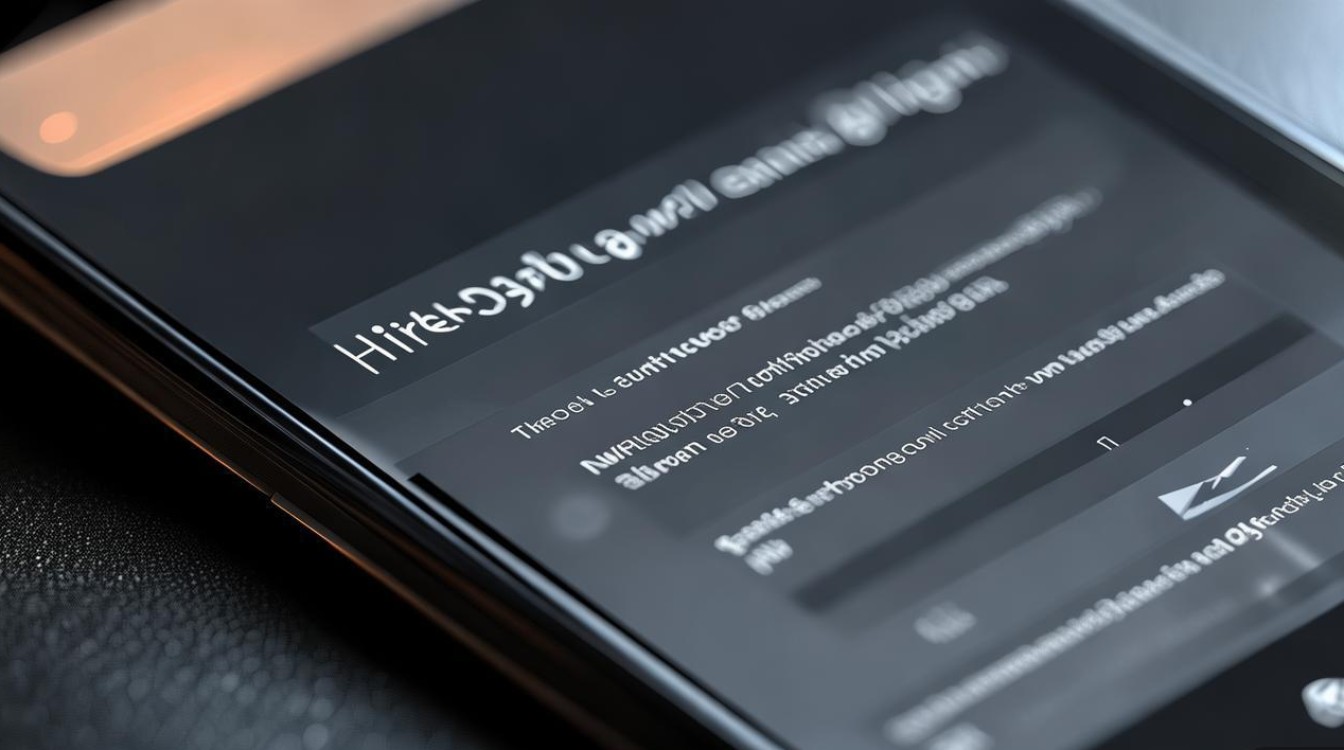
在设置菜单中,向下滑动,找到“通知与状态栏”(部分系统版本显示为“显示”或“快捷设置与通知”),点击进入。
步骤3:启用“指示灯”功能
在“通知与状态栏”中,查找“指示灯”或“信号灯”选项(名称可能因系统版本略有差异),点击右侧开关按钮,使其变为绿色(开启状态)。
步骤4:自定义通知场景
部分系统支持细化设置,
- 选择“充电时显示指示灯”
- 开启“未读消息提醒”
- 设置“低电量警示”开关
通过快捷开关栏快速开启
若觉得进入设置菜单繁琐,可通过快捷开关栏操作:
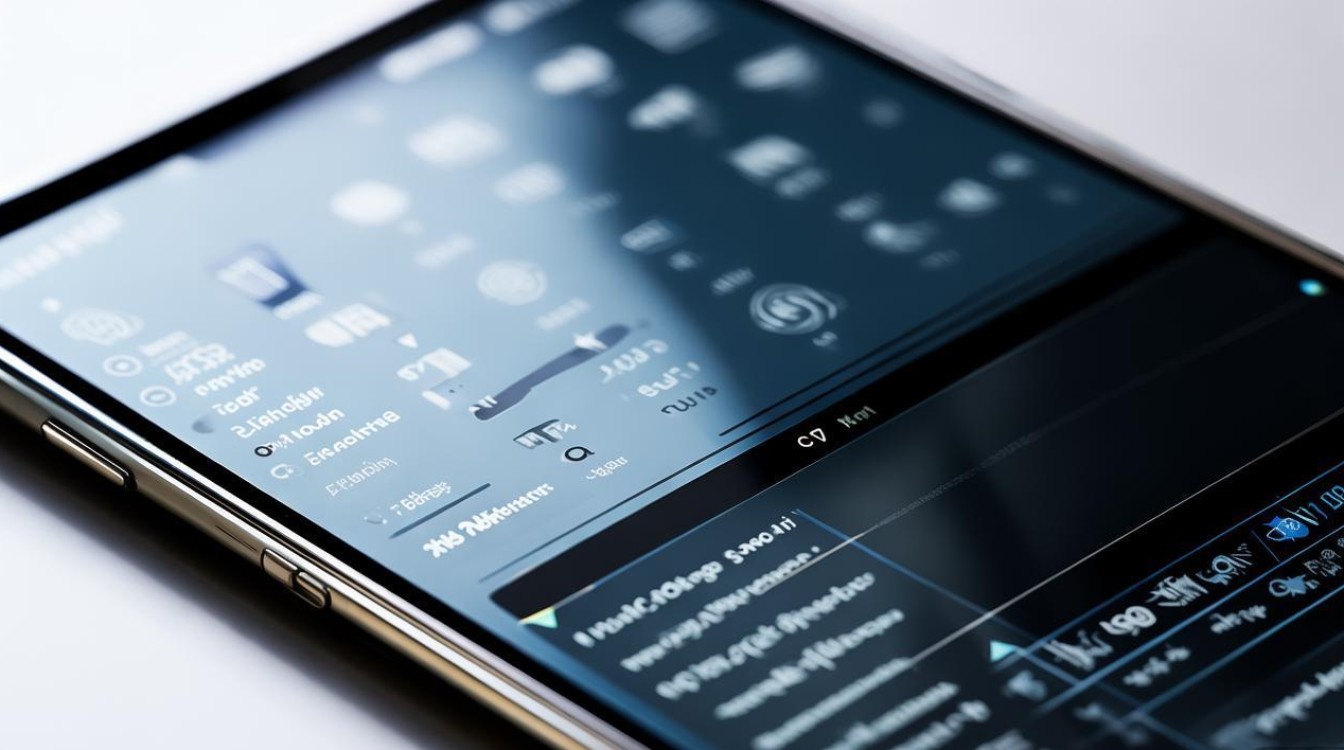
- 从屏幕右上角或左上角下滑(根据系统版本),调出控制中心。
- 找到“指示灯”图标(通常为灯泡形状),点击开启。
- 部分机型支持长按图标进入详细设置,可自定义灯光颜色与闪烁频率。
第三方应用权限配置
若使用微信、QQ等社交应用时信号灯不闪烁,需检查应用通知权限:
- 进入“设置”-“应用管理”-“应用权限管理”。
- 找到对应应用(如微信),确保“通知”权限已开启。
- 在应用内通知设置中,勾选“启用指示灯提醒”(部分应用支持此选项)。
信号灯功能扩展与个性化设置
不同场景下的信号灯表现
| 场景 | 信号灯颜色 | 闪烁模式 | 含义 |
|---|---|---|---|
| 正常充电中 | 红色 | 呼吸灯 | 电量不足100%时持续闪烁 |
| 充电完成 | 绿色 | 常亮 | 电量已达100% |
| 低电量(<20%) | 橙色 | 快闪 | 需及时充电 |
| 未读消息 | 蓝色 | 间歇闪烁 | 微信、短信等新消息 |
| 系统通知 | 白色 | 短暂闪烁 | 系统更新、权限提醒等 |
自定义信号灯颜色(需特定系统版本)
部分VIVO X5的ColorOS系统支持自定义指示灯颜色:
- 进入“设置”-“个性化”-“指示灯设置”。
- 选择“充电指示灯”或“通知指示灯”,点击“颜色”。
- 从预设颜色中选择,或通过RGB值自定义(需系统支持)。
关闭信号灯的方法
若不需要信号灯功能,可通过以下步骤关闭:
- 方法1:进入“设置”-“通知与状态栏”-“指示灯”,关闭开关。
- 方法2:通过快捷开关栏点击“指示灯”图标关闭。
- 方法3:在充电时,长按电源键菜单中选择“关闭指示灯”(部分机型支持)。
信号灯异常问题排查
信号灯不亮的常见原因
- 功能未开启:检查系统设置中“指示灯”开关是否打开。
- 系统故障:尝试重启手机或恢复出厂设置(备份数据后操作)。
- 硬件损坏:若所有设置均正常但仍不亮,可能是信号灯硬件故障,需联系售后检测。
信号灯闪烁异常
- 闪烁频率过快/过慢:检查“指示灯设置”中的闪烁频率是否被误调。
- 颜色显示错误:重启手机或重置指示灯设置。
- 特定应用不触发:重新开启应用通知权限,或更新应用至最新版本。
省电模式对信号灯的影响
开启“超级省电模式”时,部分非核心功能(包括信号灯)会被禁用以节省电量,若需使用信号灯,建议关闭省电模式或切换至“普通省电模式”。
总结与实用建议
VIVO X5的信号灯虽小巧,却在日常使用中扮演着“无声提醒”的重要角色,通过简单的系统设置,即可让信号灯根据充电、通知等状态实时反馈,避免频繁点亮屏幕耗电,建议用户定期检查信号灯功能,并结合个性化设置提升使用体验,若遇到硬件故障,切勿自行拆机,及时联系VIVO官方售后进行专业检测,确保手机功能正常使用。
掌握信号灯的开启与设置技巧,不仅能延长手机电池寿命,还能让你在会议、睡眠等场景下快速掌握手机状态,真正做到“科技服务于人”。
版权声明:本文由环云手机汇 - 聚焦全球新机与行业动态!发布,如需转载请注明出处。





 冀ICP备2021017634号-5
 冀公网安备13062802000102号