

vivo手机主题锁定不了怎么办?教你解决主题无法固定问题
在智能手机使用过程中,锁定主题功能不仅能提升个性化体验,还能避免误触操作带来的不便,针对用户关心的“vivo怎么锁定主题”问题,本文将结合最新系统版本(如OriginOS 3/4),从操作路径、进阶设置及常见问题三个维度,详细解析主题锁定的具体方法与使用技巧。
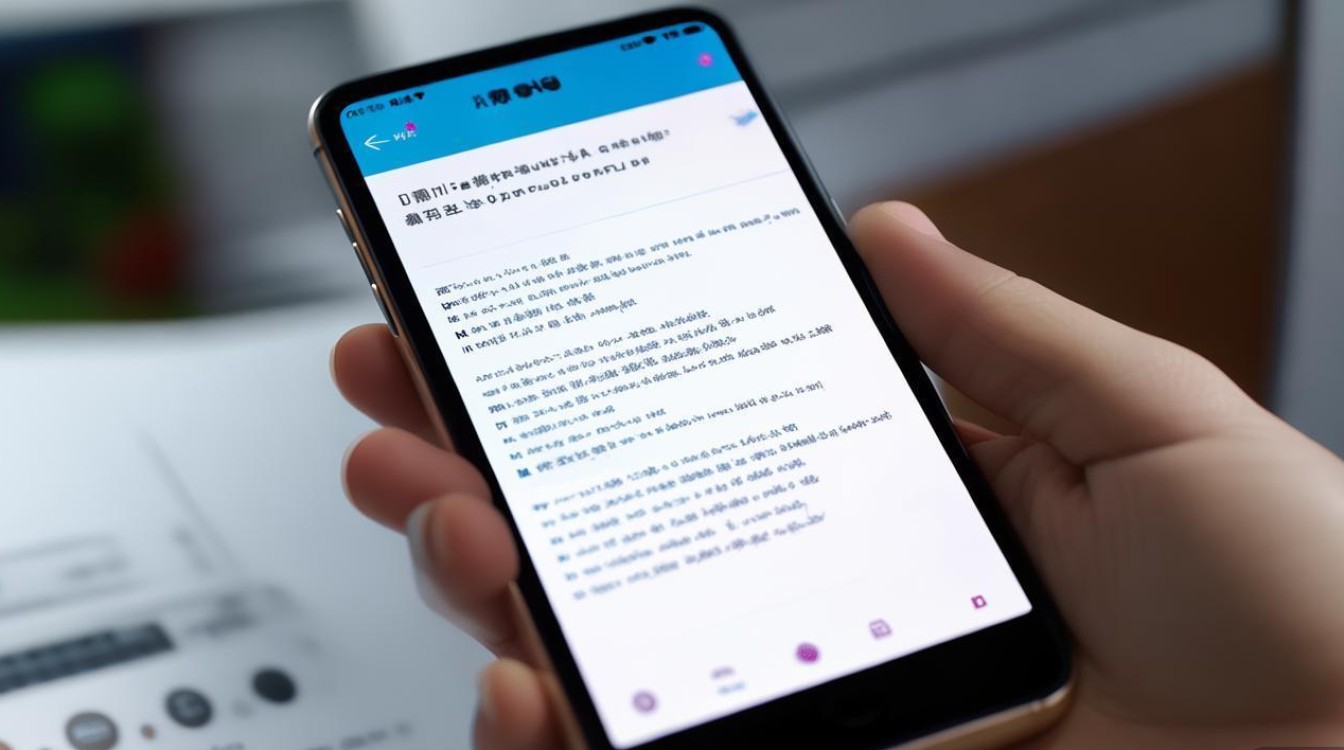
基础操作路径:快速锁定当前主题
对于搭载OriginOS系统的vivo手机,锁定主题主要通过“桌面设置”或“主题商店”完成,具体步骤因系统版本略有差异:
通过桌面设置锁定(OriginOS 3.0及以上)
- 步骤1:在手机桌面双指捏合或点击屏幕左下角“◇”按钮进入桌面编辑模式;
- 步骤2:点击右下角“设置”图标,进入“桌面与壁纸”设置页面;
- 步骤3:选择“主题风格”,找到当前已应用的主题,点击右侧“...”按钮;
- 步骤4:在弹出的菜单中勾选“锁定主题”,此时主题名称旁会出现锁形图标,表示锁定成功。
通过主题商店锁定(适用于第三方主题)
若使用的是从主题商店下载的第三方主题,需通过以下步骤锁定:
- 打开“主题”应用,点击“我的”页面进入“已应用”列表;
- 找到目标主题,点击右侧“管理”按钮;
- 开启“锁定主题”选项,系统将自动禁止对该主题的更换或编辑。
操作对比表
| 操作场景 | 入口路径 | 关键步骤 | 适用系统版本 |
|----------------|-----------------------------------|-------------------------------------------|--------------------|
| 系统内置主题 | 桌面设置→桌面与壁纸→主题风格 | 点击主题“...”→锁定主题 | OriginOS 3.0及以上 |
| 第三方主题 | 主题应用→我的→已应用→管理 | 开启“锁定主题”开关 | OriginOS 2.0及以上 |
进阶设置:主题锁定的个性化管理
锁定主题后,用户还可结合“桌面小组件”“图标包”等功能进一步优化体验,避免因主题误触导致布局混乱:
锁定主题下的桌面布局保护
在锁定主题的状态下,系统会自动同步保护当前桌面图标、小组件的位置,若需手动调整:
- 长按桌面空白处进入编辑模式,点击“桌面设置”;
- 开启“布局与图标”中的“锁定布局”选项,即可固定图标排列。
主题与图标包的联动锁定
部分vivo支持“主题+图标包”的组合锁定,操作步骤如下:
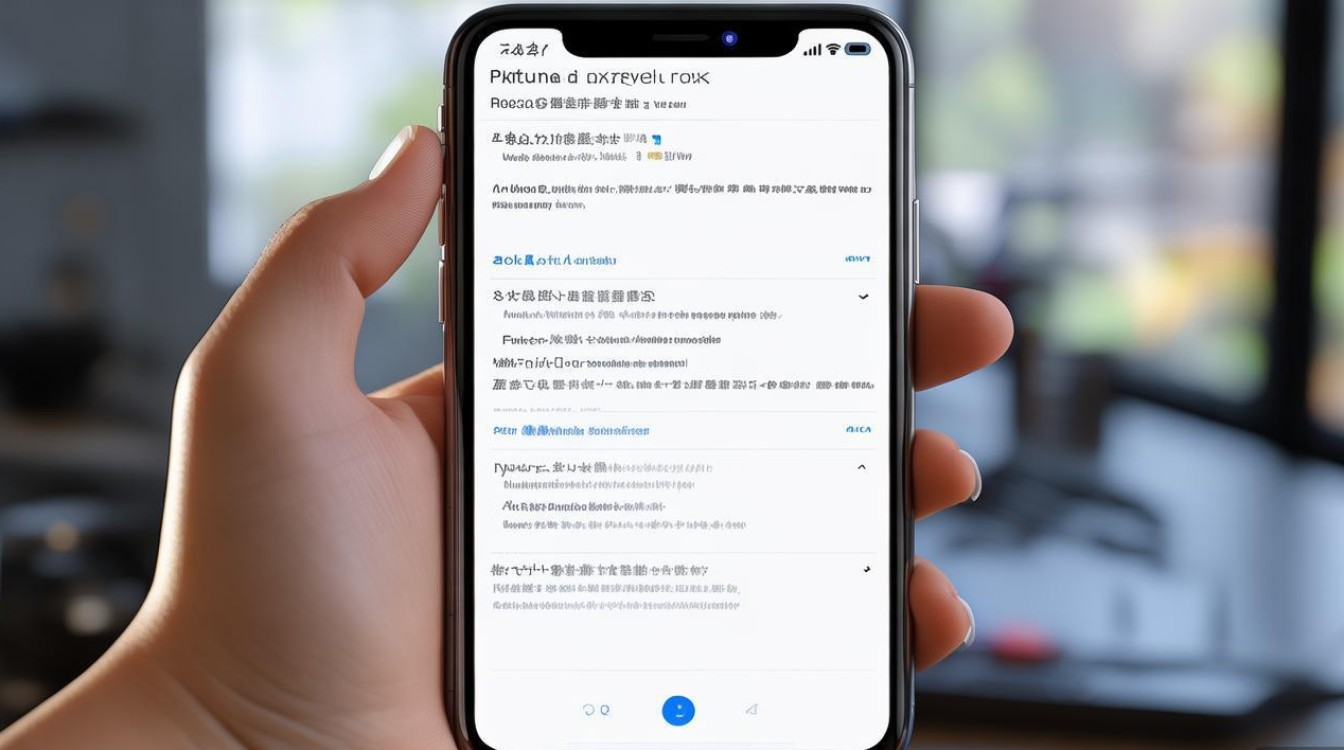
- 在“主题”应用中同时应用主题与匹配的图标包;
- 进入“已应用”页面,长按主题选择“锁定关联资源”,系统将同步锁定图标包,避免单独更换导致风格冲突。
儿童模式与主题锁定
为防止儿童误操作更换主题,可通过“儿童模式”实现双重管控:
- 进入“设置→安全与隐私→儿童模式”;
- 自定义权限时,关闭“主题更换”权限,儿童模式下无法解锁或修改主题。
常见问题与解决方案
锁定主题后无法更换壁纸?
原因:部分主题自带壁纸且锁定状态下不可更改。
解决:解锁主题(路径:桌面设置→主题风格→当前主题→取消锁定),或更换“自由壁纸”类型的主题。
锁定主题导致小组件异常?
原因:第三方主题可能与系统小组件兼容性不足。
解决:更新主题至最新版本,或切换至系统内置主题测试。
如何批量管理已锁定主题?
方法:在“主题→我的→已应用”页面,点击右上角“管理”,可批量选择主题进行锁定或解锁操作。
注意事项
- 系统兼容性:部分旧机型(如搭载Funtouch OS的机型)需升级至OriginOS方可使用主题锁定功能;
- 存储空间:锁定主题后,建议定期清理主题缓存(路径:主题设置→清理缓存),避免占用存储空间;
- 数据备份:更换主题前,可通过“主题→我的→备份与恢复”功能保存当前主题配置,避免重复设置。
通过以上方法,用户可轻松实现vivo手机主题的锁定与管理,在享受个性化体验的同时,提升操作效率,若需进一步了解功能细节,可访问vivo官网社区或通过“vivo服务”APP在线咨询客服。
版权声明:本文由环云手机汇 - 聚焦全球新机与行业动态!发布,如需转载请注明出处。







 冀ICP备2021017634号-5
 冀公网安备13062802000102号