

vivo移动硬盘连接电脑后怎么读取文件或打开?
vivo移动硬盘的基础连接与初步识别
在使用vivo移动硬盘时,首先需要确保设备连接正常,对于大多数vivo移动硬盘而言,其接口类型多为USB-A或USB-C,部分型号支持Type-C接口双向传输,可兼容手机、电脑等多设备,以下是基础连接步骤:
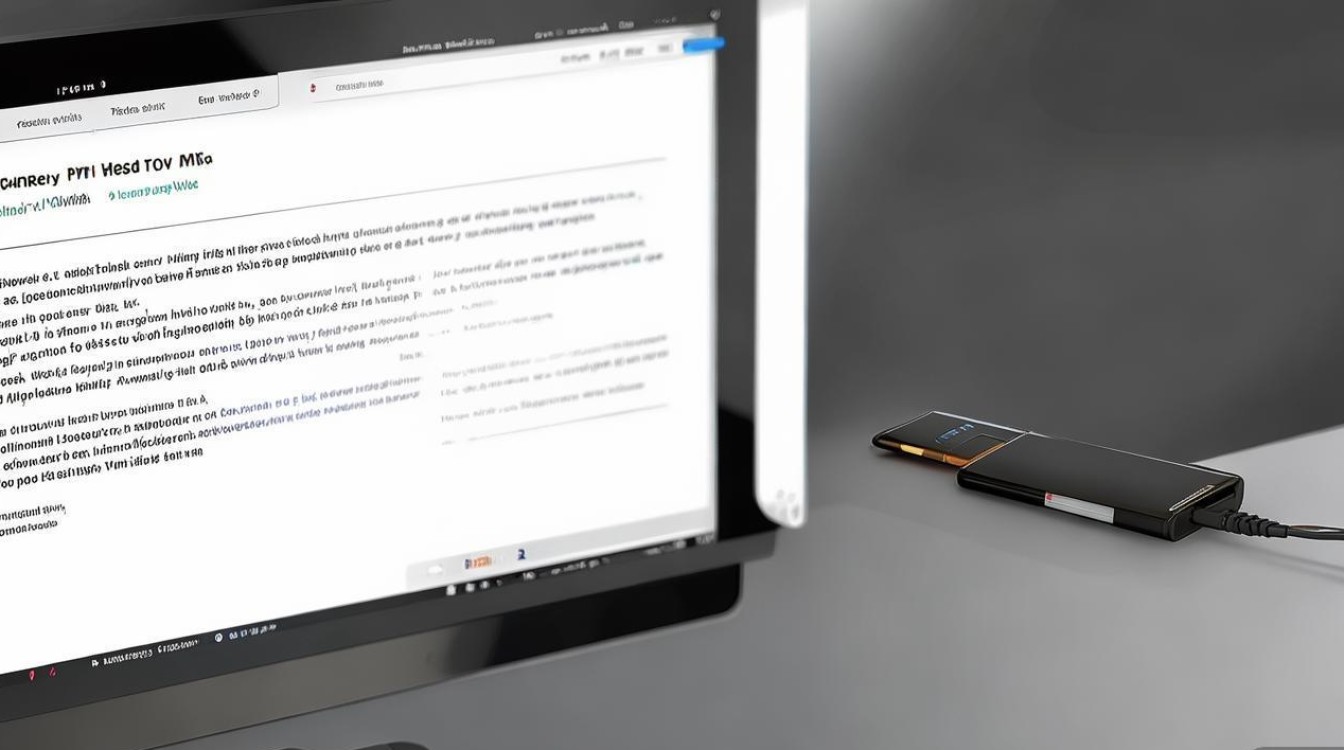
- 接口匹配:若连接电脑,需确认硬盘接口与电脑USB端口类型一致(如USB-A或USB-C);若连接手机,需确保手机支持OTG功能,并使用原装或认证数据线。
- 物理连接:将硬盘插入设备接口后,部分设备会自动识别,部分需手动开启权限(如手机需在设置中开启“OTG连接”)。
- 指示灯状态:正常连接后,硬盘指示灯通常会亮起或闪烁,若指示灯未亮,可能是供电不足或接口故障,建议更换接口或数据线。
电脑端访问vivo移动硬盘的方法
(一)Windows系统操作步骤
-
磁盘管理识别:
- 连接硬盘后,右键点击“此电脑”选择“管理”,进入“磁盘管理”界面。
- 若硬盘显示为“未初始化”或“未分配”,需右键点击磁盘选择“初始化”(推荐MBR或GPT格式,根据需求选择),然后右键点击未分配空间选择“新建简单卷”,按照向导完成分区格式化。
- 若硬盘显示为“可移动磁盘”但无法访问,可能是文件系统损坏,可通过“chkdsk”命令修复:在命令提示符中输入
chkdsk X: /f(X为盘符)。
-
驱动问题排查:
若设备管理器中显示“未知设备”,可能是驱动程序缺失,建议访问vivo官网下载对应型号的驱动程序,或通过Windows更新自动搜索驱动。
(二)macOS系统操作步骤
-
磁盘工具访问:
- 连接硬盘后,打开“磁盘工具”(位于“应用程序”>“实用工具”),在左侧列表中选择vivo移动硬盘。
- 若硬盘未显示在侧边栏,点击“文件”>“重新扫描磁盘”。
- 若硬盘显示为“未挂载”,需点击“抹掉”进行格式化(选择兼容性较好的exFAT或APFS格式)。
-
权限设置:
若mac提示“您目前没有权限访问此卷”,可在“系统偏好设置”>“安全性与隐私”>“隐私”中,确保“外部磁盘”选项已勾选。
手机端访问vivo移动硬盘的注意事项
vivo移动硬盘部分型号支持与手机直连,但需满足以下条件:
-
设备兼容性:
- 手机需支持OTG功能,且系统版本建议为Android 8.0及以上(具体以硬盘型号要求为准)。
- 部分硬盘需配合专属APP使用,需提前从应用商店下载“vivo硬盘管理”或类似工具。
-
连接步骤:
- 使用OTG转接线连接硬盘与手机,部分硬盘可能需要额外供电(如连接充电器)。
- 打开手机文件管理器,若未自动识别,可尝试切换USB模式为“文件传输”或“OTG存储”。
-
常见问题解决:
- 无法识别:检查OTG功能是否开启(设置>其他网络与连接>OTG),或更换OTG线。
- 读取缓慢:避免在连接时运行大型应用,确保手机存储空间充足。
跨设备使用时的格式兼容性
不同操作系统对文件格式的支持存在差异,以下是常见格式对比:
| 文件格式 | Windows支持 | macOS支持 | 兼容性说明 |
|---|---|---|---|
| exFAT | 完全支持 | 完全支持 | 适合跨平台传输大文件,单分区支持最大16EB |
| NTFS | 完全支持 | 只读支持 | Windows默认格式,mac需第三方软件写入 |
| FAT32 | 完全支持 | 完全支持 | 兼容性强,但单文件最大支持4GB |
| APFS | 不支持 | 完全支持 | macOS专用格式,支持快照和加密 |
建议在跨设备使用时,将硬盘格式化为exFAT,以兼顾兼容性与传输效率。

数据安全与维护建议
-
安全弹出:
- 电脑端:Windows需右键点击硬盘盘符选择“弹出”,mac需将硬盘拖至“废纸篓”或点击“推出”按钮。
- 手机端:在文件管理器中卸载硬盘,避免直接拔出导致数据损坏。
-
定期备份:
重要数据建议定期备份至云端或其他存储设备,避免硬盘故障造成数据丢失。
-
物理保养:
避免硬盘摔落或受潮,使用后及时收纳;长时间不使用时,建议每季度通电一次,保持电子元件活性。
总结与常见问题Q&A
Q1:vivo移动硬盘插入电脑后无反应怎么办?
A:首先检查数据线是否损坏,尝试更换接口或电脑;若仍无反应,可能是硬盘电路故障,需联系售后检修。
Q2:手机无法读取硬盘中的视频文件?
A:确认视频格式是否被手机支持(如HEVC格式需系统解码),或尝试将视频***至手机本地存储再播放。
Q3:硬盘提示“需要格式化”但数据重要?
A:勿立即格式化,可使用数据恢复软件(如Recuva、Disk Drill)扫描恢复数据,或送专业机构处理。
通过以上方法,用户可高效解决vivo移动硬盘的打开及使用问题,日常使用中注意规范操作与定期维护,可显著延长硬盘寿命并保障数据安全。
版权声明:本文由环云手机汇 - 聚焦全球新机与行业动态!发布,如需转载请注明出处。








 冀ICP备2021017634号-5
 冀公网安备13062802000102号