

vivoy51的usb怎么用?连接电脑/充电/传文件方法详解
vivoy51的usb怎么用
Usb接口的基本功能与连接方式
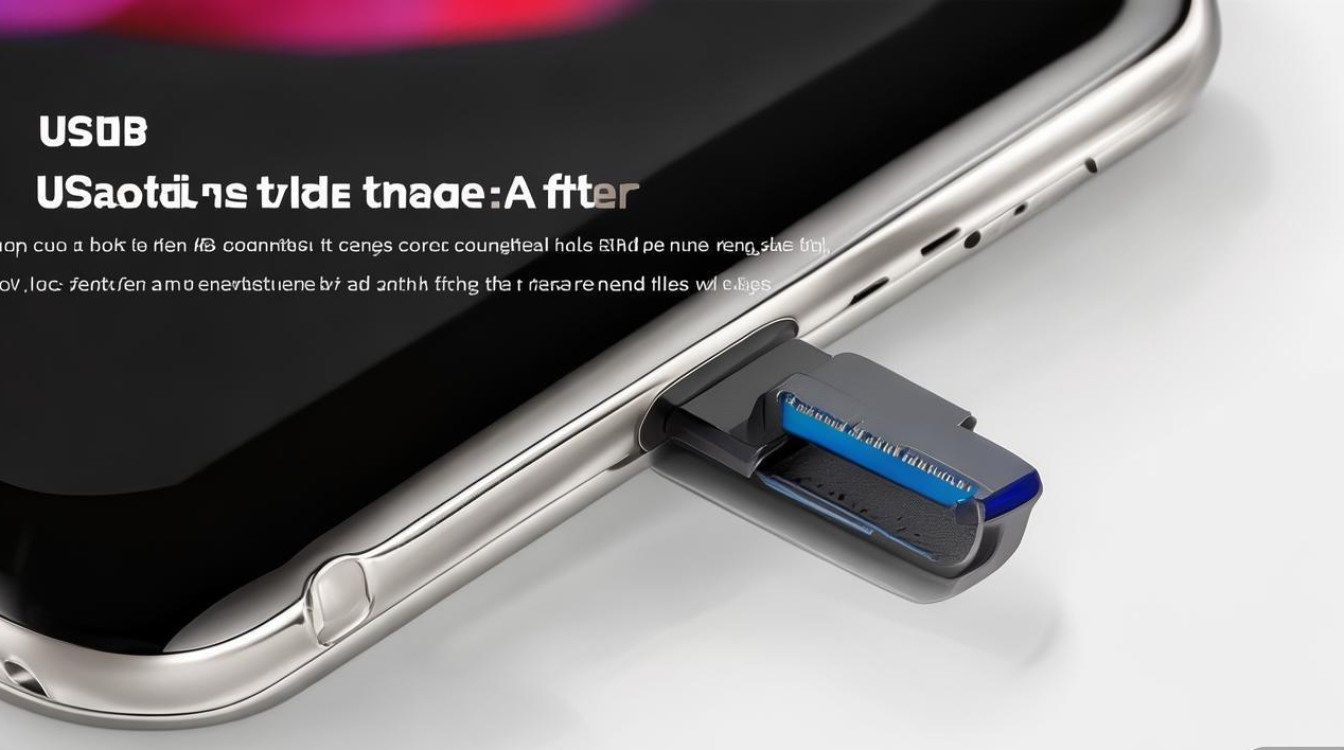
vivo Y51搭载的Usb接口主要为Type-C类型,支持数据传输、充电以及部分外设连接功能,根据使用场景不同,Usb接口的连接方式可分为以下几种:
-
连接电脑
- 使用原装或认证Type-C数据线,将手机与电脑Usb-A接口连接。
- 首次连接时,手机屏幕会弹出Usb用途选择提示,用户需根据需求选择“传输文件”“仅充电”或“传输照片”等模式。
-
连接充电器
- 通过Type-C to Usb-A数据线搭配原装充电头,可实现快速充电(支持18W快充)。
- 若使用第三方充电器,建议选择支持PD协议的快充头,以确保充电效率。
-
连接外设
通过OTG(On-The-Go)功能,可连接U盘、鼠标、键盘等设备,需在手机设置中开启“OTG连接”功能。
Usb数据传输:文件管理与备份
vivo Y51的Usb数据传输功能主要用于文件交换、备份及系统维护,具体操作如下:
传输文件至电脑
-
步骤:
- 用数据线连接手机与电脑,下拉通知栏,点击“Usb用途选择”。
- 选择“传输文件(MTP)”模式,电脑识别后即可访问手机存储空间。
- 复制或粘贴文件,传输完成后安全弹出设备。
-
注意事项:
- 若电脑无法识别手机,可尝试更换数据线或重启手机。
- 部分机型需开启“Usb调试模式”(开发者选项中)。
备份与恢复数据
- 通过电脑备份:
使用vivo官方工具“vivo手机助手”,连接手机后可备份联系人、短信、应用等数据。 - 通过云服务备份:
进入“设置-云服务”,可开启自动备份功能,数据存储至vivo云。
Usb充电:快充与常见问题解决
vivo Y51支持18W FlashCharge快充,但实际充电速度可能受以下因素影响:
| 影响因素 | 说明与解决方法 |
|---|---|
| 数据线 | 建议使用原装Type-C数据线,第三方线材若不支持快充协议,可能导致充电速度降至5W。 |
| 充电头 | 原装充电头输出为5V/3.6A,第三方充电头需支持PD或QC快充协议。 |
| 手机温度 | 充电时手机温度过高会触发温控保护,建议取下保护壳或避免边玩边充。 |
常见问题:
- 充电缓慢:检查充电器功率、数据线接口是否松动,或更换充电口尝试。
- 无法充电:重启手机,或使用棉签清理Usb接口内的灰尘。
Usb OTG功能:扩展手机外设
OTG功能允许vivo Y51直接连接外部设备,无需电脑中转:
连接U盘读取文件
- 操作步骤:
- 进入“设置-更多设置-OTG连接”,开启开关。
- 将U盘通过OTG转接线连接手机,系统自动弹出文件管理界面。
- 支持格式包括FAT32、NTFS等,但exFAT格式可能需第三方App支持。
连接键盘与鼠标
- 键盘输入:连接Usb键盘后,可在文本编辑、网页浏览等场景直接输入。
- 鼠标操作:部分第三方鼠标支持指针功能,可提升办公效率。
连接相机或游戏手柄
- 相机传输:通过OTG连接相机,可直接导出照片至手机。
- 游戏手柄:支持Xbox、PS等品牌手柄,需通过“游戏空间”校准按键。
Usb调试与开发者选项
若需进行高级操作(如刷机、运行ADB命令),需开启Usb调试:
- 进入“设置-关于手机”,连续点击“版本号”7次启用开发者模式。
- 返回“设置-系统-开发者选项”,开启“Usb调试”开关。
- 连接电脑后,在命令行输入
adb devices验证连接。
注意:Usb调试功能存在安全风险,非技术人员建议谨慎开启。
Usb接口维护与保养
长期使用可能导致Usb接口接触不良,需注意以下维护事项:
- 清洁:使用软毛刷或棉签蘸取少量酒精,轻接口腔内部灰尘。
- 避免弯折:数据线与接口连接处需避免过度弯折,防止内部线路断裂。
- 防潮防尘:潮湿或灰尘环境易导致接口氧化,建议使用防尘塞。
vivo Y51的Usb接口功能丰富,涵盖了日常数据传输、快充、外设连接等核心需求,用户根据实际场景选择合适的连接模式,并注意接口维护,可充分发挥其作用,若遇到复杂问题(如无法识别设备、快充失效等),建议优先尝试官方售后或vivo客服支持,确保设备安全稳定运行。
版权声明:本文由环云手机汇 - 聚焦全球新机与行业动态!发布,如需转载请注明出处。






 冀ICP备2021017634号-5
 冀公网安备13062802000102号