

vivox9l锁屏怎么更换
要更换vivo X9L的锁屏样式,用户可以通过系统内置的“锁屏壁纸”功能轻松实现,支持自定义图片、壁纸库资源以及动态效果设置,以下是具体操作步骤和注意事项,帮助快速完成个性化锁屏设置。
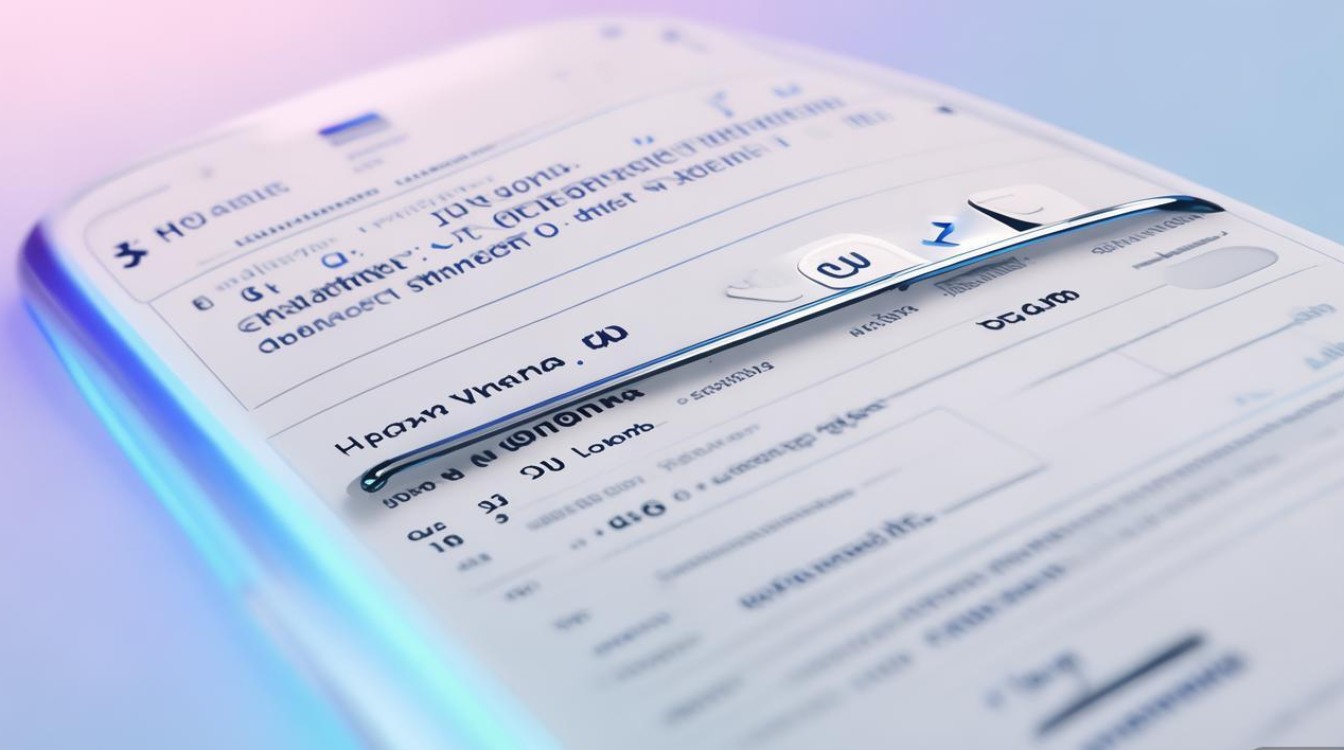
通过系统设置更换锁屏壁纸
基础操作步骤
-
进入锁屏设置
从屏幕顶部下滑调出通知栏,点击右上角的齿轮图标(设置),进入“设置”界面后向下滑动,找到并点击“锁屏与密码”选项。 -
选择锁屏样式
在“锁屏与密码”页面中,点击“锁屏壁纸”或“锁屏样式”(不同系统版本名称可能略有差异),进入锁屏自定义界面。
-
设置壁纸来源
- 从相册选择:点击“相册”,可从手机本地存储的图片中选取,支持裁剪调整图片大小,确保主体显示在锁屏区域。
- 使用壁纸库资源:选择“壁纸库”,内置多种分类(如风景、人物、抽象等),点击即可应用,部分动态壁纸需联网下载。
- 启用动态效果:若选择动态壁纸,可开启“动态效果”开关,锁屏时将显示动画(如水波纹、飘落效果等)。
-
预览并保存
设置完成后,点击“应用”或“保存”,返回锁屏界面即可查看效果,若需调整,可重复上述步骤重新选择。
注意事项
- 图片格式支持:系统支持JPG、PNG等常见格式,建议使用分辨率高于1080×1920的图片,避免模糊或拉伸变形。
- 动态壁纸限制:部分旧版本系统可能不支持动态壁纸,可通过“系统更新”升级至最新ColorOS版本以获取更多功能。
锁屏其他自定义设置
除了更换壁纸,vivo X9L还支持锁屏时间样式、快捷功能栏等个性化调整,具体如下:
| 设置项 | 功能说明 | 操作路径 |
|---|---|---|
| 时间字体样式 | 可更换锁屏时间、日期的字体、颜色及大小 | 锁屏设置 → 时间样式 → 选择字体/调整颜色 |
| 快捷功能栏 | 自定义锁屏界面快捷入口(如相机、手电筒、电话等) | 锁屏设置 → 快捷功能 → 添加/移除功能图标 |
| 通知显示 | 开启后锁屏可直接查看通知内容,支持隐藏敏感信息 | 锁屏设置 → 通知管理 → 开启“锁屏显示通知” |
| 隐私保护 | 开启“抬起手腕亮屏”或“双击亮屏”,减少误触;通知内容可隐藏敏感详情 | 锁屏设置 → 隐私保护 → 开启对应功能 |
常见问题解决
锁屏壁纸不显示/显示异常
- 检查图片权限:若使用相册图片,确保“相册”应用已授予系统读取权限(设置 → 应用 → 权限管理)。
- 清理缓存:进入“设置”→“存储”→“清理缓存”,或重启手机后重试。
- 系统更新:旧版本系统可能存在兼容性问题,建议升级至最新ColorOS版本(设置 → 系统更新 → 检查更新)。
动态壁纸无法播放
- 确认系统版本:动态壁纸功能需ColorOS 3.0及以上版本支持,若版本过低,可升级系统后尝试。
- 检查存储空间:动态壁纸需占用一定运行内存,确保手机剩余空间大于1GB。
更换锁屏后恢复默认
若误触恢复默认设置,可重新进入“锁屏壁纸”界面,选择之前保存的图片或重新从壁纸库选择,部分系统支持“最近使用”记录,方便快速找回。
通过以上步骤,用户可根据喜好轻松更换vivo X9L锁屏样式,并结合其他自定义功能打造专属锁屏体验,如需进一步探索,可进入“设置”→“个性化”查看更多选项,或访问vivo官网获取最新教程。
版权声明:本文由环云手机汇 - 聚焦全球新机与行业动态!发布,如需转载请注明出处。








 冀ICP备2021017634号-5
 冀公网安备13062802000102号