

vivox7怎么制作自定义主题?新手教程步骤详解。
vivox7怎么制作主题
准备工作:了解主题制作基础
在开始为vivo X7制作个性化主题前,需要做好充分的准备工作,确保你的vivo X7系统版本支持主题制作功能(建议升级至最新ColorOS版本),准备一台电脑(Windows或Mac系统均可)和一根数据线,用于连接手机与电脑,下载并安装以下工具:
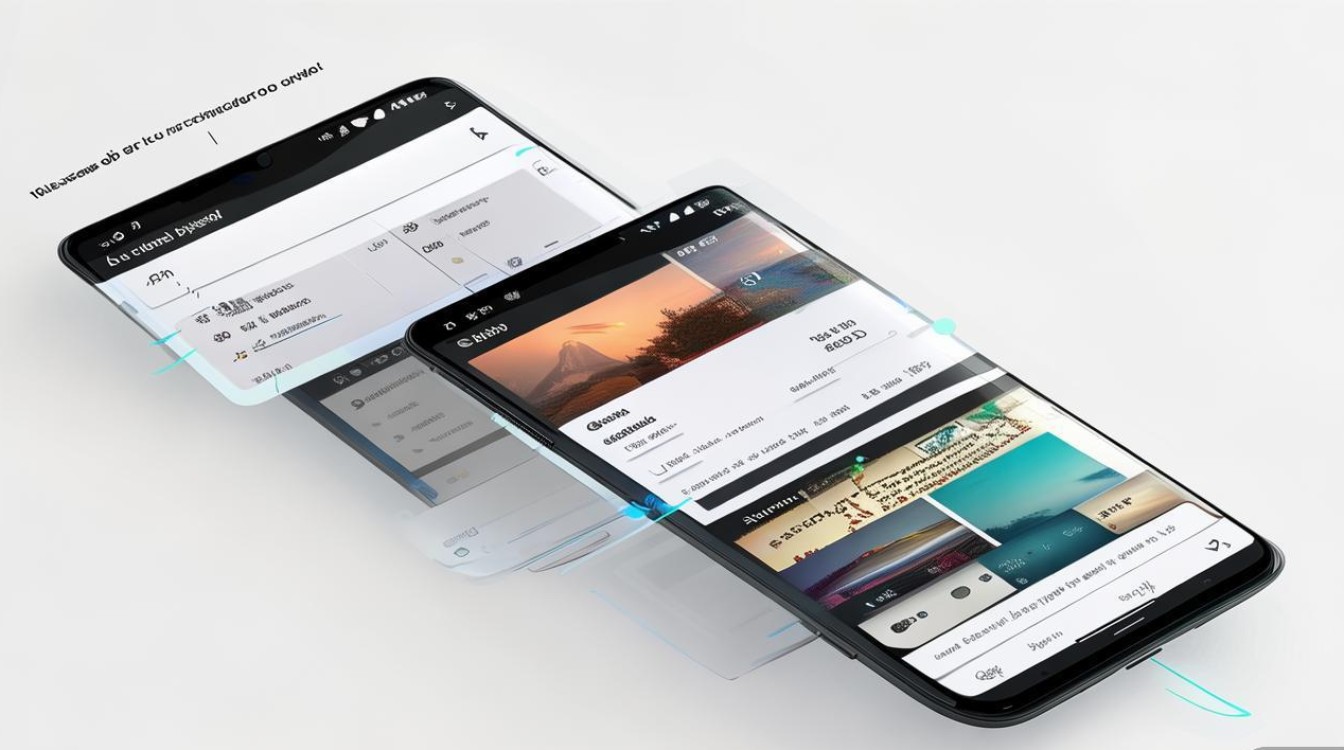
- vivo官方主题编辑器:从vivo官网或应用商店下载最新版本,支持主题模板、素材导入及预览功能。
- 图片处理软件:如Photoshop或免费工具GIMP,用于编辑壁纸、图标等素材。
- 压缩包工具:如WinRAR或7-Zip,用于打包主题文件。
主题制作流程:从设计到发布
确定主题风格与素材
主题风格决定了整体视觉体验,常见风格包括简约、复古、二次元等,根据风格收集或设计素材:
- 壁纸:建议分辨率1920×1080(适配vivo X7屏幕),横向或纵向均可。
- 图标:准备常用应用图标(如微信、相机、设置等),尺寸建议为96×96像素。
- 字体:选择与风格匹配的字体文件(.ttf格式),确保清晰易读。
- 锁屏、桌面插件:可选设计,可提升主题丰富度。
使用vivo主题编辑器进行设计
安装并打开vivo主题编辑器,按照以下步骤操作:
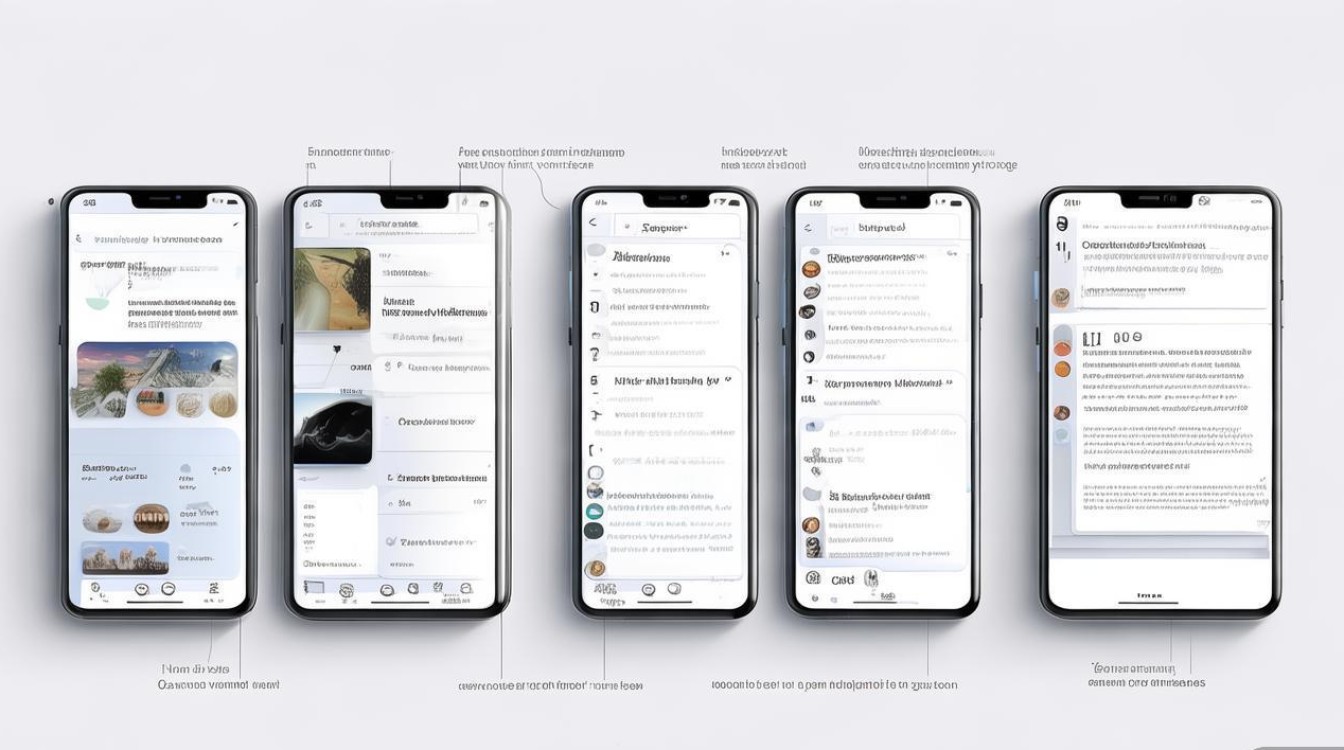
- 新建项目:选择“创建主题”,输入主题名称(如“我的夏日主题”),选择基础模板(默认模板或自定义)。
- 导入素材:在编辑器中分别导入壁纸、图标、字体等文件。
- 壁纸设置:在“桌面壁纸”“锁屏壁纸”模块上传对应图片,支持预览效果。
- 图标替换:进入“图标管理”,逐个替换应用图标,可批量导入或单独编辑。
- 字体调整:在“字体设置”中上传字体文件,预览不同场景下的显示效果。
- 细节优化:调整桌面布局、图标间距、过渡动画等,确保整体协调性。
预览与调试
完成设计后,通过编辑器的“预览”功能实时查看主题效果:
- 手机预览:通过数据线连接手机,点击“同步到设备”,可在vivo X7上直接预览。
- 模拟器测试:若未连接手机,可使用编辑器内置的模拟器进行测试,检查图标适配、壁纸显示等问题。
- 问题修正:针对预览中出现的错位、模糊等问题,返回编辑器调整素材尺寸或布局。
打包与导出
确认主题效果无误后,点击“导出”按钮,编辑器会自动生成.theme格式文件,导出时注意:
- 文件命名:使用英文或数字命名,避免特殊字符(如“SummerTheme_v1.0”)。
- 压缩优化:若文件过大,可使用压缩工具打包,减少上传时的等待时间。
主题安装与分享
本地安装主题
将导出的.theme文件传输至vivo X7,通过以下方式安装:
- 文件管理器安装:找到.theme文件,点击“安装”并授权即可。
- vivo主题商店安装:将文件复制至手机“主题”文件夹的“本地导入”目录,打开主题商店即可查看。
分享至主题商店
若希望将主题分享给更多用户,可上传至vivo主题商店:
- 注册vivo开发者账号(需实名认证)。
- 登录vivo开发者官网,进入“主题上传”页面。
- 填写主题信息(名称、描述、分类等),上传.theme文件及预览图。
- 提交审核,审核通过后主题将在商店上线,用户可免费或付费下载。
主题制作技巧与注意事项
- 素材版权:避免使用他人享有版权的图片、字体等素材,可推荐使用免费图库(如Pixabay、Pexels)。
- 适配性:确保图标、壁纸等元素在不同系统界面(如桌面、设置页)中显示正常。
- 用户体验:主题色彩搭配不宜过于复杂,优先保证易用性和视觉舒适度。
- 版本更新:若后续需要修改主题,可重新导出并覆盖旧文件,已安装用户需手动更新。
常见问题解答
| 问题 | 解决方案 |
|---|---|
| 主题导入后显示异常 | 检查素材分辨率是否符合要求,重新编辑并导出。 |
| 无法上传至主题商店 | 确保文件格式为.theme,且信息填写完整,联系客服咨询审核进度。 |
| 图标替换后不生效 | 尝试清除主题缓存或重启手机,若问题持续,重新制作主题项目。 |
通过以上步骤,你可以轻松为vivo X7打造专属主题,既满足个性化需求,还能分享给其他用户,制作过程中注重细节与用户体验,你的作品一定能获得更多喜爱!
版权声明:本文由环云手机汇 - 聚焦全球新机与行业动态!发布,如需转载请注明出处。





 冀ICP备2021017634号-5
 冀公网安备13062802000102号