

vivo x5max手机备份教程,详细步骤是怎样的?
备份前的准备工作
在开始备份vivo X5Max的数据前,做好充分的准备可以让整个过程更顺利,确保手机电量充足(建议50%以上),避免因电量不足导致备份中断,根据需要备份的数据类型,选择合适的备份方式,例如云备份、电脑备份或第三方工具备份,建议先清理手机中的临时文件和缓存数据,减少备份文件的大小,提高备份效率。
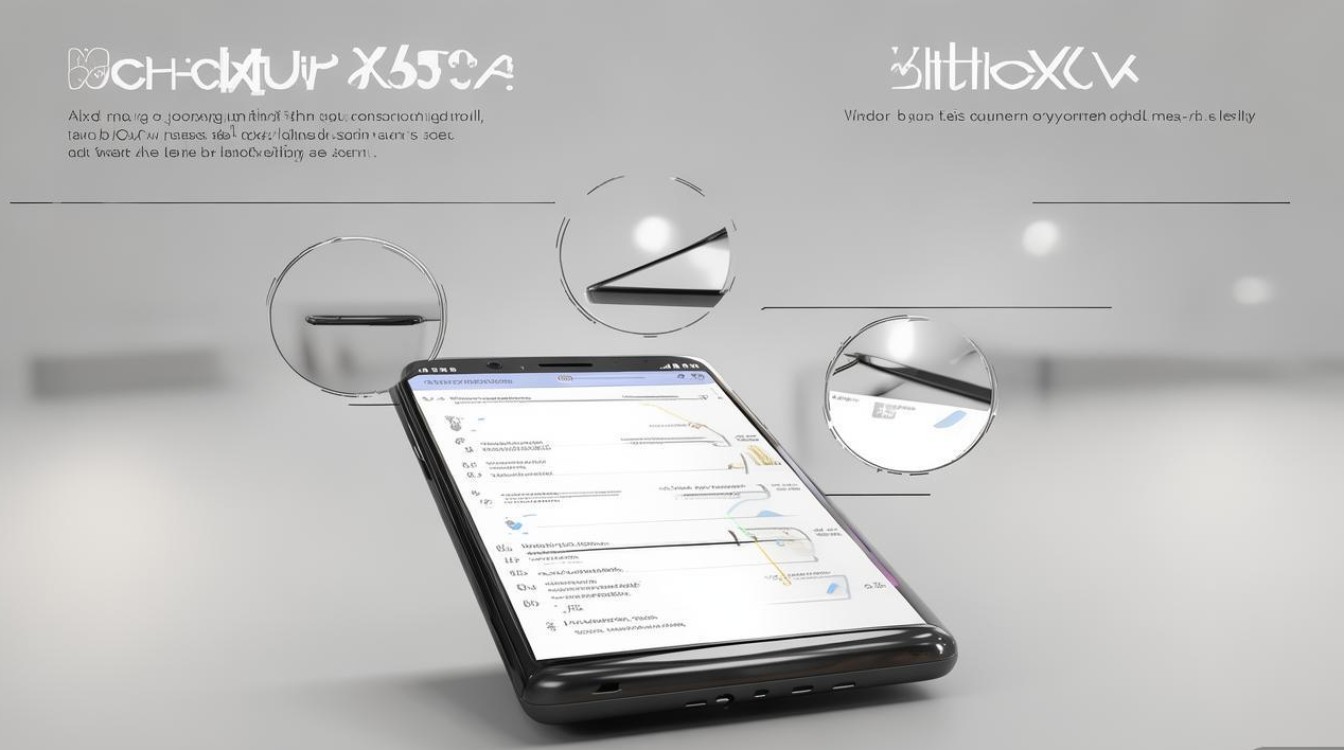
备份方式一:使用vivo云服务备份
vivo云服务是官方提供的便捷备份工具,支持联系人、短信、通话记录、照片、应用数据等云端同步,操作步骤如下:
-
进入云服务设置
在手机桌面找到“设置”应用,滑至底部点击“vivo账号”,进入后选择“云服务”,登录与手机绑定的vivo账号(若未登录需先注册)。 -
开启自动备份
在云服务页面点击“数据同步”,开启“联系人”“短信”“通话记录”“照片”等开关,系统会自动将数据同步至云端,首次使用时需连接Wi-Fi并确保网络稳定。 -
手动备份数据
若需手动备份,可在“数据同步”页面点击右上角“立即备份”,选择需要的数据类型(如应用数据、系统设置等),点击“开始备份”即可。 -
查看与恢复备份
备份完成后,可在“云服务”的“备份管理”中查看备份记录,更换新手机或恢复数据时,登录相同vivo账号,进入“备份管理”选择对应备份文件即可恢复数据。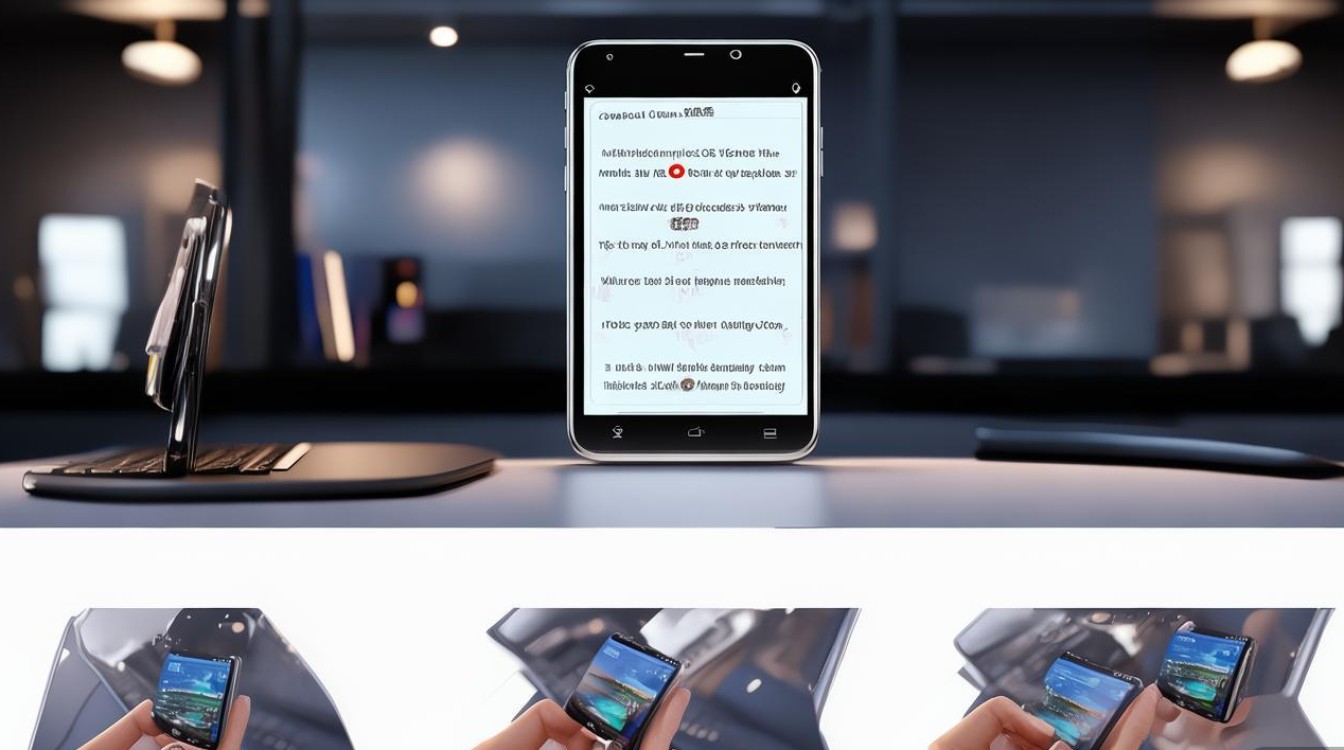
优点:操作简单,支持多设备同步,无需额外工具;
缺点:依赖网络,部分应用数据可能需单独授权。
备份方式二:通过电脑备份(使用vivo官方工具)
对于大容量数据(如视频、安装包)或希望本地存储的用户,可通过电脑进行备份,推荐使用vivo官方提供的“vivo手机助手”或“HiSuite”工具。
操作步骤:
-
安装官方工具
在电脑浏览器中搜索“vivo手机助手”或“HiSuite”,下载对应版本的PC端软件并安装(支持Windows和macOS系统)。 -
连接手机与电脑
使用原装数据线将vivo X5Max与电脑连接,首次连接需在手机弹窗中点击“允许USB调试”(若未开启,需在“设置-关于手机”连续点击“版本号”启用开发者模式)。 -
选择备份内容
打开电脑端的vivo手机助手,手机端会弹出“允许此设备访问吗?”的提示,点击“确定”,在电脑端工具中切换到“备份与恢复”选项,勾选需要备份的数据类型(如联系人、短信、相册、应用等)。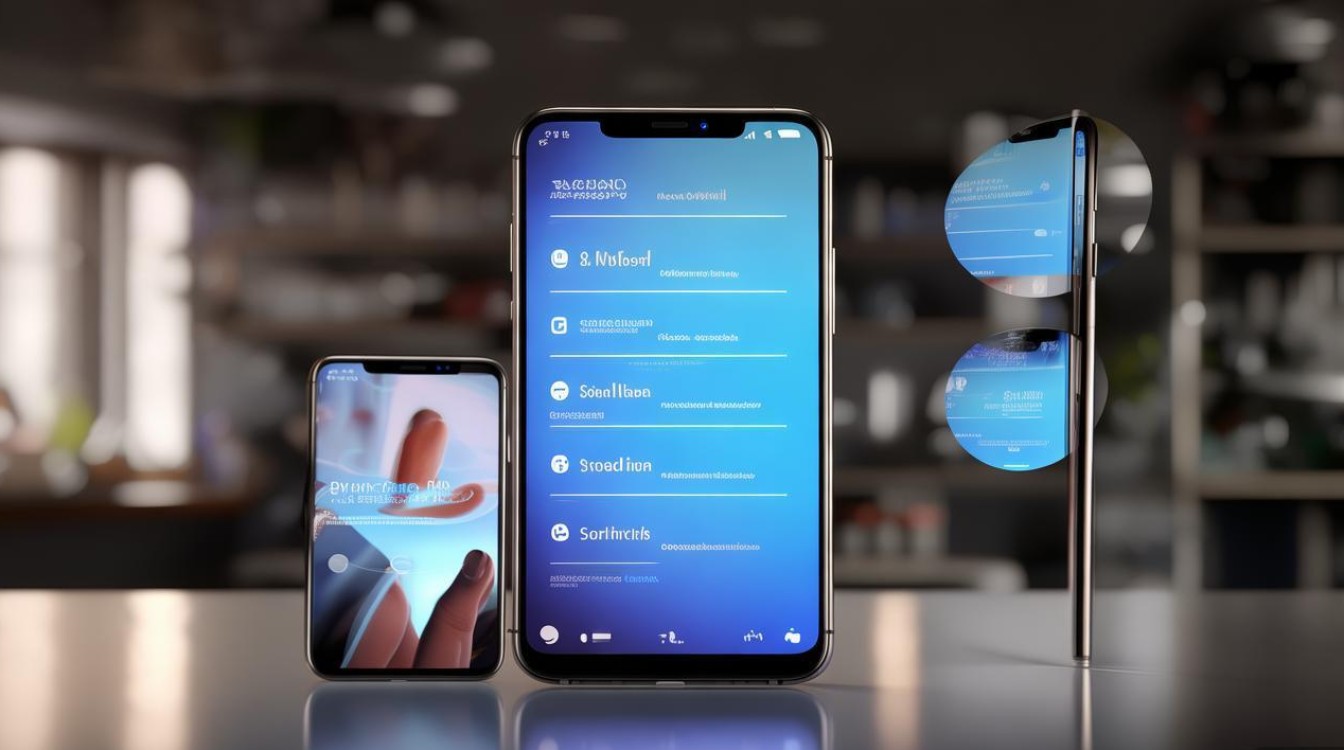
-
开始备份
点击“立即备份”,选择备份文件存储路径(建议保存在电脑D盘或移动硬盘),等待备份完成(根据数据量耗时不同,一般需10-30分钟)。 -
恢复数据
当需要恢复数据时,连接手机与电脑,打开vivo手机助手,选择“恢复”,找到之前备份的文件,勾选需恢复的数据即可。
优点:备份速度快,支持本地存储,适合大文件;
缺点:需安装额外软件,依赖数据线连接。
备份方式三:使用第三方工具备份
若官方工具无法满足需求(如需跨平台备份或更灵活的选项),可借助第三方工具,推荐使用“手机数据备份恢复软件”(如奇兔刷机、卓大师等)或谷歌备份数据(若手机已谷歌框架)。
以奇兔刷机为例:
- 下载并安装工具
在电脑上下载奇兔刷机安装包,安装后打开软件。 - 连接手机并识别
通过USB线连接vivo X5Max,软件会自动识别手机型号。 - 选择备份模式
进入“工具箱”,选择“数据备份”,根据需求选择“完整备份”或“选择性备份”(如仅备份通讯录或照片)。 - 执行备份
设置备份路径,点击“开始备份”,等待进度条完成即可。
注意事项:第三方工具可能存在兼容性问题,建议选择知名品牌软件,并提前关闭手机杀毒软件。
备份不同类型数据的专项指导
联系人、短信、通话记录
- 云服务:直接在vivo云服务中开启对应开关即可。
- 电脑备份:通过vivo手机助手勾选“联系人”“短信”等选项。
- 导出为文件:进入“通讯录-设置”,选择“导入/导出联系人”,可导出为.vcf格式,保存至电脑或发送至邮箱。
照片与视频
- 云服务:开启“照片自动同步”,原图会存储在“云相册”中。
- 电脑传输:连接电脑后,手机会显示为“可移动磁盘”,打开“DCIM”文件夹直接复制照片视频。
- 百度网盘/微云:安装第三方云盘APP,选择“上传”功能批量备份。
应用与游戏数据
- vivo云服务:仅支持部分应用数据备份,需在“应用数据同步”中开启对应应用权限。
- 电脑备份:通过vivo手机助手可备份已安装应用列表,但游戏进度需单独通过游戏内置云服务(如王者荣耀、和平精英)备份。
系统设置与Wi-Fi密码
- 系统设置:在“设置-系统管理-备份与重置”中,可备份“系统设置”和“Wi-Fi密码”。
- 恢复方法:重置手机后,首次开机时会提示“从备份恢复”,选择对应文件即可。
常见问题与解决方法
备份失败提示“网络异常”
- 原因:手机未连接Wi-Fi或移动数据不稳定。
- 解决:切换至稳定的网络环境,或关闭VPN后重试。
电脑无法识别vivo X5Max
- 原因:未开启USB调试或驱动未安装。
- 解决:在“设置-关于手机”连续点击“版本号”启用开发者模式,重新连接手机并允许调试;或安装vivo官方PC驱动。
备份文件过大存储空间不足
- 解决:清理手机缓存文件(“设置-存储-清理缓存”),或选择部分数据进行备份,避免一次性备份全部内容。
备份后的数据管理建议
- 定期检查备份文件:建议每月查看一次云服务备份记录,或定期将电脑备份文件转移至移动硬盘,避免因设备故障导致数据丢失。
- 加密重要数据:对于隐私性较强的数据(如联系人、短信),可在vivo云服务中开启“备份加密”功能,确保安全性。
- 多渠道备份:重要数据建议采用“云服务+电脑+第三方工具”多渠道备份,降低单一备份方式的风险。
备份vivo X5Max数据可根据需求选择云服务、电脑或第三方工具,其中vivo云服务适合日常轻量级备份,电脑备份适合大文件本地存储,第三方工具则提供更多灵活选项,无论采用哪种方式,提前做好准备工作、定期检查备份完整性,才能确保数据安全万无一失。
版权声明:本文由环云手机汇 - 聚焦全球新机与行业动态!发布,如需转载请注明出处。









 冀ICP备2021017634号-5
 冀公网安备13062802000102号