

vivo手机连接电脑USB后,如何正确显示及解决不显示问题?
连接前的准备工作
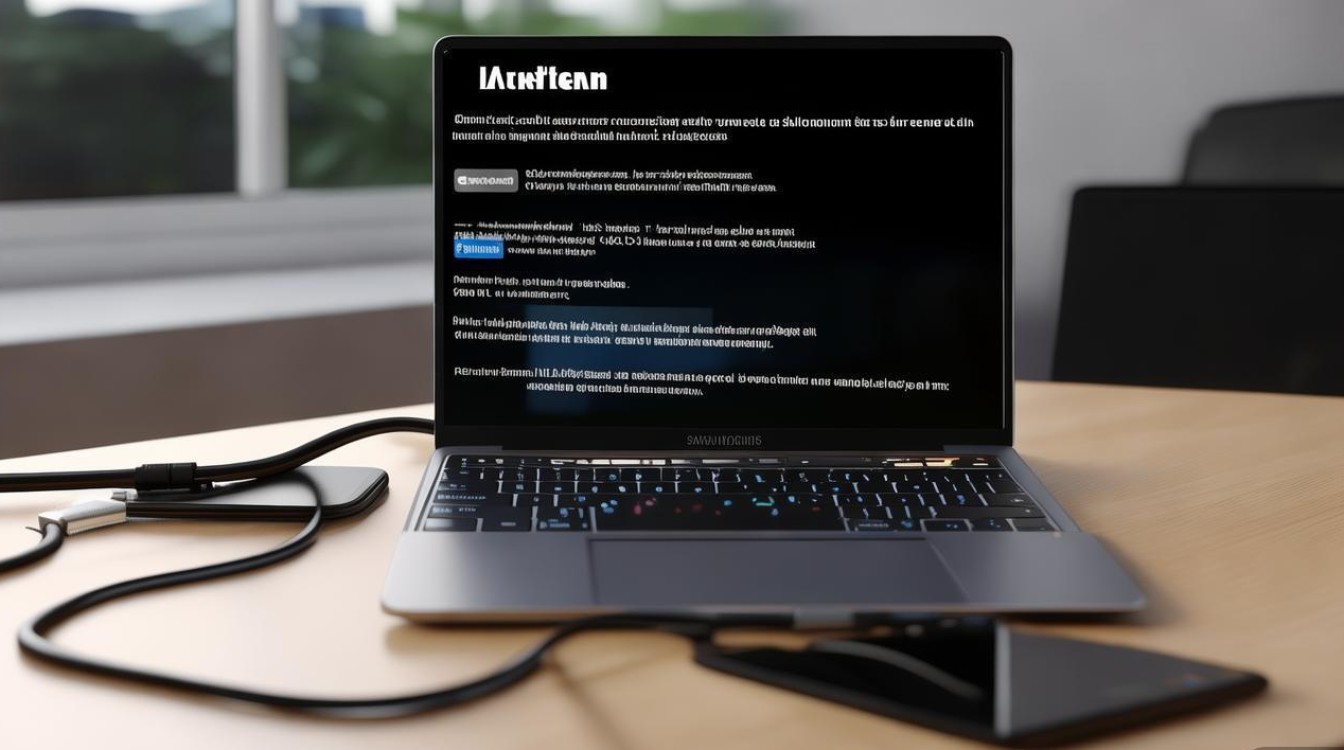
在开始操作前,确保硬件和软件环境就绪,可有效避免连接失败或显示异常,检查手机与电脑的USB线是否完好,建议使用原装或品牌认证数据线,避免因线路问题导致供电不足或数据传输不稳定,确认手机系统为最新版本(进入“设置-系统升级”检查),电脑端建议安装最新版驱动程序(如Windows系统可通过“设备管理器”更新驱动,Mac系统无需额外驱动,但需确保系统版本较新),关闭手机上的“USB调试模式”(除非需要特定开发者功能),部分旧款手机需在连接前开启“文件传输”模式预选项。
连接后的常见显示模式及操作
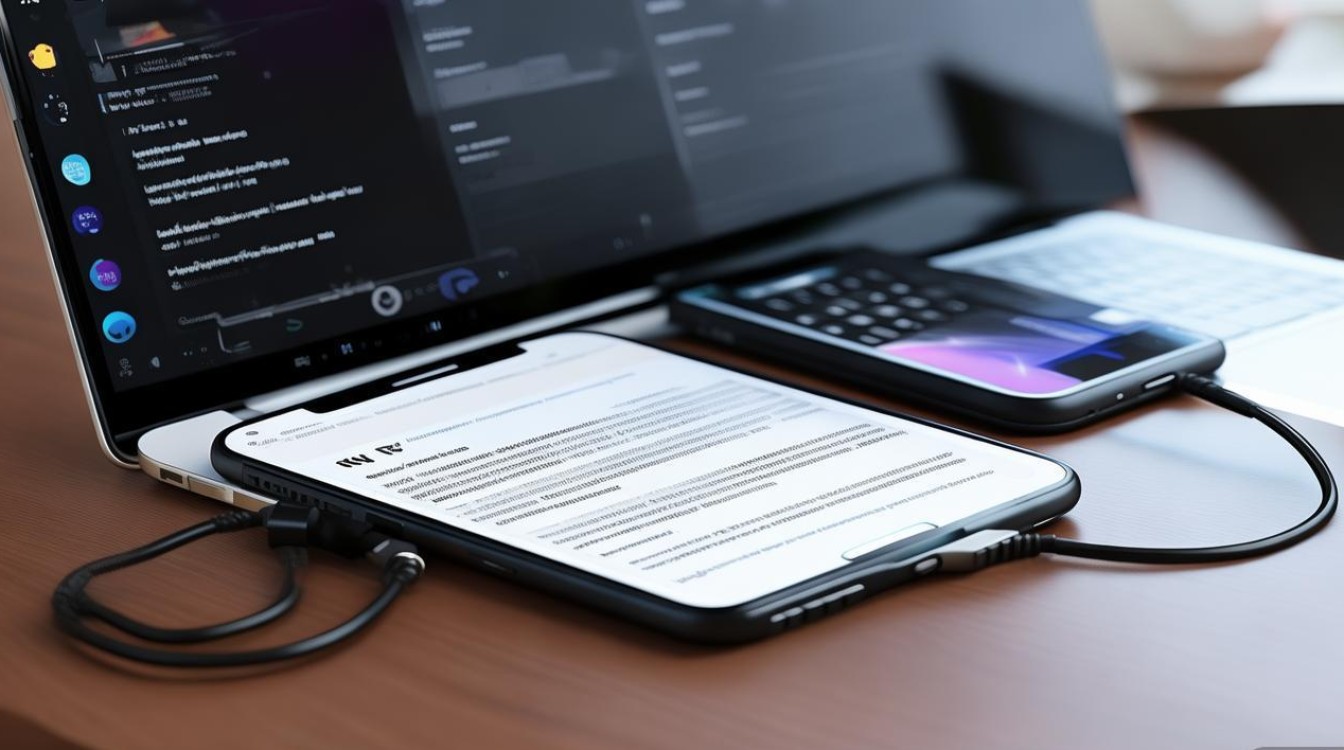
将手机USB接口连接至电脑USB端口后,手机屏幕通常会弹出USB连接选项,不同模式对应不同功能,以下是主流模式及适用场景:
仅充电模式
- 显示特点:手机屏幕提示“仅充电”,电脑无法识别手机存储。
- 适用场景:仅需为手机充电,无需传输数据。
- 切换方法:连接后下拉手机通知栏,点击“USB充电”选项,在弹出的菜单中选择“仅充电”。
文件传输模式(MTP)
- 显示特点:电脑识别为“便携设备”或“手机型号”,可在“此电脑”(Windows)或“访达”(Mac)中查看手机内部存储及SD卡内容,支持文件***、粘贴、删除等操作。
- 适用场景:传输照片、视频、文档等常规文件,是日常使用最频繁的模式。
- 切换方法:连接后下拉通知栏,选择“文件传输”或“传输文件(MTP)”,部分手机需在“设置-关于手机”连续点击“版本号”启用开发者选项,再通过“设置-开发者选项-USB调试”辅助识别(非必需)。
照片传输模式(PTP)
- 显示特点:电脑将手机识别为“相机设备”,仅支持照片和视频的导入,无法访问其他文件类型。
- 适用场景:快速导出相机拍摄的照片,Windows系统会自动启动“照片”应用导入。
- 切换方法:通知栏中选择“传输照片(PTP)”。
共享网络模式
- 显示特点:手机通过USB为电脑提供网络连接,需手机已开启移动数据。
- 适用场景:无Wi-Fi环境下的临时网络共享。
- 切换方法:通知栏中选择“USB网络共享”。
不同操作系统下的连接步骤
(一)Windows系统连接步骤
- 连接设备:用USB线连接手机与电脑,确保电脑USB接口正常(建议优先使用机箱后置USB口,供电更稳定)。
- 启用信任:首次连接时,手机屏幕会弹出“允许此设备访问手机照片和文件吗?”提示,点击“允许”。
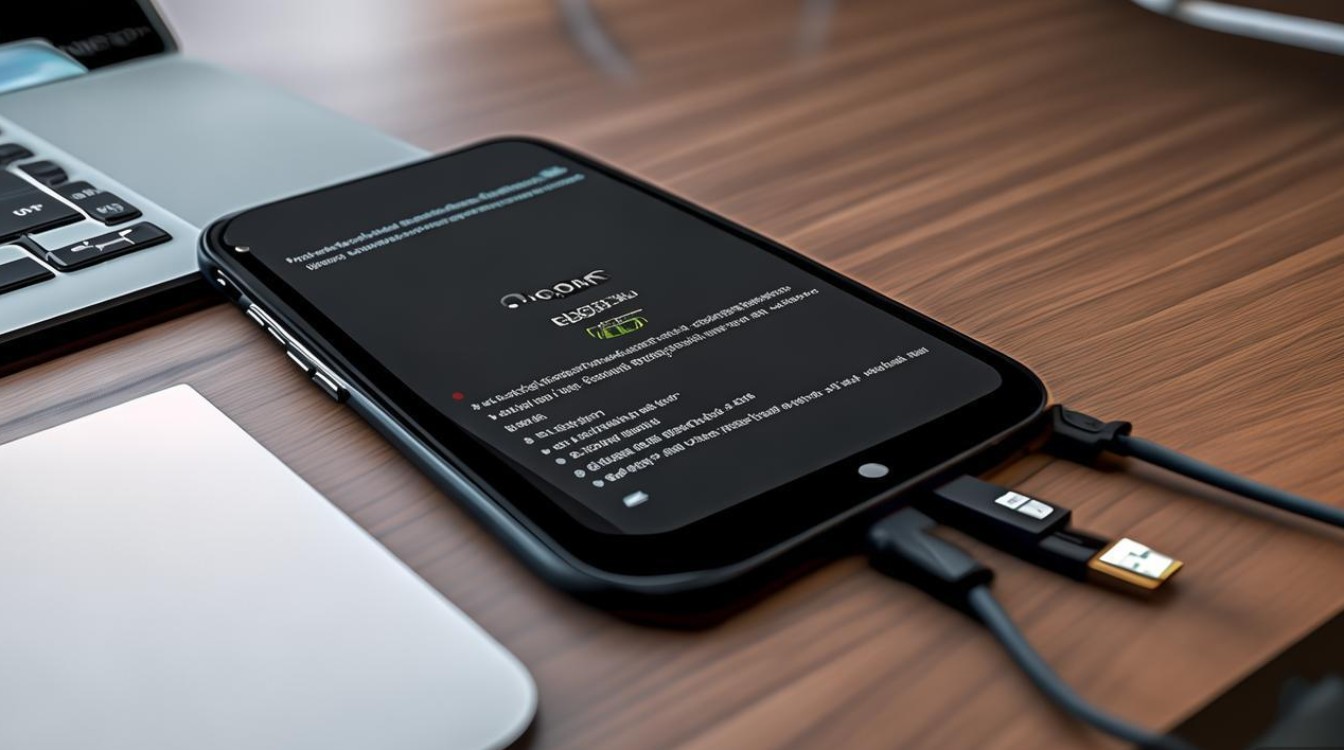
- 选择模式:下拉通知栏,选择“文件传输(MTP)”模式。
- 确认识别:在电脑“此电脑”中找到“手机设备”或以手机型号命名的盘符,双击进入即可查看文件。
(二)macOS系统连接步骤
- 连接设备:手机通过USB连接Mac,部分旧款Mac可能需要转接器(如USB-C转USB)。
- 信任电脑:手机弹出“是否信任此电脑?”,点击“信任”。
- 访问文件:打开“访达”侧边栏,在“位置”下找到手机名称,点击即可访问内部存储和SD卡文件(macOS无需手动选择模式,默认支持文件传输)。
连接异常的常见问题及解决方法
若连接后手机未显示选项、电脑无法识别或传输失败,可参考以下方法排查:
手机未弹出USB选项
- 原因:USB线松动、接口故障或手机设置问题。
- 解决:重新插拔USB线,更换电脑USB接口;检查手机USB接口是否有异物堵塞;尝试重启手机。
电脑无法识别手机
- 原因:驱动未安装或异常、USB模式选择错误。
- 解决:
- Windows:右键点击“此电脑-管理-设备管理器”,找到“便携设备”或“其他设备”,右键选择“更新驱动程序”,或卸载后重新连接手机让系统自动安装驱动。
- Mac:无需驱动,若无法识别可尝试更换USB线或重启电脑。
传输文件时提示“文件损坏”或“中断”
- 原因:USB线质量差、手机存储空间不足或电脑USB接口供电不足。
- 解决:更换原装USB线;清理手机存储空间;将文件分批传输;避免在传输过程中操作手机或电脑。
连接后仅显示充电
- 原因:USB模式未正确选择或手机驱动问题。
- 解决:下拉通知栏确认选择“文件传输”模式;在Windows“设备管理器”中右键点击手机设备,选择“更新驱动程序”。
进阶功能:通过官方工具管理文件
除基础文件传输外,vivo官方提供了“vivo手机助手”或“iManager”工具,支持更高效的管理功能:
- 功能特点:可批量管理应用、备份/恢复联系人短信、系统升级、手机截图录屏等。
- 使用方法:在vivo官网下载对应电脑端工具,安装后通过USB连接手机,工具会自动识别并进入管理界面。
- 适用场景:需要深度管理手机数据或进行系统维护时,比直接拖拽文件更便捷。
总结与注意事项
vivo手机连接电脑USB显示文件的核心在于正确选择“文件传输(MTP)”模式,并确保软硬件兼容性,日常使用中需注意:避免使用劣质USB线,定期清理手机存储空间,传输大文件时保持手机电量充足(建议连接充电器),若遇到复杂问题,可通过vivo官网客服或官方社区获取支持,通过以上方法,即可轻松实现手机与电脑间的数据互通,满足办公、娱乐等多场景需求。
版权声明:本文由环云手机汇 - 聚焦全球新机与行业动态!发布,如需转载请注明出处。





 冀ICP备2021017634号-5
 冀公网安备13062802000102号