

vivo手机怎么设指纹解锁
vivo手机怎么设指纹解锁
在智能手机普及的今天,指纹解锁已成为提升使用便捷性和安全性的重要功能,vivo手机作为国内领先的智能手机品牌,其指纹解锁功能不仅设置简单,还支持多种解锁方式与个性化设置,本文将详细介绍vivo手机指纹解锁的设置方法、使用技巧及常见问题解决,帮助您快速上手并优化解锁体验。
指纹解锁的初始设置
-
进入设置界面
打开vivo手机,从屏幕顶部下滑调出控制中心,点击右上角的“设置”图标;或直接在桌面找到“设置”应用并进入。 -
选择安全与隐私
在设置菜单中,向下滑动找到“安全与隐私”选项,点击进入,部分机型可能显示为“指纹、面部与密码”,具体路径以实际系统版本为准。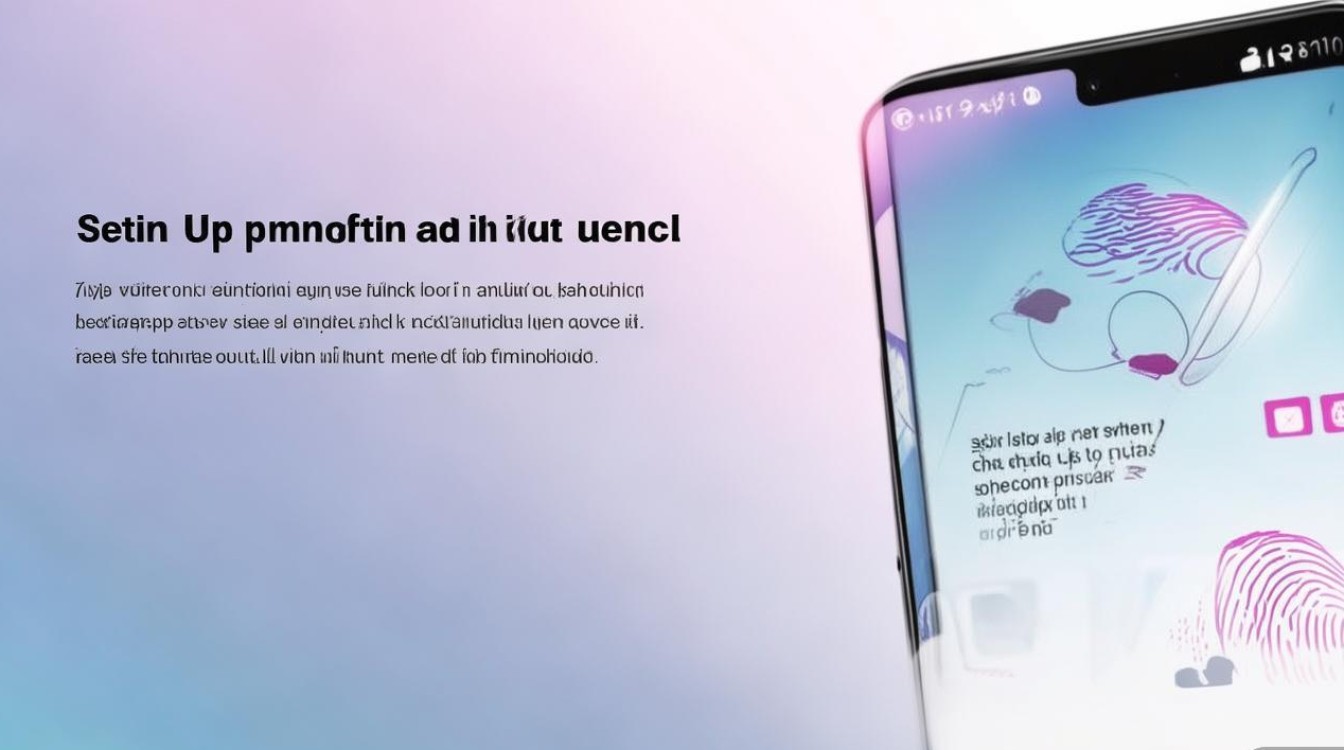
-
添加指纹
点击“指纹”,进入指纹管理界面,若首次使用,需先设置锁屏密码(数字密码或图案密码),这是指纹解锁的安全基础。- 点击“添加指纹”,根据提示将手指放在指纹识别区域(通常位于机身背面或home键)。
- 按照系统提示,多次调整手指角度,确保完整覆盖识别区域,直至系统提示“指纹已添加成功”。
-
设置备用解锁方式
为防止指纹失效,建议同时设置备用解锁方式(如面部识别或密码),在“指纹”界面中可一键开启相关功能。
指纹解锁的高级功能
vivo手机的指纹解锁不仅限于解锁屏幕,还支持多种场景扩展,提升操作效率。

指纹快速启动应用
- 进入“设置”>“指纹”>“指纹快捷启动”,选择需要启动的应用(如相机、支付宝等)。
- 解锁手机时,手指长按指纹识别区1秒,即可快速打开对应应用,无需进入桌面。
指纹支付与验证
- 支持支付宝、微信等主流支付的指纹授权,在对应应用的设置中开启“指纹支付”即可。
- 部分机型支持应用锁功能,可为敏感应用(如相册、笔记)单独设置指纹验证,保护隐私。
指纹截图与截屏
部分vivo机型支持“三指下滑截屏”,若需指纹操作,可在“设置”>“便捷功能”>“手势与快捷键”中自定义指纹截图功能(需系统版本支持)。
多指纹管理
vivo手机支持添加多个指纹,可分别用于不同场景(如主指纹用于日常解锁,副指纹用于支付验证),在“指纹管理”界面可对指纹进行重命名、删除或设置优先级。
指纹解锁的优化与常见问题
提升解锁速度与准确率
- 手指干燥:确保手指清洁干燥,潮湿或油污可能影响识别。
- 录入完整:初次录入时,尽量覆盖指纹识别区域的多个角度,增加识别点。
- 更新系统:前往“设置”>“系统升级”,确保系统为最新版本,优化识别算法。
常见问题解决
问题1:指纹解锁失败或识别慢
- 尝试重新录入指纹,或清除指纹数据后重新添加。
- 检查指纹识别区域是否有污渍,用软布清洁。
问题2:误触或无法唤醒屏幕
- 进入“设置”>“指纹”>“指纹唤醒”,关闭“指纹唤醒屏幕”功能(仅支持指纹解锁时生效)。
- 检查是否开启了“抬起唤醒”或“双击唤醒”等冲突功能。
问题3:指纹无法用于支付
- 确认支付应用已开启指纹权限,且手机系统版本支持该功能。
- 部分旧机型可能需更新至ColorOS 7.0及以上版本。
指纹解锁与其他解锁方式对比
| 解锁方式 | 优点 | 缺点 | 适用场景 |
|---|---|---|---|
| 指纹解锁 | 速度快、操作便捷、安全性较高 | 潮湿或油污时可能失效 | 日常解锁、支付验证 |
| 面部识别 | 无需接触,暗光环境下可用 | 强光或口罩遮挡时识别率下降 | 快速解锁、双手 occupied |
| 密码/图案解锁 | 无硬件依赖,安全性最高 | 操作繁琐,效率较低 | 备用解锁、高安全需求 |
vivo手机的指纹解锁功能通过简单的设置即可实现,其灵活的扩展性和优化的识别算法,能够满足用户多样化的使用需求,无论是日常解锁、快速启动应用,还是支付验证,指纹解锁都能显著提升操作效率,若在使用过程中遇到问题,可参考本文的优化建议或联系vivo官方客服获取支持,合理设置和使用指纹功能,让您的vivo手机更加安全便捷。
版权声明:本文由环云手机汇 - 聚焦全球新机与行业动态!发布,如需转载请注明出处。








 冀ICP备2021017634号-5
 冀公网安备13062802000102号