

vivoy131如何取消场景桌面?步骤详解来了
场景桌面功能概述与常见问题
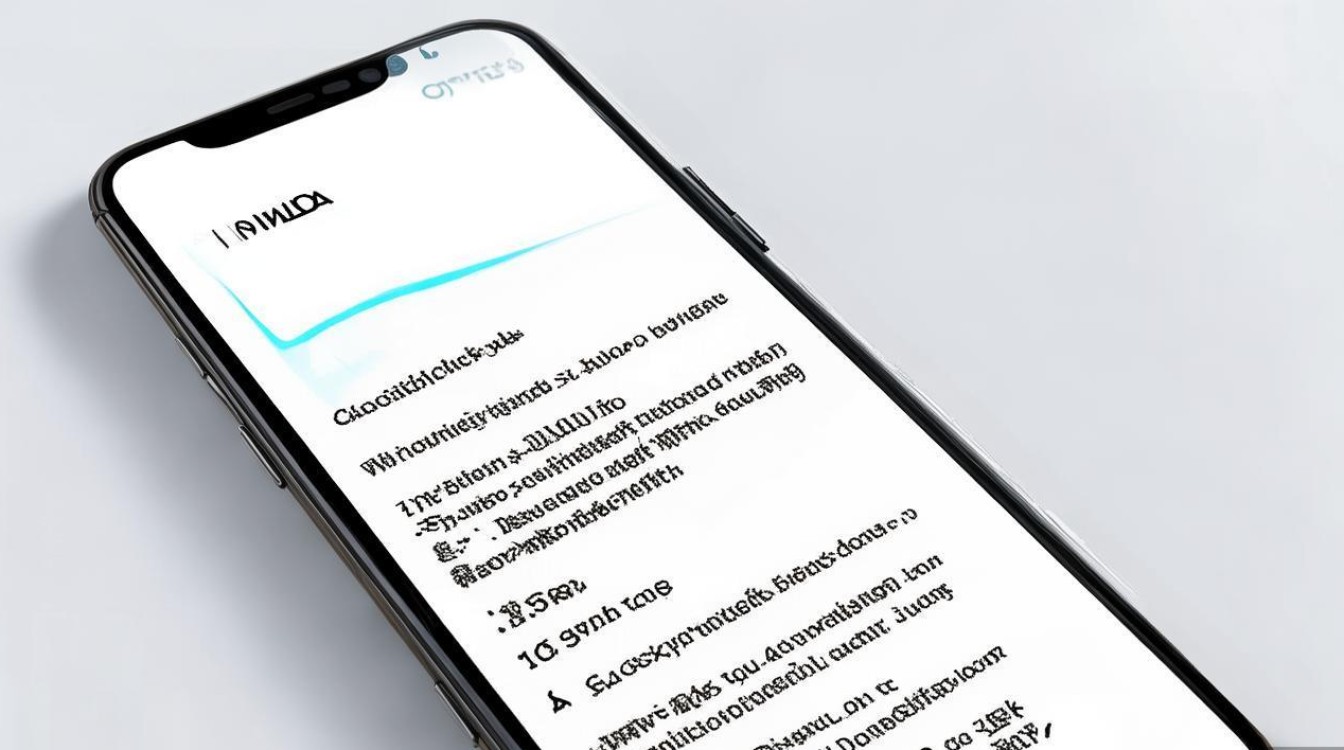
vivo Y13作为一款主打实用性的智能手机,其“场景桌面”功能旨在通过智能识别用户使用习惯,动态调整桌面布局和常用应用,以提升操作效率,部分用户反映该功能存在以下问题:桌面布局频繁变动导致操作不便、预装推荐应用过多影响简洁性、或因误触开启后无法找到关闭入口,这些问题使得用户迫切需要掌握正确的关闭方法,以恢复个性化的桌面体验。
取消场景桌面的详细步骤
通过桌面设置直接关闭
这是最常用的方法,适用于大多数场景桌面开启状态,具体操作如下:
- 步骤1:在手机桌面任意空白处长按,直至桌面进入编辑模式(此时桌面图标会出现轻微晃动)。
- 步骤2:点击屏幕下方的“桌面设置”或“桌面与壁纸”选项(不同系统版本可能略有差异,名称可能为“桌面个性化”)。
- 步骤3:在设置菜单中找到“场景桌面”或“智能场景”选项,点击进入。
- 步骤4:关闭“启用场景桌面”或“智能场景推荐”的开关,此时系统会提示“是否关闭场景桌面”,点击“确定”即可。
完成上述步骤后,桌面将恢复为默认布局,所有动态推荐功能将被禁用。
通过系统设置菜单关闭
若桌面设置中未找到相关选项,可能是系统版本更新导致路径变化,可通过系统设置进行调整:
- 步骤1:打开手机“设置”应用,向下滑动找到“桌面与壁纸”或“显示与亮度”选项(部分机型归入“系统管理”)。
- 步骤2:进入后选择“桌面模式”或“桌面设置”,在列表中查找“场景桌面”相关选项。
- 步骤3:关闭开关并重启手机,确保设置生效。
通过第三方桌面管理工具关闭
对于部分深度定制系统版本,若上述方法无效,可尝试使用第三方桌面管理工具(如“桌面大师”“Nova Launcher”等),通过替换默认桌面实现功能关闭:
- 步骤1:从应用商店下载并安装第三方桌面工具(需授权桌面权限)。
- 步骤2:根据工具提示,选择“替换默认桌面”并禁用原场景桌面功能。
- 步骤3:通过第三方桌面的设置菜单,进一步调整个性化选项,隐藏不需要的功能模块。
不同系统版本的路径差异
vivo Y13可能搭载不同版本的Funtouch OS(如Funtouch OS 12或13),场景桌面的关闭路径存在细微差异,以下是常见版本的路径对比:
| 系统版本 | 入口路径 | 关键步骤 |
|---|---|---|
| Funtouch OS 12 | 桌面空白处长按 → 桌面设置 → 场景桌面 | 关闭“启用场景桌面”开关 |
| Funtouch OS 13 | 设置 → 桌面与壁纸 → 桌面设置 → 智能场景 | 关闭“智能场景推荐”并清除历史数据 |
| 定制精简版系统 | 设置 → 系统管理 → 桌面设置 → 场景模式 | 选择“经典模式”并确认 |
关闭场景桌面后的优化建议
关闭场景桌面后,为进一步提升桌面使用体验,可进行以下优化:
- 整理桌面图标:长按图标拖拽至分组,或使用“文件夹”功能分类管理应用。
- 自定义壁纸:在“桌面与壁纸”中选择静态壁纸,避免动态壁纸消耗电量。
- 禁用冗余通知:进入“设置 → 通知与状态栏”,关闭非必要应用的消息推送,保持桌面简洁。
常见问题与解决方案
关闭后场景桌面仍自动开启
原因:后台智能服务未完全关闭,或系统更新后自动重置设置。
解决:进入“设置 → 应用管理 → 场景桌面”,强制停止运行并清除缓存;或检查系统更新,关闭“自动优化桌面”相关功能。
无法找到“场景桌面”选项
原因:系统版本差异或功能被隐藏。
解决:通过搜索功能(桌面设置右上角搜索栏)输入“场景”关键词快速定位;或联系vivo客服获取针对具体机型的操作指引。
关闭后桌面布局混乱
原因:场景桌面保存的历史布局数据未清除。
解决:在“桌面设置”中找到“恢复默认布局”选项,或通过“重置桌面”功能恢复初始状态。
vivo Y13取消场景桌面功能主要通过桌面设置、系统菜单或第三方工具三种途径实现,用户可根据自身系统版本选择合适的方法,关闭后,结合桌面整理和个性化设置,可打造更符合使用习惯的简洁界面,若遇到操作问题,建议优先通过系统搜索功能定位选项,或参考官方客服指南,避免因误操作导致系统异常,通过合理调整手机设置,用户能充分提升设备使用体验,让科技更好地服务于日常需求。
版权声明:本文由环云手机汇 - 聚焦全球新机与行业动态!发布,如需转载请注明出处。





 冀ICP备2021017634号-5
 冀公网安备13062802000102号