

vivoy17怎么显示电量
在智能手机日常使用中,电量显示是最基础也最核心的功能之一,它直接关系到用户的续航管理和使用体验,Vivo Y17作为一款主打长续航的机型,其电量显示功能不仅直观,还提供了多种自定义选项,满足不同用户的需求,本文将详细解析Vivo Y17显示电量的多种方式及相关设置技巧,帮助用户全面掌握这一功能。
常规电量显示:状态栏与锁屏界面
Vivo Y17的默认电量显示主要通过状态栏和锁屏界面实现,这两种方式无需任何额外设置,即可实时反馈电池剩余状态。
- 状态栏显示:在手机桌面或任何应用界面顶部,状态栏左侧会以图标+百分比的形式展示电量,满电时显示“100%”电池图标,随着电量消耗,百分比数字会同步降低,图标也会根据电量变化呈现不同颜色(如绿色、黄色、红色)。
- 锁屏显示:锁屏界面通常会显示一个较大的电池图标,并标注剩余电量百分比,部分锁屏样式还会加入动画效果,让电量变化更直观。
若发现状态栏未显示电量百分比,可通过以下路径检查设置:进入「设置」>「状态栏与通知」>「开关设置」,确保「电量百分比」选项已开启。
自定义电量显示:图标、样式与字体
Vivo Y17基于OriginOS系统,支持对电量显示样式进行个性化调整,让界面更符合用户审美。
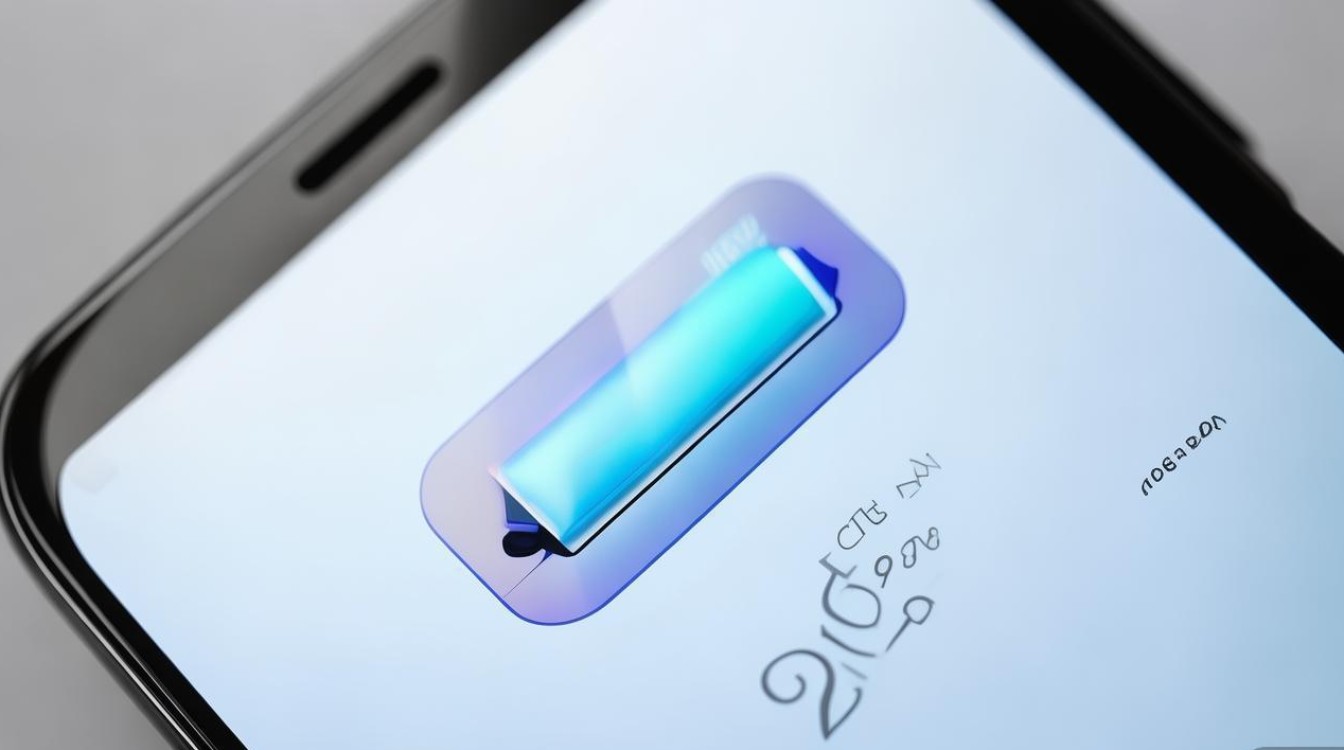
- 电量图标样式:在「设置」>「桌面与壁纸」>「图标设置」中,找到「电池样式」选项,系统提供了多种图标风格供选择,包括传统样式、数字条样式、极简图标等,部分样式还支持动态效果(如充电时的呼吸灯)。
- 锁屏电量显示优化:进入「设置」>「锁屏与密码」>「锁屏样式」,选择自定义锁屏壁纸后,可调整电量显示的位置(如居中、左对齐)、字体大小及颜色,部分第三方锁屏主题还提供专属的电量显示皮肤。
若用户偏好更简洁的显示方式,可开启「隐藏电池图标,仅显示百分比」功能(路径:「设置」>「状态栏与通知」>「电量显示」),此时状态栏仅保留数字百分比,图标自动隐藏。
高级电量管理:耗电分析与优化
除了基础的电量显示,Vivo Y17还提供强大的电量管理功能,帮助用户精准定位耗电应用并优化续航。
- 耗电分析:进入「设置」>「电池」>「耗电分析」,系统会按应用列表、硬件耗电、后台耗电等维度统计电量使用情况,若发现某社交应用后台耗电异常,可点击进入并选择「限制后台活动」,避免电量无谓消耗。
- 智能省电模式:该模式可通过下拉状态栏快捷开关或「设置」>「电池」>「省电模式」开启,开启后,系统会自动降低CPU性能、限制后台数据同步、调暗屏幕亮度等,从而延长续航时间,用户还可根据需求选择「超长续航模式」(进一步限制非必要功能)或「自定义省电模式」,手动勾选需要开启的优化项。
以下为Vivo Y17省电模式功能对比表:
| 模式类型 | 主要功能 | 适用场景 |
|---|---|---|
| 智能省电模式 | 平衡性能与续航,自动优化后台活动、屏幕亮度等 | 日常使用,需兼顾流畅与续航 |
| 超长续航模式 | 最大限度降低性能,限制高耗电应用,禁用部分动画效果 | 长时间外出,无充电条件时 |
| 自定义省电模式 | 用户手动选择CPU性能限制、后台网络、同步开关等选项,灵活控制省电强度 | 有明确使用习惯,需精准省电 |
常见问题解决:电量显示异常怎么办?
部分用户可能会遇到电量图标不显示、百分比数字跳动异常等问题,通常可通过以下方式排查:
- 重启设备:临时性软件故障可能导致显示异常,重启手机可恢复系统默认状态。
- 检查系统更新:进入「设置」>「系统升级」,确保系统版本为最新,旧版本可能存在显示bug。
- 还原设置:若调整过第三方桌面或锁屏应用后出现问题,可尝试进入「设置」>「系统管理」>「备份与重置」>「还原设置」,选择「还原所有设置」(不会删除数据)。
- 联系售后:若以上方法无效,可能是硬件故障(如电池传感器异常),建议前往Vivo官方售后检测。
Vivo Y17的电量显示功能兼顾了实用性与个性化,从基础的百分比显示到自定义样式,再到智能省电管理,为用户提供了全方位的电量体验支持,通过合理设置电量显示选项并善用耗电分析工具,用户不仅能实时掌握电池状态,还能有效延长续航时间,让手机使用更安心,在日常使用中,建议定期检查耗电情况,及时优化后台应用,充分发挥Vivo Y17的长续航优势。
版权声明:本文由环云手机汇 - 聚焦全球新机与行业动态!发布,如需转载请注明出处。







 冀ICP备2021017634号-5
 冀公网安备13062802000102号