

vivoy17t字体突然变大怎么办?教你快速恢复正常大小
问题现象与常见触发因素
Vivo Y17T作为一款主打长续航与实用体验的机型,在日常使用中若出现字体突然变大的情况,通常会让用户感到困惑,这种现象并非孤立,其背后往往涉及系统设置、应用兼容性、硬件异常等多重因素,结合用户反馈与技术分析,字体突变的常见触发场景可归纳为以下几类:
系统显示设置误操作
用户可能在无意中调整了系统的字体大小或显示缩放比例,在“设置-显示与亮度-字体大小”中,若误触滑块将字体调至最大,或开启了“大号字体”辅助功能,会导致全局文本显示异常放大,部分系统更新后,默认设置可能被重置,若用户未及时检查,也可能出现字体突变。
应用内设置冲突
第三方应用(如微信、QQ、浏览器等)通常具备独立的字体调节功能,若用户在某个应用内设置了“超大字体”,而退出时未恢复默认,可能导致该应用界面字体异常,尤其是一些对系统字体适配不佳的应用,其内部设置可能与系统全局设置产生冲突,引发显示混乱。
系统缓存或软件故障
系统缓存数据损坏、应用缓存冲突或软件Bug均可能导致字体显示异常,系统更新过程中若出现中断,或应用安装包不完整,可能引发字体渲染错误,某些恶意软件或后台插件也可能篡改系统显示参数,导致字体突变。
硬件或系统异常
极少数情况下,硬件故障(如触摸屏失灵)或系统文件损坏也可能导致字体异常放大,触摸屏若出现“假触”现象,可能误触系统设置中的字体调节选项;而系统文件损坏则可能引发字体渲染引擎异常,导致显示比例失调。
排查与解决方法
针对Vivo Y17T字体突然变大的问题,建议用户按照以下步骤逐步排查,多数情况可通过软件调整解决:
检查系统字体设置
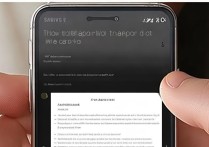
操作路径:进入“设置-显示与亮度-字体大小”,确认滑块是否处于默认位置(通常为“标准”),若被调至最大,拖动滑块至合适档位并重启设备。
辅助功能检查:在“设置-辅助功能-放大手势”中,关闭“放大”和“缩小”功能,避免误触导致界面缩放。
重置应用设置
若问题仅出现在特定应用中,可尝试清除应用缓存或重置应用设置:
- 清除缓存:进入“设置-应用管理-目标应用-存储”,点击“清除缓存”。
- 重置应用:在“存储”选项中选择“清除数据”(注意:此操作会删除应用内的登录状态及本地数据,需提前备份)。
检查第三方应用兼容性
卸载近期安装的第三方应用,尤其是字体管理类工具或系统修改插件,观察字体是否恢复正常,若问题解决,可逐一重新安装应用,定位冲突软件。
系统更新与恢复
- 检查系统更新:进入“设置-系统升级”,下载并安装最新系统版本,修复潜在Bug。
- 恢复出厂设置:若以上方法无效,可考虑“恢复出厂设置”(注意:提前备份数据),操作路径:“设置-系统-重置选项-清除所有数据(恢复出厂设置)”。
硬件检测
若怀疑硬件故障,可联系Vivo官方售后进行检测,通过“拨号界面输入*#*#6485#*#*”进入工程模式(部分机型支持),查看触摸屏参数是否异常。
预防措施与使用建议
为避免字体突变问题再次发生,建议用户在日常使用中注意以下几点:
谨慎调整系统设置
避免随意修改系统显示相关参数,尤其是字体大小、缩放比例等关键设置,若需调整,建议记录原始设置,以便快速恢复。
定期清理应用缓存
定期清理第三方应用缓存,避免因缓存堆积导致软件冲突,可借助系统自带的“手机加速”功能或第三方清理工具。
保持系统与应用更新
及时更新系统版本及常用应用,确保软件兼容性,修复已知Bug,但更新前建议备份数据,防止意外数据丢失。
安装可靠应用
从官方应用商店或可信渠道下载应用,避免安装来源不明的软件,减少恶意软件篡改系统设置的风险。
常见问题速查表
为方便用户快速定位问题,以下是Vivo Y17T字体突变问题的常见原因及解决方法对照表:
| 可能原因 | 解决方法 |
|---|---|
| 系统字体设置被调整 | 进入“设置-显示与亮度-字体大小”,将滑块调至默认档位并重启。 |
| 第三方应用设置冲突 | 清除目标应用缓存或重置应用设置,卸载可疑软件。 |
| 系统缓存或软件故障 | 检查系统更新,清除系统缓存(“设置-存储-清除缓存”),必要时恢复出厂设置。 |
| 硬件异常(如触摸屏) | 联系官方售后进行硬件检测。 |
Vivo Y17T字体突然变大的问题,多数源于系统设置误操作或软件兼容性故障,用户可通过逐步排查定位原因并解决,在日常使用中,保持良好的操作习惯,及时更新系统与应用,可有效避免类似问题,若问题持续存在或伴随其他异常(如屏幕失灵、系统卡顿),建议尽快联系Vivo官方客服或前往授权服务中心,确保设备正常运行。
版权声明:本文由环云手机汇 - 聚焦全球新机与行业动态!发布,如需转载请注明出处。





 冀ICP备2021017634号-5
 冀公网安备13062802000102号