

VIVO X6怎么连接电视机投影?详细步骤教程在这里!
Vivo X6投影电视机的核心原理与准备工作
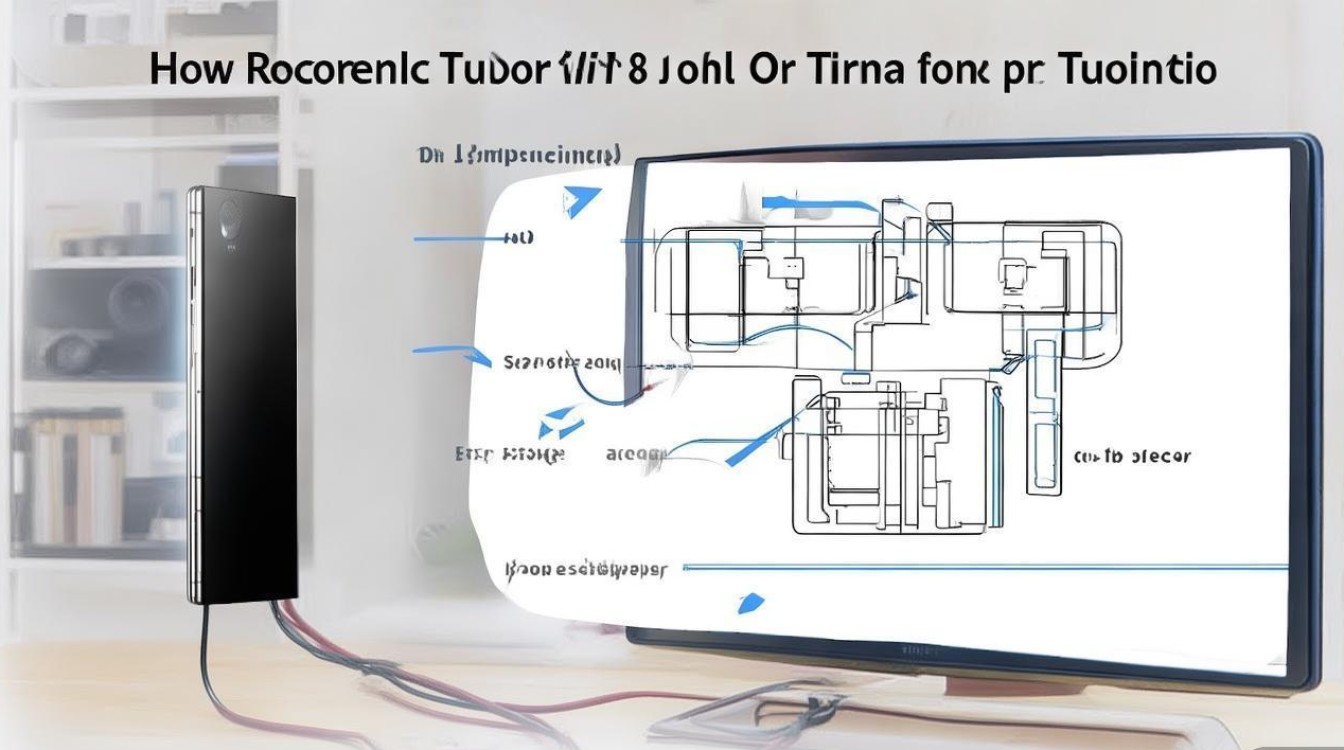
Vivo X6作为一款中高端智能手机,虽未内置专业投影模块,但通过系统级功能与第三方工具,可实现将屏幕内容投射至电视机的需求,其核心原理分为两种:无线投屏(推荐)和有线连接(备用方案),无线投屏依赖Wi-Fi网络和Miracast、AirPlay等协议,而有线连接则通过USB-C转HDMI线实现物理信号传输。
1 前期准备工作
-
硬件需求:
- Vivo X6(系统建议升级至最新版本,如基于Android 6.0的Funtouch OS 2.5及以上);
- 智能电视机或支持HDMI输入的传统电视机(需配备HDMI接口);
- 无线网络(2.4GHz/5GHz Wi-Fi,建议同一局域网);
- 可选配件:USB-C转HDMI适配线(用于有线连接,推荐支持4K输出的型号)。
-
软件需求:
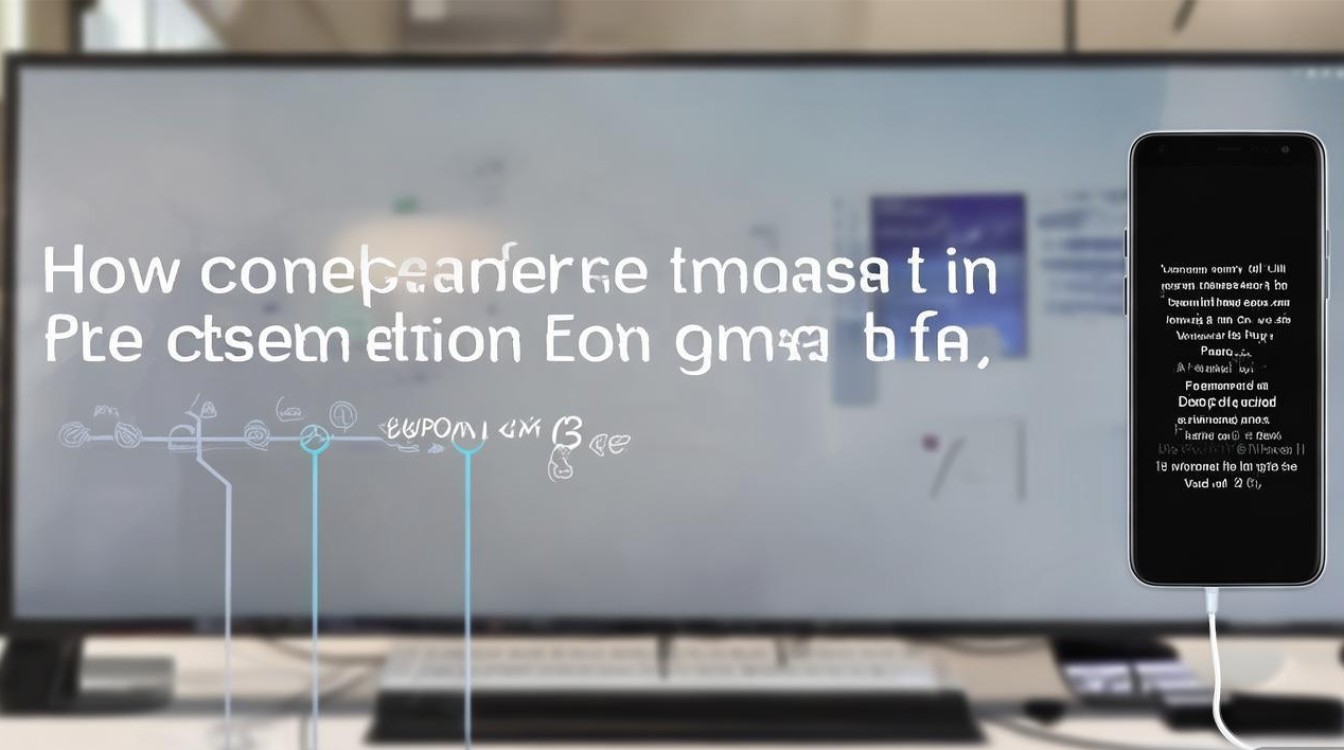
- 电视机端:开启“屏幕镜像”“Miracast”或“无线显示”功能(不同品牌名称略有差异,如小米电视称“无线投屏”,海信电视称“多屏互动”);
- X6端:进入“设置-更多连接-无线显示”或“设置-投屏与共享”开启相关功能。
无线投屏:主流操作步骤与优化技巧
无线投屏是Vivo X6连接电视机的首选方案,操作便捷且无需额外硬件,适合视频播放、游戏演示等场景。
1 标准操作流程
- 连接同一网络:确保X6与电视机连接至同一Wi-Fi路由器(若使用5GHz频段,需确认电视机支持);
- 开启投屏功能:
- 在X6下拉菜单中找到“无线投屏”图标(部分机型需在“超级截屏”中开启);
- 或进入“设置-投屏与共享”,选择“无线显示”并开启;
- 搜索并连接设备:电视机端会自动显示设备名称,在X6中选择对应电视机即可建立连接;
- 权限确认:首次连接时,电视机端可能弹出“允许镜像”提示,需确认授权。
2 常见问题与解决方案
| 问题现象 | 可能原因 | 解决方法 |
|---|---|---|
| 投屏失败,提示“未发现设备” | 网络不一致或设备未开启 | 检查Wi-Fi连接,重启电视机投屏功能 |
| 画面卡顿、延迟高 | 信号干扰或带宽不足 | 切换至2.4GHz频段,关闭其他占用带宽的应用 |
| 电视机无声音 | 音频输出设置错误 | 进入X6“设置-声音”,选择“扬声器模式”为“电视机” |
3 高级优化技巧
- 提升画质:投屏前在X6“显示设置”中调整分辨率至1080P,并开启“HDR模式”(若电视机支持);
- 减少延迟:游戏投屏时,建议关闭X6的“后台高刷”功能,避免帧率波动;
- 多设备切换:部分智能电视支持“投屏设备管理”,可快速切换不同手机投屏。
有线连接:稳定备用方案与注意事项
若无线网络不稳定或需传输高码率视频(如4K影片),有线连接是更可靠的选择。
1 连接步骤
- 准备转接线:购买USB-C转HDMI适配线(需支持USB 3.1协议,确保视频信号传输稳定);
- 物理连接:将适配线一端插入X6的USB-C接口,另一端连接电视机的HDMI接口;
- 切换电视信号源:使用电视机遥控器选择对应的HDMI输入通道;
- 开启USB模式:X6会自动检测到外接显示设备,部分机型需在“设置-更多连接-USB网络共享”中开启“USB显示”功能。
2 有线连接的优势与限制
- 优势:延迟极低(几乎无延迟)、画质无损(支持1080P/4K输出)、无需网络依赖;
- 限制:需额外购买转接线(约20-50元)、X6需支持USB 3.1视频输出协议(大部分2015年后机型均支持)。
3 音频与供电问题
- 无声音解决方案:部分转接线不支持音频传输,需额外连接3.5mm音频线至电视机的AUDIO接口;
- 供电提示:若连接后X6电量快速下降,建议同时连接充电器,避免投屏过程中断。
第三方工具拓展:增强投屏功能体验
若系统自带投屏功能受限,可借助第三方应用实现更灵活的投射。
1 推荐应用
- ApowerMirror:支持多平台(Android/iOS/Windows),可实现手机屏幕镜像、文件传输,免费版有水印;
- MirrorOp:Vivo X6部分预装此应用,支持反向控制(用电视机遥控器操作手机),适合演示场景;
- DLNA投屏:通过“设置-更多连接-多屏协同”开启,仅支持特定应用(如视频APP)的投射,非全屏镜像。
2 使用注意事项
- 第三方应用需获取“读取设备状态”“网络访问”等权限,建议从官方应用商店下载;
- 部分应用存在广告,付费版可解锁高级功能(如4K投屏、多设备同时连接)。
根据场景选择最佳方案
Vivo X6投影电视机的核心在于“无线便捷”与“有线稳定”的平衡,日常观影、游戏推荐优先使用无线投屏,操作简单且无需额外配件;而专业演示、4K视频传输等场景则适合有线连接,确保画质与流畅度,若需更多功能(如反向控制、多屏互动),可尝试第三方工具,随着手机厂商对投屏功能的持续优化,未来Vivo X6有望通过系统升级进一步简化连接流程,为用户带来更高效的影音体验。
版权声明:本文由环云手机汇 - 聚焦全球新机与行业动态!发布,如需转载请注明出处。







 冀ICP备2021017634号-5
 冀公网安备13062802000102号